
§01왜
재활용 클립에 정리 단계가 필요한 이유
- 01내려받거나 전달받은 클립은 다음 플랫폼이 받지 않는 코덱이나 컨테이너인 경우가 많아 변환부터 합니다.
- 02메신저와 재공유를 거치면 비트레이트가 크게 떨어집니다. 그대로 키우면 블록만 커지므로 먼저 복구합니다.
- 03걸으면서 찍은 휴대폰 영상은 흔들리기 쉽습니다. 다시 올리기 전에 흔들림 보정으로 안정시킵니다.
- 04짧은 클립 여러 개는 같은 설정을 쓸 수 있습니다. 한 클립에서 설정하고 '매개변수를 다른 항목에 적용'으로 나머지에 반영한 뒤, 내보내기는 작업 센터에 맡기세요.
§02워크플로
타임라인 하나로 원본부터 납품까지.
재생 헤드를 따라 단계를 확인하세요. 블록 하나하나가 앱에 있는 모듈이며, 내 컴퓨터에서 실행됩니다.
단계
- 까다로운 형식은 변환기로포맷 변환
- 압축으로 망가진 영상은 화질 복구로AI 화질 복구
- 손으로 찍은 영상은 흔들림 보정으로AI 영상 흔들림 보정
- 가지고 있는 자막은 자막 편집으로자막 편집
§03설정
권장 KwaFlux 설정
- 까다로운 형식은 변환기로MKV, MOV나 흔치 않은 코덱을 H.264·H.265 MP4로 바꿔 두면 이후 단계에서 문제없이 디코딩됩니다.기능 열기
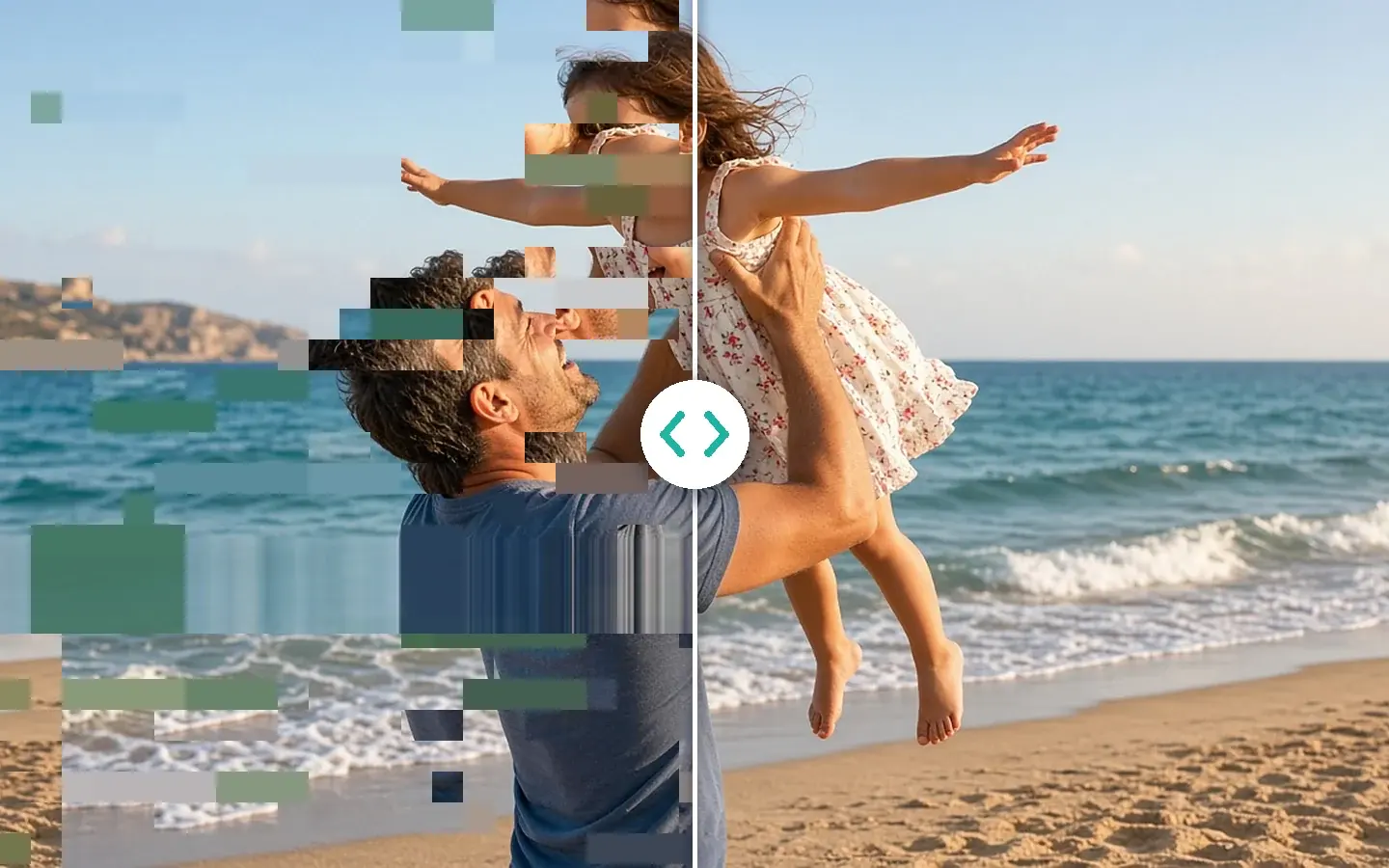
- 압축으로 망가진 영상은 화질 복구로스마트 복구가 블록과 노이즈를 정리합니다. 출력을 1080p나 4K로 올리는 건 플랫폼이나 고객이 요구할 때만 하면 됩니다.기능 열기
- 손으로 찍은 영상은 흔들림 보정으로'자동'은 전체 흔들림을 부드럽게 하고, '피사체 고정'은 움직이는 피사체를 화면 안에 안정적으로 잡아 둡니다. 5초, 15초, 30초를 무료로 미리 볼 수 있습니다.기능 열기
- 가지고 있는 자막은 자막 편집으로SRT나 ASS 파일을 불러와 위치와 스타일을 조정한 뒤, 화면에 입히거나 MKV 소프트 자막 트랙으로 넣습니다.기능 열기
KwaFlux 로컬 방식
변환, 복구, 흔들림 보정, 자막까지 한 컴퓨터에서 하고 플랫폼별로 내보냅니다.
일반적인 클라우드 방식
변환, 복구, 확대마다 도구가 달라 매번 다시 업로드합니다.
§04단계
3단계 워크플로
까다로운 클립 불러오기
내려받은 영상, 메신저 내보내기 파일, 고객 파일을 불러옵니다. 형식이 제대로 디코딩되지 않으면 먼저 변환하세요.
복구, 흔들림 보정, 자막
망가진 영상에는 화질 복구, 흔들린 컷에는 흔들림 보정, 자막이 필요하면 자막 편집을 씁니다. 단계마다 무료로 미리 볼 수 있습니다.
플랫폼별로 내보내기
채널마다 H.264나 H.265 MP4로 내보냅니다. 클립이 많다면 '매개변수를 다른 항목에 적용'을 쓰고 '모두 내보내기'를 누르세요.
반복 업로드 없이 플랫폼 규격으로
까다로운 파일을 바로 올릴 수 있는 파일로
형식, 화면, 자막을 한 앱에서 처리합니다. 내보내기 전에 몇 초를 무료로 미리 볼 수 있습니다.







§06자주 묻는 질문
자주 묻는 질문
- 소셜 영상을 편집하는 본격 편집 프로그램인가요?
- 아닙니다. KwaFlux에는 타임라인이 없어 컷 편집과 구성은 쓰던 편집 프로그램에서 합니다. KwaFlux는 편집 전후의 변환, 복구, 흔들림 보정을 맡습니다.
- 여러 클립에 같은 설정을 적용할 수 있나요?
- 네. 클립을 한 작업 공간에 불러와 하나에서 매개변수를 정하고 나머지에 적용한 뒤 '모두 내보내기'를 하세요. 포맷 변환은 폴더째로 추가할 수도 있습니다.
- 내 소스가 어딘가로 업로드되나요?
- 아니요. AI 처리는 내 GPU에서 실행되며 클립이 처리를 위해 업로드되지 않습니다. 분당 클라우드 요금이나 업로드 대기열도 없습니다. 네트워크는 로그인과 라이선스 확인, 앱 업데이트와 모델 다운로드(Mac은 GPU 가속 구성 요소 포함), 링크에서 파일 다운로드, 개인정보처리방침에 적힌 충돌·진단 보고서 전송에 사용됩니다.
- KwaFlux가 자막을 번역하거나 받아써 주나요?
- 아니요. 자막 편집은 번역가에게 받았거나 직접 입력한 SRT·ASS 파일을 배치하고 스타일을 정해 내보내는 기능입니다.
- 내려받은 소셜 영상은 모두 업스케일해야 하나요?
- 그럴 필요 없습니다. 망가진 클립을 먼저 복구하고, 플랫폼이나 고객이 더 큰 화면을 요구할 때만 키우세요. 원래 선명한 세로 영상에는 4K 마스터가 필요 없습니다.
이 워크플로에서 쓰는 기능
- 포맷 변환H.264·H.265·AV1로 MP4·MKV·MOV 변환
- AI 화질 복구압축 블록과 노이즈 정리
- AI 영상 흔들림 보정자동 또는 피사체 고정
- 자막 편집SRT/ASS를 화면에 입히거나 소프트 자막으로
가이드와 비교
- AI 색보정SDR→HDR 변환, 스마트 컬러, 필터 컬러
- 데스크톱 AI 이미지 화질 개선: 복구, 4K 업스케일, 컷아웃(업로드 없음)스마트 복구와 특수 장면 복구(1배~4K), 인물 컷아웃, 물체 컷아웃/제거, 폴더 일괄 — GPU에서, 업로드 없음. 미리보기는 계정 없이 무료.
- AI로 흔들린 영상을 안정화하는 법 (크롭이 너무 클 때)자동과 피사체 고정이 각각 화면을 얼마나 잘라 내는지, 롤링 셔터 주의점, 무료 5·15·30초 미리보기. 미리보기는 계정 없이 됩니다.
- 스마트 보간2배, 3배, 4배
이 워크플로는 AI 화질 복구, 포맷 변환, AI 영상 초고화질 기능과 같은 로컬 KwaFlux 앱에서 진행합니다. 무료 미리보기는 계정이 필요 없고, 내보내기, 변환, 파일 복구, 링크에서 파일 다운로드에는 로그인과 유료 플랜이 필요합니다.
KwaFlux는 로컬 미디어 마무리 툴킷입니다. 기능 제공은 라이선스와 설치된 모듈에 따릅니다.