
HDR 전달 워크플로
SDR 영상을 HDR로 HDR 화면에 맞는 넓은 레인지
일반 SDR 영상은 HDR TV, 모니터, 휴대폰이 보여 줄 수 있는 넓은 밝기 범위를 다 쓰지 못합니다. AI 색보정의 SDR→HDR은 그 범위를 넓혀 하이라이트는 더 밝게, 암부는 더 또렷하게, 색은 더 선명하게 만듭니다. 색은 스마트 컬러로 먼저 잡고, 흐릿한 소스는 화질 복구에 맡깁니다. 모든 작업은 내 컴퓨터에서 진행됩니다.
1초/3초/5초 미리보기 무료 · 계정 불필요
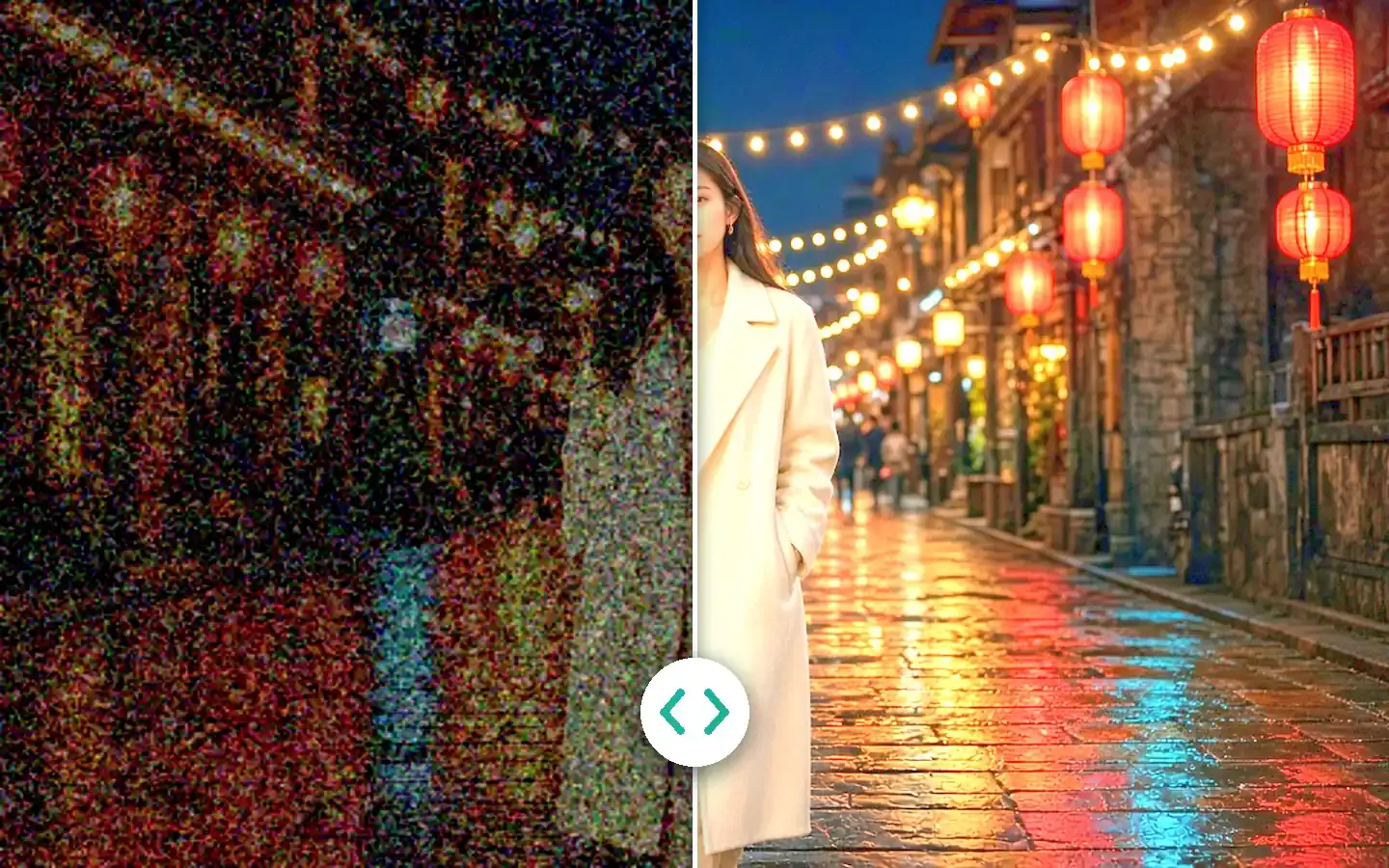
이 워크플로를 떠올리게 하는 분위기 이미지입니다. KwaFlux 전후 비교나 제품 화면이 아닙니다.
§01왜
SDR→HDR 처리가 의미 있는 경우
- 01HDR 화면은 일반 영상이 만들어질 때 기준으로 삼은 것보다 더 밝은 하이라이트와 더 깊은 암부를 보여 줄 수 있습니다.
- 02SDR→HDR은 완성된 클립의 다이내믹 레인지를 넓혀 주므로, HDR 버전을 위해 손으로 다시 색보정할 필요가 없습니다.
- 03레인지를 넓힌다고 색 틀어짐이나 디테일이 해결되지는 않습니다. HDR 전에 색 틀어짐은 스마트 컬러로, 흐릿한 화면은 화질 복구로 먼저 잡으세요.
- 04HDR 결과는 HDR을 지원하는 화면에서만 판단할 수 있습니다. 전달할 곳과 같은 종류의 화면에서 확인하고, 그 밖의 용도에는 SDR 마스터를 그대로 두세요.
§02워크플로
타임라인 하나로 원본부터 납품까지.
재생 헤드를 따라 단계를 확인하세요. 블록 하나하나가 앱에 있는 모듈이며, 내 컴퓨터에서 실행됩니다.
단계
- 소스가 흐릿하면: 화질 복구 먼저AI 화질 복구
- 선택: 색 틀어짐과 칙칙함은 스마트 컬러로AI 색보정
- HDR 화면용 SDR→HDRAI 색보정
단계 순서를 보여 주는 예시이며, 영상은 앱에 들어 있는 데모입니다.
§03설정
권장 KwaFlux 설정
- 소스가 흐릿하면: 화질 복구 먼저SDR→HDR이 다루는 것은 레인지와 색이지 디테일이 아닙니다. 스마트 복구는 흐림, 노이즈, 압축 흔적을 정리하고 같은 처리에서 1080p나 4K로 맞출 수도 있습니다.기능 열기
- 선택: 색 틀어짐과 칙칙함은 스마트 컬러로AI 색보정의 스마트 컬러가 색 틀어짐, 칙칙함, 노출을 슬라이더 없이 잡습니다. 레인지를 넓히기 전에 색부터 맞추세요.기능 열기
- HDR 화면용 SDR→HDR다이내믹 레인지를 넓혀 하이라이트는 더 밝게, 암부는 더 또렷하게, 색은 더 선명하게 만듭니다. 1·3·5초 무료 미리보기는 가능하면 HDR 화면에서 확인하세요.기능 열기
KwaFlux 로컬 방식
내 GPU에서 레인지를 넓히고, 몇 초를 무료로 미리 본 뒤 HDR 버전을 내보냅니다.
일반적인 방식
HDR용으로 손수 다시 색보정하거나, 온라인 변환 서비스에 올리고 대기열에서 기다린 뒤 결과를 내려받습니다.
§04단계
3단계 워크플로
소스 확인하기
클립이 흐릿하거나 블록이 보이면 먼저 화질 복구를 하세요. SDR→HDR은 레인지와 색을 다루지 디테일을 다루지 않습니다.
색을 맞춘 뒤 레인지 넓히기
필요하면 색 틀어짐이나 칙칙함을 스마트 컬러로 잡고 SDR→HDR을 적용합니다. 1·3·5초 무료 미리보기는 가능하면 HDR 화면에서 확인하세요.
HDR 버전 내보내기
내 컴퓨터에서 내보내고, 일반 화면용으로는 SDR 마스터를 남겨 두세요. 클립이 여러 개라면 '매개변수를 다른 항목에 적용' 후 '모두 내보내기'를 하세요.
HDR 전달
깨끗한 화면 위에 넓은 레인지를
필요하면 소스를 복구하고 색을 맞춘 뒤 SDR→HDR로 레인지를 넓힙니다. 단계마다 1초/3초/5초 무료 미리보기가 있습니다.








§06자주 묻는 질문
자주 묻는 질문
- HDR 화면이 필요한가요?
- 결과를 판단하려면 필요합니다. 일반 모니터는 넓어진 레인지를 보여 주지 못하니, 내보낸 파일은 HDR TV, 모니터, 휴대폰에서 확인하세요. 재생할 플레이어나 플랫폼도 HDR을 지원해야 합니다. 그 밖의 용도에는 SDR 마스터를 쓰세요.
- SDR→HDR을 사진에도 쓸 수 있나요?
- 아니요. SDR→HDR은 영상 전용입니다. 사진에는 AI 색보정의 스마트 컬러와 필터 컬러를 쓸 수 있습니다.
- SDR→HDR로 흐릿한 클립이 선명해지나요?
- 아니요. 넓어지는 것은 레인지와 색이지 디테일이 아닙니다. 클립이 흐릿하거나 노이즈, 블록이 있으면 먼저 화질 복구를 하고, 그 파일에 HDR 처리를 하세요.
- 여러 클립에 같은 설정을 적용할 수 있나요?
- 네. 클립을 한 작업 공간에 불러와 하나에서 매개변수를 정하고 나머지에 적용한 뒤 '모두 내보내기'를 하세요. 포맷 변환은 폴더째로 추가할 수도 있습니다.
- 내 소스가 어딘가로 업로드되나요?
- 아니요. AI 처리는 사용자 GPU에서 실행되며 클립이 처리를 위해 업로드되지 않습니다. 분당 클라우드 요금이나 업로드 대기열도 없습니다. 네트워크는 로그인과 라이선스 확인, 앱 업데이트와 모델 다운로드(Mac은 GPU 가속 구성 요소 포함), 링크에서 파일 다운로드, 개인정보처리방침에 적힌 충돌·진단 보고서 전송에 사용됩니다.
이 워크플로에서 쓰는 기능
가이드와 비교
- AI 색보정SDR→HDR 변환, 스마트 컬러, 필터 컬러
- AI 이미지 초고화질내 GPU에서 사진을 최대 4K까지 키우고 복원
- AI 영상 흔들림 보정찍은 뒤 내 GPU에서 흔들린 영상을 고칩니다
- 소셜 영상 재활용소셜 영상 재활용을 로컬에서
이 워크플로는 AI 화질 복구, 포맷 변환, AI 영상 초고화질 기능과 같은 로컬 KwaFlux 앱에서 진행합니다. 무료 미리보기는 계정이 필요 없고, 내보내기, 변환, 파일 복구, 링크에서 파일 다운로드에는 로그인과 유료 플랜이 필요합니다.
KwaFlux는 로컬 미디어 마무리 툴킷입니다. 기능 제공은 라이선스와 설치된 모듈에 따릅니다.