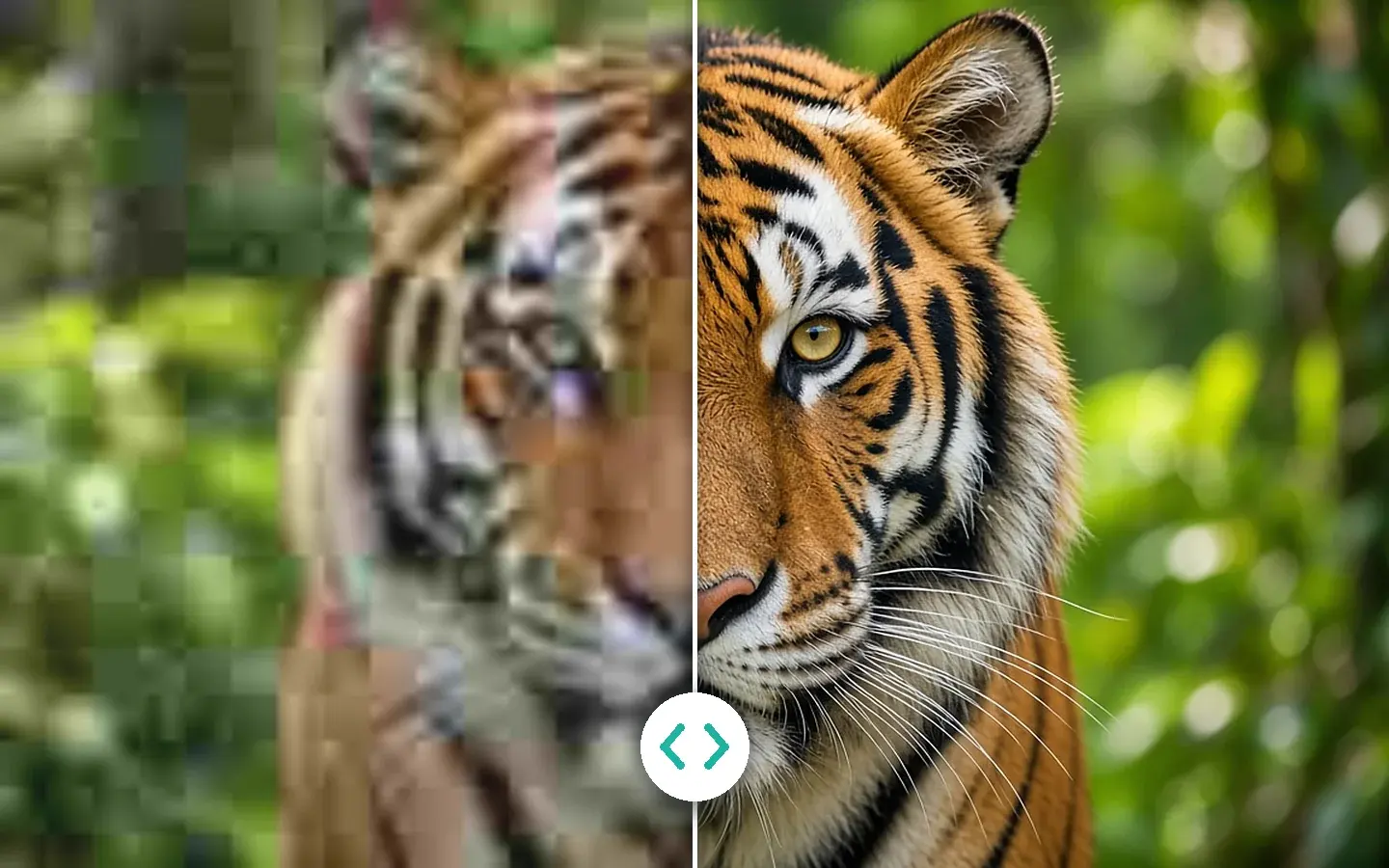
화질 향상
복원, 업스케일, 옛 영상 되살리기
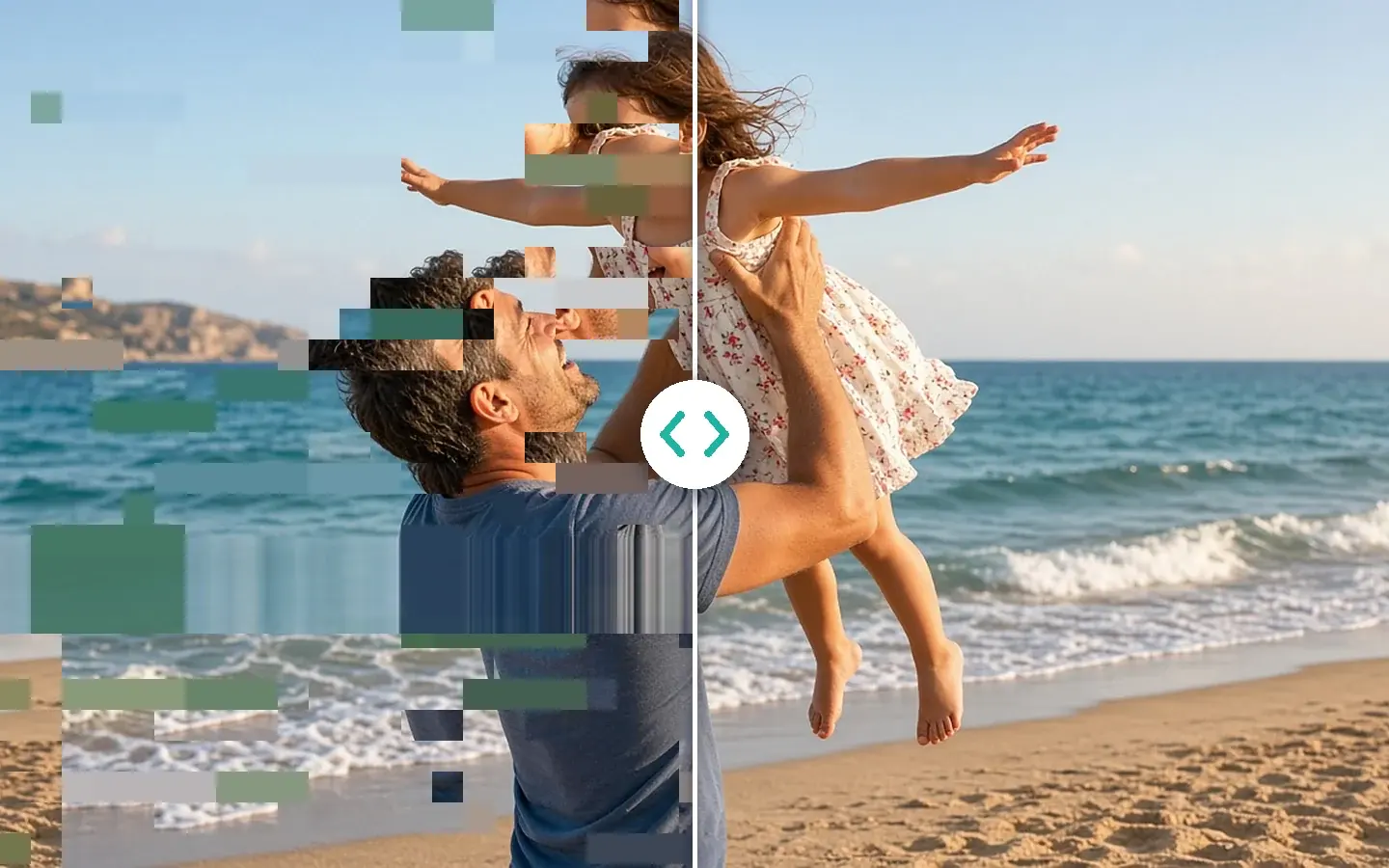
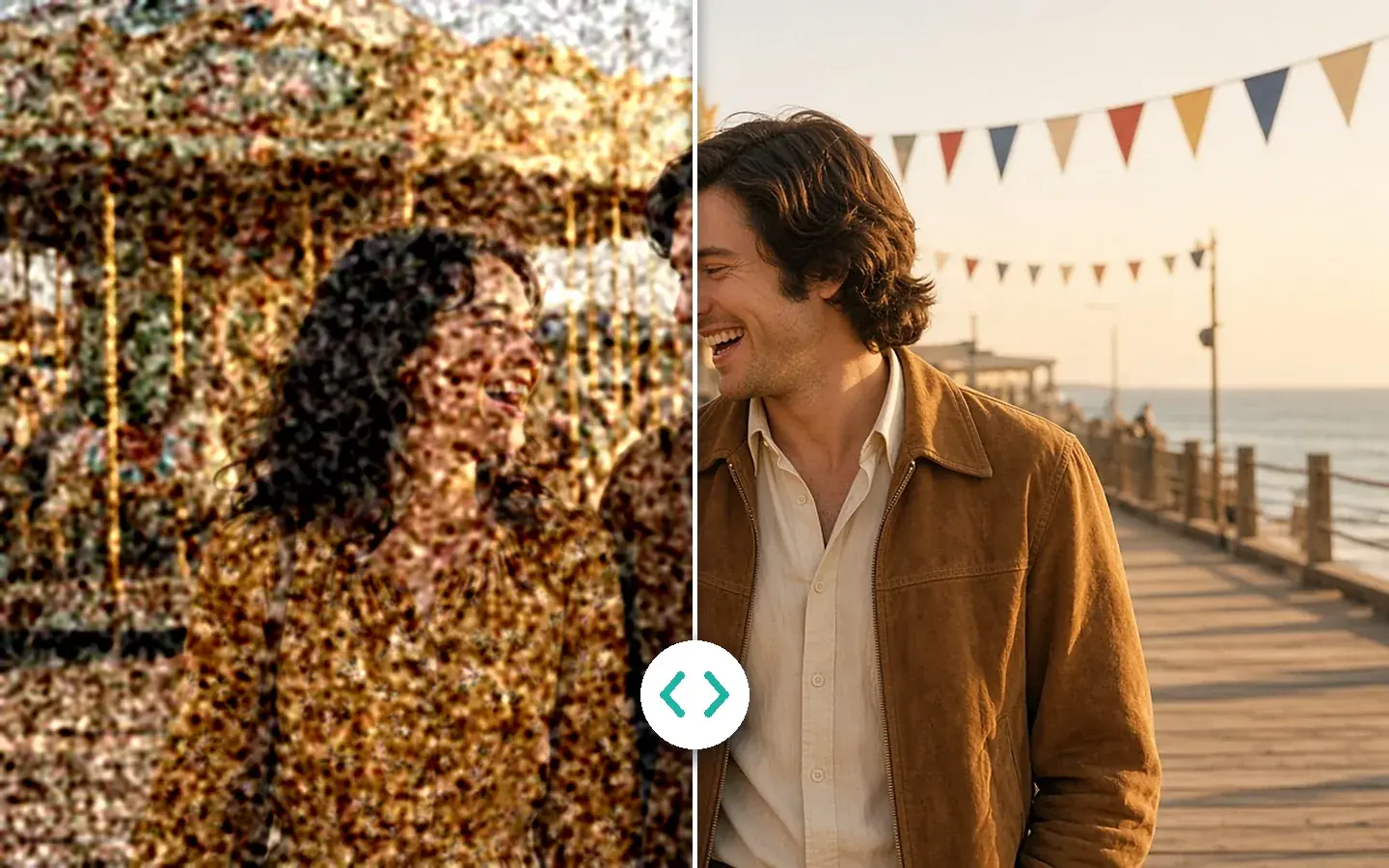
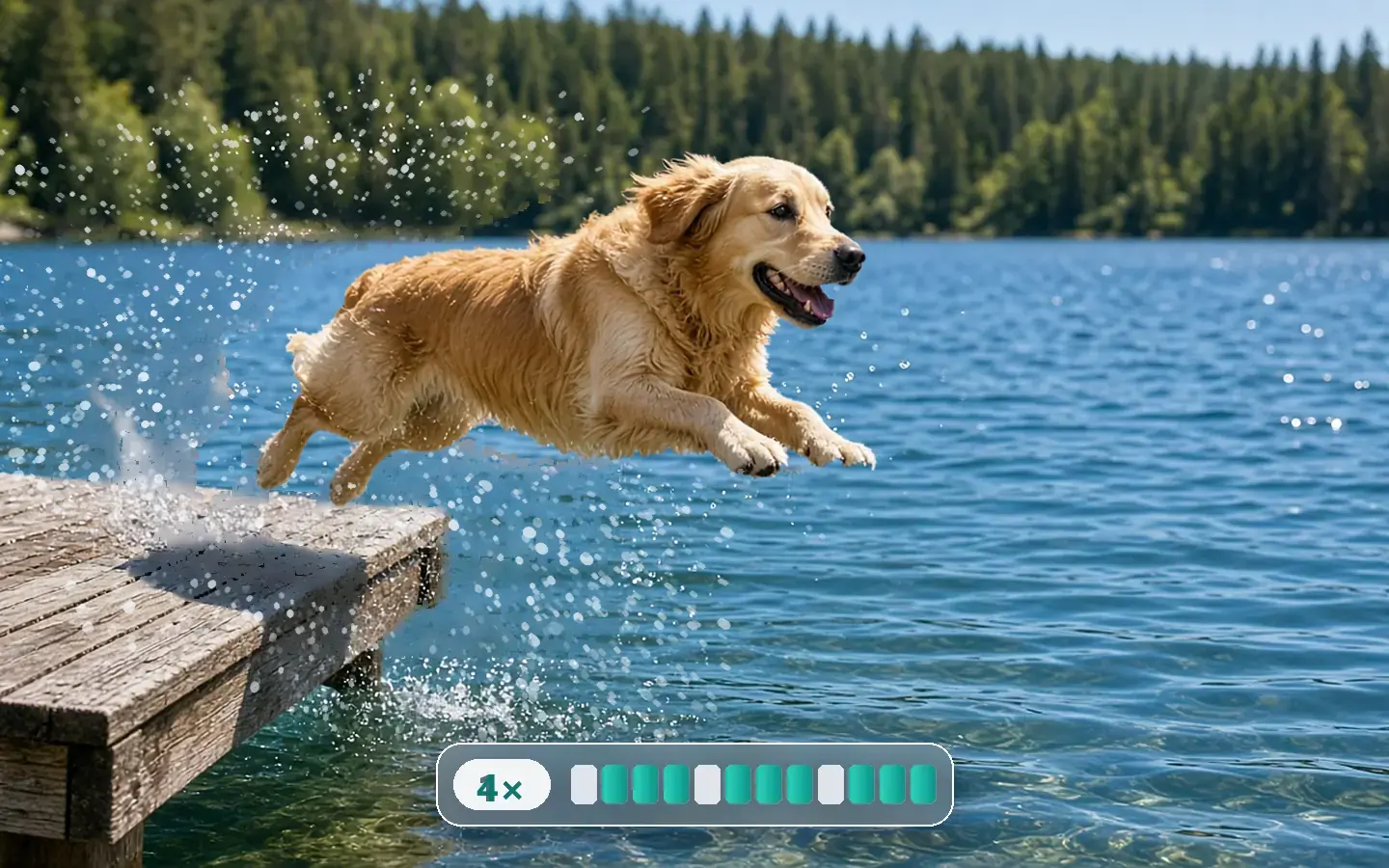
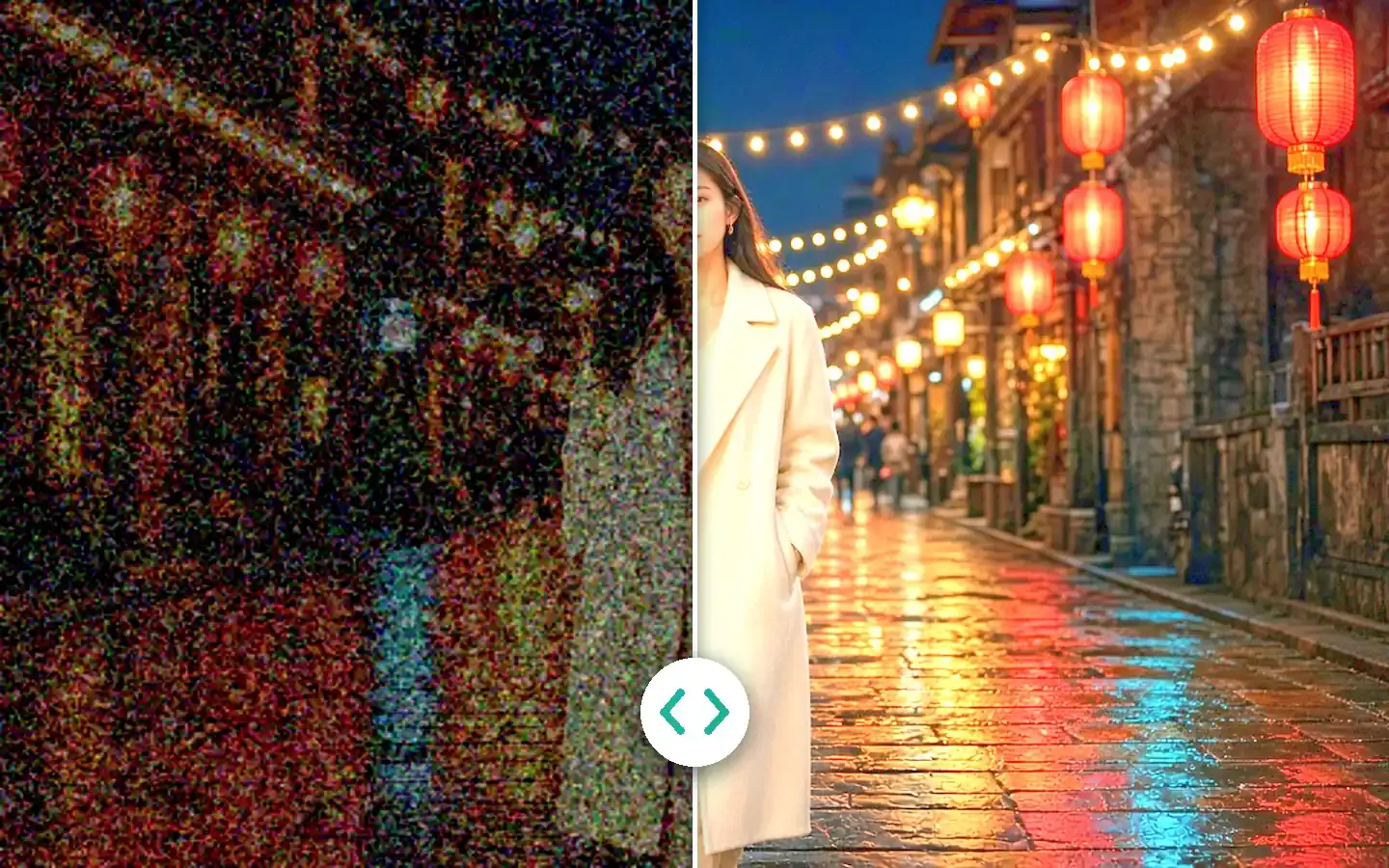
노이즈와 흐림을 걷어 내고 디테일을 최대 8K까지 다시 만듭니다. 캠코더 영상 디인터레이스, 옛 영상 복원과 컬러화, 최대 144fps 프레임 보간까지.
KwaFlux기능
앱 하나에 모듈 35개. AI 복원과 업스케일, 뷰티, 색보정, 컷아웃, 오디오 노이즈 제거에 형식 변환, 파일 복구, 링크로 다운로드까지 들어 있습니다. AI 모듈은 어느 것이든 계정 없이 내 영상으로 무료 미리보기를 할 수 있습니다.
미디어 유형별로 셉니다. 영상과 사진을 모두 다루는 모듈은 양쪽에 한 번씩 들어갑니다.
§01모듈 목록
용도를 고르면 주로 쓰는 모듈이 켜집니다. 한 번 더 고르면 전체로 돌아갑니다.
모듈에 마우스를 올리거나 Tab 키로 이동하면 설명이 나옵니다
§02분류별
화질 향상, AI 뷰티, AI 색보정, AI 도구상자, 그리고 변환기·복구 도구·다운로더. 앱 사이드바와 같은 분류입니다.
화질 향상
노이즈와 흐림을 걷어 내고 디테일을 최대 8K까지 다시 만듭니다. 캠코더 영상 디인터레이스, 옛 영상 복원과 컬러화, 최대 144fps 프레임 보간까지.
AI 도구상자
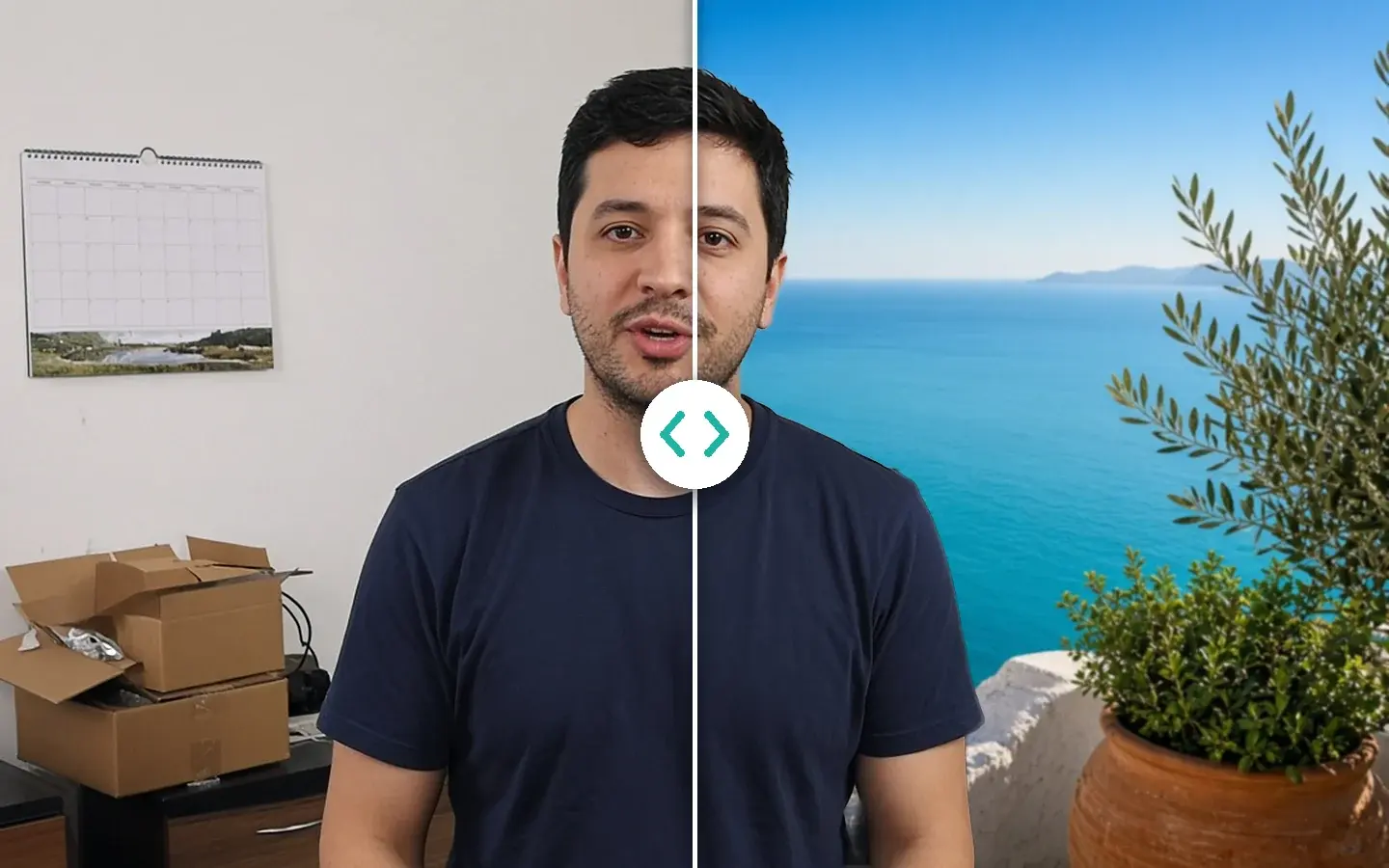
그린스크린 없이 인물을 오려 내고, 하늘과 배경을 바꾸고, 물체를 지우고, 흔들림을 잡고, 효과를 넣고, 목소리를 다듬고, 자막을 편집합니다.
§03한 번의 처리
화질 향상에서는 이 단계들을 한 번의 처리로 겹쳐 돌릴 수 있습니다. 중간에 내보냈다가 다시 불러올 필요가 없고, 압축도 한 번 덜 거칩니다.
§04일괄 처리
여러 클립이나 사진을 한 작업 공간에 불러와 한 개에서 매개변수를 정하고, '매개변수를 다른 항목에 적용'으로 나머지에도 맞춘 뒤 '모두 내보내기'를 누르세요. 각 항목은 작업 센터로 들어가고, 진행 상황은 거기서 봅니다. 가장 까다로운 클립부터 미리 보세요.
§05한계
사고 나서 실망하는 것보다 사기 전에 한계를 아는 편이 낫습니다. 하나하나 무료 미리보기로 확인할 수 있습니다.
디테일
심하게 망가진 480p 영상도 눈에 띄게 좋아지지만, 네이티브 4K가 되지는 않습니다.
움직임
저해상도와 압축으로 생긴 흐림은 잘 개선되지만, 움직임 잔상은 일부만 나아집니다.
흔들림 보정
흔들림이 클수록 많이 잘립니다. 피사체를 꼭 붙잡아야 하는 장면은 '피사체 고정'을 쓰세요.
오디오
악기가 꽉 찬 곡은 혼자 말하는 녹음만큼 깔끔하게 나뉘지 않습니다.
속도
클라우드 가속은 없습니다. 내장 그래픽에서도 돌아가지만 4K, 긴 영상, 여러 효과를 겹치면 오래 걸립니다.
자막
SRT·ASS 자막을 편집해 화면에 입히거나 MKV 소프트 자막으로 넣습니다. 받아쓰기나 번역은 하지 않습니다.
| 항목 | Windows | Mac |
|---|---|---|
| 운영체제 | Windows 10(64비트, 버전 1809 이상) 또는 Windows 11 | macOS 12 이상, Apple Silicon |
| 그래픽 | 2016년 이후의 Intel·AMD·NVIDIA, 내장·외장 모두 가능 | Apple Silicon. macOS 13 이상에서는 GPU 가속 구성 요소가 자동으로 준비됩니다 |
| 메모리 | 8GB 이상, 16GB 권장 | |
| 출력 | H.265나 AV1이면 최대 8K(H.264·VP9·ProRes는 4K까지). 프레임 보간은 원본에 따라 최대 144fps. | |
| 무료 미리보기 | 영상 모듈은 1·3·5초, 흔들림 보정은 5·15·30초, 사진은 전체, 오디오는 앞부분 5~30초. 계정이 필요 없습니다. | |
| 유료 플랜 필요 | 내보내기, 변환, 파일 복구, 링크로 파일 다운로드 | |
| 기기 | 라이선스당 최대 2대, Windows와 Mac 자유롭게 조합 | |
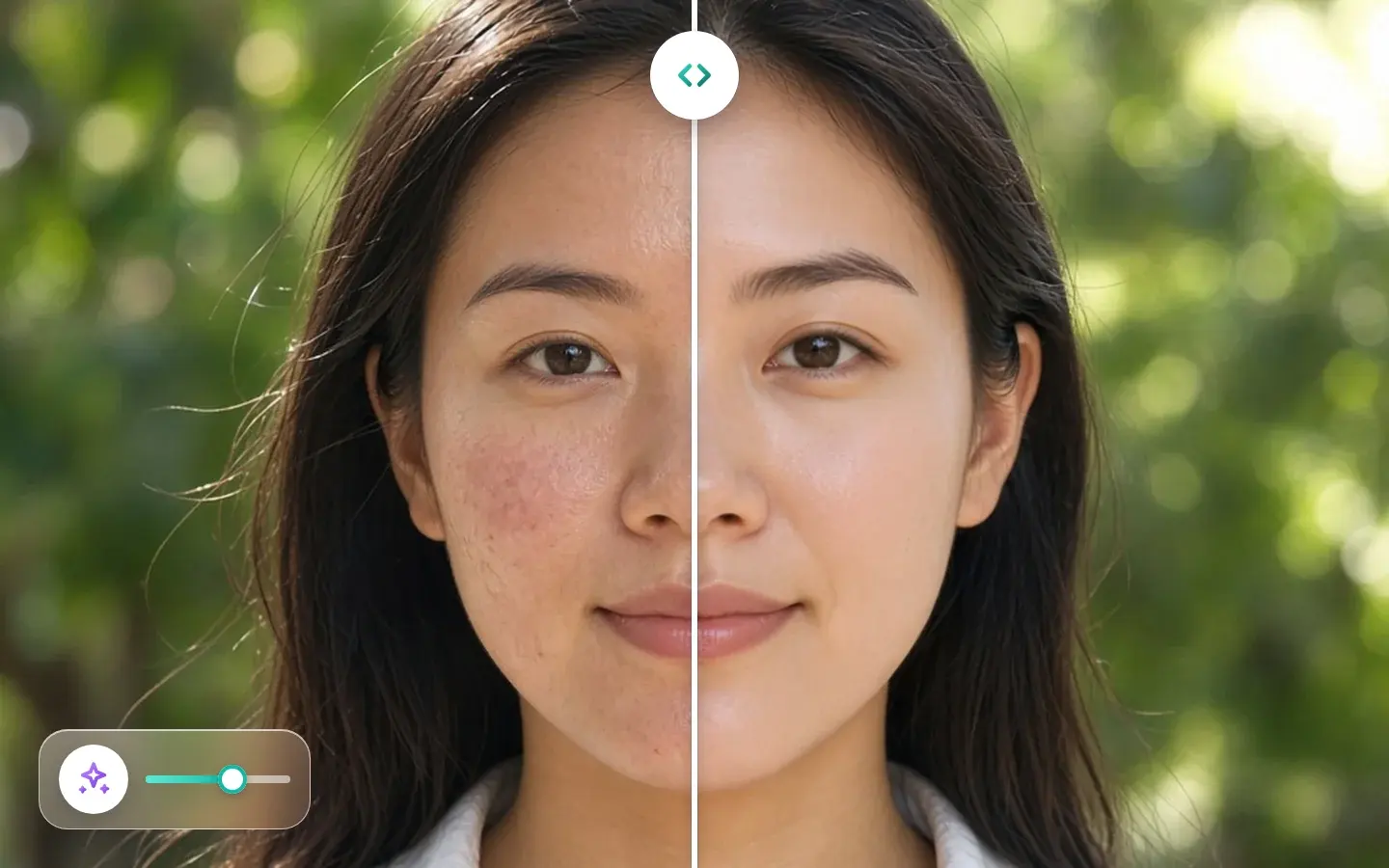
 seaside_pier_1998.mov
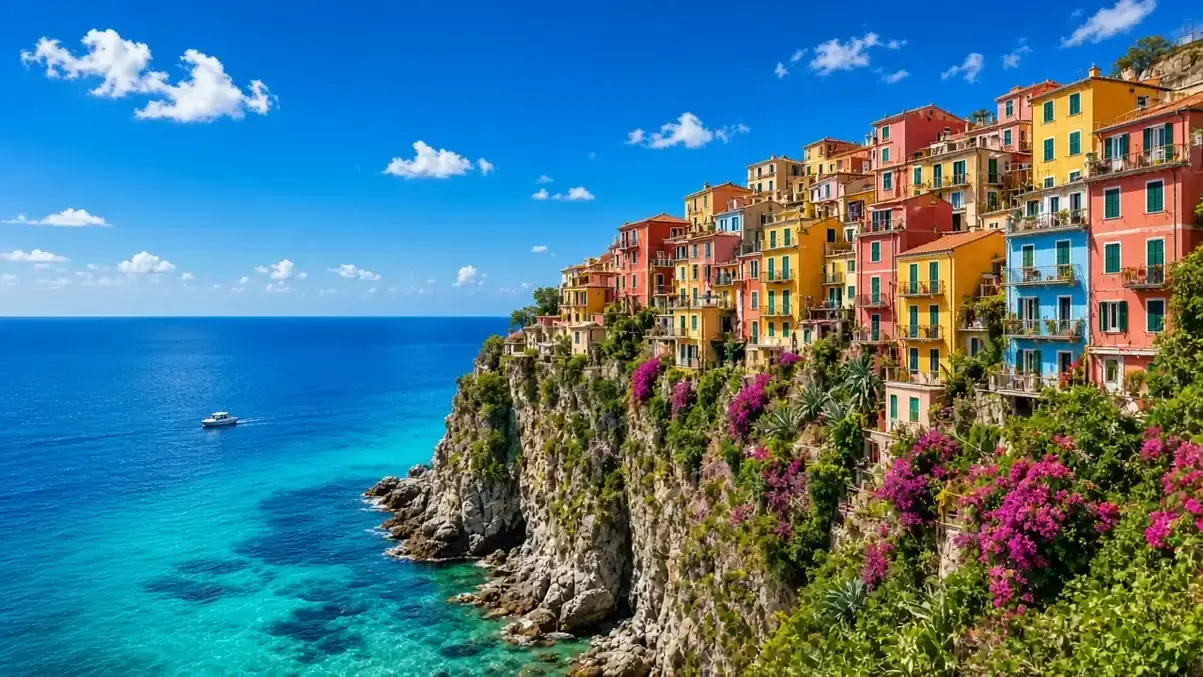
 dock_jump.mp4
 lantern_street_night.mp4