AI 영상 초고화질 1080p, 4K, 8K로 업스케일
AI 영상 초고화질은 480p·720p 영상을 1080p, 4K, 8K로 키웁니다. 픽셀을 늘리는 대신 질감과 윤곽을 다시 만듭니다. 화질 복구의 출력 크기로 동작하기 때문에 정리와 업스케일이 같은 처리 안에서, 내 GPU에서 끝납니다.
- 무료 미리보기
- 동영상 1·3·5초, 사진은 전체 · 계정이 필요 없습니다.
- 유료 플랜 필요
- 내보내기, 변환, 파일 복구, 링크로 파일 다운로드
- 480p·720p 영상을 1080p, 4K, 8K로
- 일상 영상과 얼굴은 스마트 복구, 애니메이션·야경 등은 특수 장면 복구
- 내 GPU에서 처리하며, 처리를 위해 영상을 업로드하지 않습니다
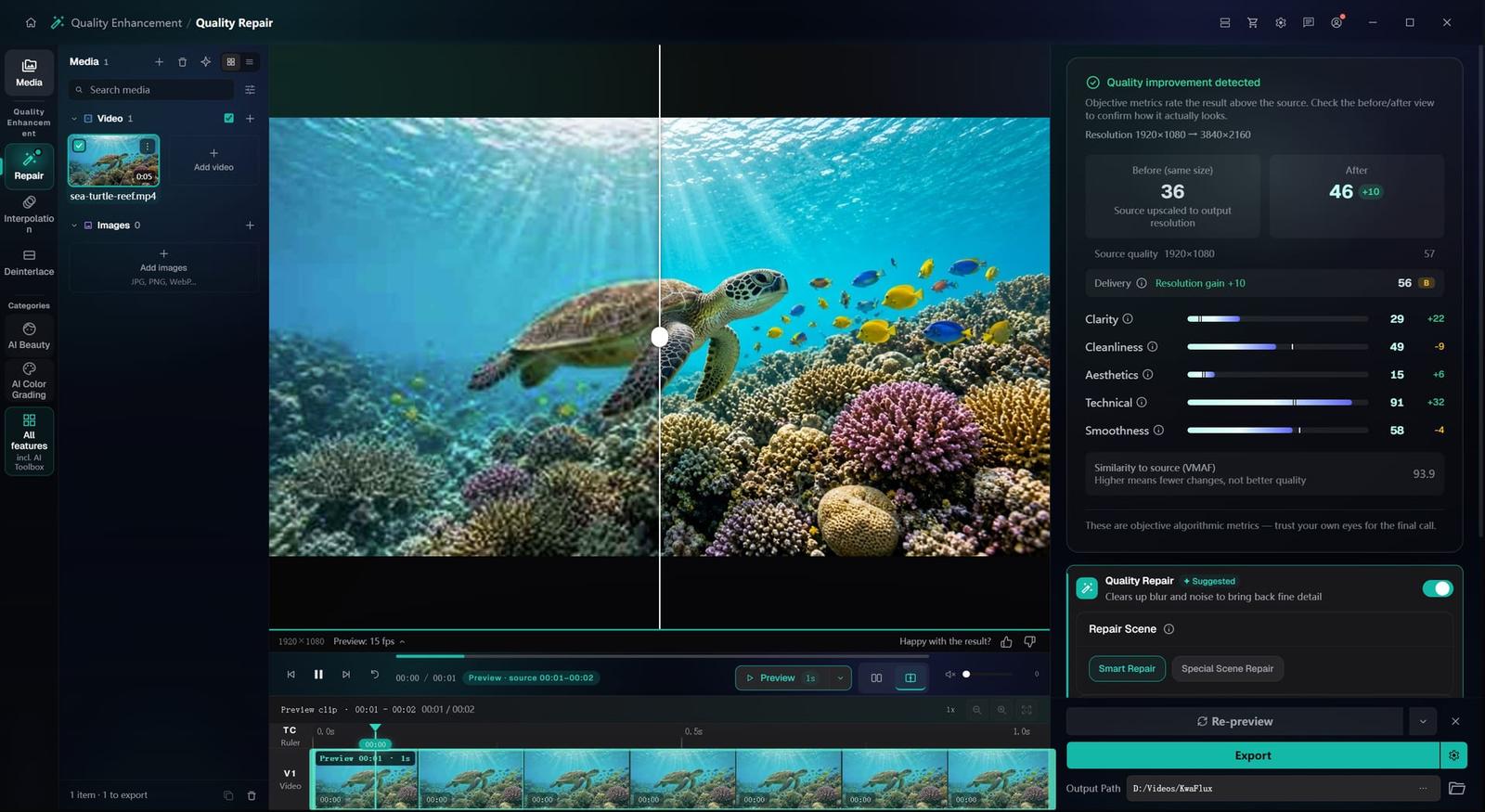
흐릿한 원본에서 납품 가능한 디테일로
데모 미리보기 — KwaFlux에서 로컬로 향상했습니다. 스마트 복구로 업스케일하고, 애니메이션과 야경은 특수 장면 복구를 씁니다.


로컬에서 디테일을
픽셀을 늘리지 않고 디테일을 다시 만들기
단순 확대는 흐린 영상을 그대로 크게 만들 뿐입니다. 여기서 쓰는 모델은 내 GPU에서 질감과 윤곽을 다시 만듭니다. 먼저 몇 초 미리 보고, 마음에 들면 전체를 내보내세요.
§01할 수 있는 일
영상에 맞게 고르는 복구 유형
스마트 복구
화질 감지 결과에 맞춰 노이즈 제거, 선명화, 색·밝기 보정, 업스케일을 조합하고 얼굴도 자동으로 복원합니다. 카메라 영상, 화면 녹화, 압축된 파일은 여기서 시작하세요.
특수 장면 복구
뚜렷한 문제가 하나 있는 영상에 씁니다. 애니메, 야경, 안개 제거, 비 제거, 채색, 필름 그레인 제거 중에서 고르세요.
애니메
선화는 또렷하게, 단색 면은 깔끔하게 살리며 속도 단계를 고를 수 있습니다. 다른 장면 유형과 달리 해상도를 자동으로 두 배로 키웁니다.
야경
어두운 영상의 노이즈를 줄이고 암부를 밝힙니다. 단순 확대로는 노이즈까지 커지는 영상입니다. 출력 해상도를 따로 고르지 않으면 원본 크기를 유지합니다.
출력 크기
1080p, 4K, 그리고 H.265나 AV1로 내보낼 때는 8K(7680×4320)까지 고를 수 있습니다. 크기는 복구와 같은 처리 안에서 정합니다.
§02
AI 업스케일로 되살릴 수 있는 것
단순 확대는 같은 픽셀을 더 큰 화면에 펼칠 뿐이라 커지기만 하고 선명해지지는 않습니다. 화질 복구의 모델은 머리카락, 옷감, 글자처럼 압축으로 뭉개진 질감과 윤곽을 다시 만듭니다.
다만 찍히지 않은 것은 만들어 낼 수 없습니다. 비트레이트가 적당한 720p·1080p 원본은 네이티브 4K에 가깝게 나오지만, 심하게 손상된 480p 미만 영상은 나아지더라도 거기까지는 미치지 못합니다.
§03
내 그래픽카드에서 업스케일
업스케일은 내 GPU에서 돌아가므로 큰 원본 파일을 올려 놓고 대기열에서 기다리거나 분 단위로 크레딧을 쓸 일이 없고, 처리를 위해 미디어를 업로드하지도 않습니다.
Sora, Kling, Veo로 만든 클립을 위해 화질 향상에는 「AI 생성 영상」 카드도 있습니다. 자세한 방법은 AI 생성 영상 업스케일하는 법을 참고하세요. 업스케일 후에도 색이 밋밋하다면 다음은 AI 색보정입니다.
§04사용 방법
KwaFlux에서 영상 업스케일하는 방법
화질 복구를 열고 가져오기
사이드바에서 화질 향상을 열고 화질 복구를 고른 뒤 영상을 끌어다 놓습니다. 여기서 고르는 출력 해상도가 곧 업스케일 크기입니다.
복구 유형과 해상도 고르기
스마트 복구를 고르거나 특수 장면 복구에서 애니메, 야경 같은 유형을 고른 뒤 1080p, 4K, 8K 중에서 정합니다(8K는 H.265나 AV1 필요). 본격적으로 내보내기 전에 1·3·5초 미리보기로 원본과 비교하세요.
한 개 또는 여러 개 내보내기
내보내면 클립 전체가 내 GPU에서 렌더링되고 작업 센터에서 처리됩니다. 여러 편을 한꺼번에 하려면 클립을 함께 가져와 하나를 설정하고 「매개변수를 다른 항목에 적용」을 누른 뒤 「모두 내보내기」를 누르세요.

§05시스템 요구 사항
시스템 요구 사항
| 운영 체제 | Windows 10(64비트, 1809+) 또는 Windows 11; macOS 12 이상(Apple Silicon)Apple Silicon 전용. macOS 12는 표준 모드로 실행됩니다. |
|---|---|
| GPU | 2016년 이후 Intel, AMD 또는 NVIDIA GPU — 내장·외장 모두DirectX 12 Feature Level 12_0. Windows 전용. macOS는 Apple Silicon. |
| 메모리 | 8GB RAM실행, 미리보기, 내보내기는 됩니다. 긴 클립과 겹친 모듈은 느려집니다. |
| 저장 공간 | SSD 작업 공간앱, 캐시, 임시 파일은 SSD에 두세요. |
Windows 10(64비트, 1809+) 또는 Windows 11. macOS 12 이상 Apple Silicon.
§06자주 묻는 질문
자주 묻는 질문
- AI가 정말 480p를 4K로 만들 수 있나요?
- 480p에서 4K 화면을 출력할 수 있고, 플레이어의 확대보다 확실히 낫게 보입니다. 다만 기록되지 않은 디테일은 되찾을 수 없습니다. 네이티브 4K의 디테일이 아니라 깔끔하고 보기 좋은 화면을 기대하세요. 720p나 1080p 원본이라면 훨씬 가까워집니다.
- 어떤 복구 유형을 골라야 하나요?
- 먼저 스마트 복구로 시작하세요. 클립마다 노이즈 제거, 선명화, 디테일을 맞추고 얼굴도 자동으로 복원합니다. 뚜렷한 문제가 하나 있는 영상이라면 특수 장면 복구로 바꿔 애니메, 야경, 안개 제거, 비 제거, 채색, 필름 그레인 제거 중에서 고르세요.
- AI로 업스케일하면 얼굴이 밀랍이나 플라스틱처럼 보이는 이유와 피하는 방법은 무엇인가요?
- 대개 얼굴이 너무 작거나 흐리거나 심하게 압축돼서 되살릴 정보가 부족한 경우입니다. 그러면 모델이 얼굴을 뭉개거나 흔한 얼굴로 채웁니다. 출력 크기는 원본이 감당할 수 있는 만큼만 잡고, 내보내기 전에 크게 잡힌 얼굴을 짧은 미리보기로 확인하세요.
- 8K까지 업스케일할 수 있나요?
- 네. 비디오 코덱을 H.265나 AV1로 고른 다음 해상도에서 8K(7680×4320)를 고르세요. H.264, VP9, ProRes는 4K까지입니다. 다만 원본에 디테일이 충분할 때만 그만큼 올릴 가치가 있습니다. 흐린 원본을 8K로 만들면 파일만 커지고 선명해지지는 않으며, 렌더링 시간도 훨씬 깁니다.
- 사기 전에 써볼 수 있나요?
- 네, 계정도 카드도 필요 없습니다. 무료 미리보기 길이는 모듈마다 달라서 동영상 모듈은 1·3·5초, 흔들림 보정은 5·15·30초, 이미지는 전체 화면, 오디오는 앞부분 5~30초입니다. 포맷 변환 같은 파일 도구에는 효과 미리보기가 없습니다. 내보내기, 변환, 파일 복구, 링크에서 파일 다운로드에는 로그인과 유료 플랜이 필요하며, 기간 한정 체험판은 없습니다.