포맷 변환 영상, 오디오, 이미지, GIF, DVD
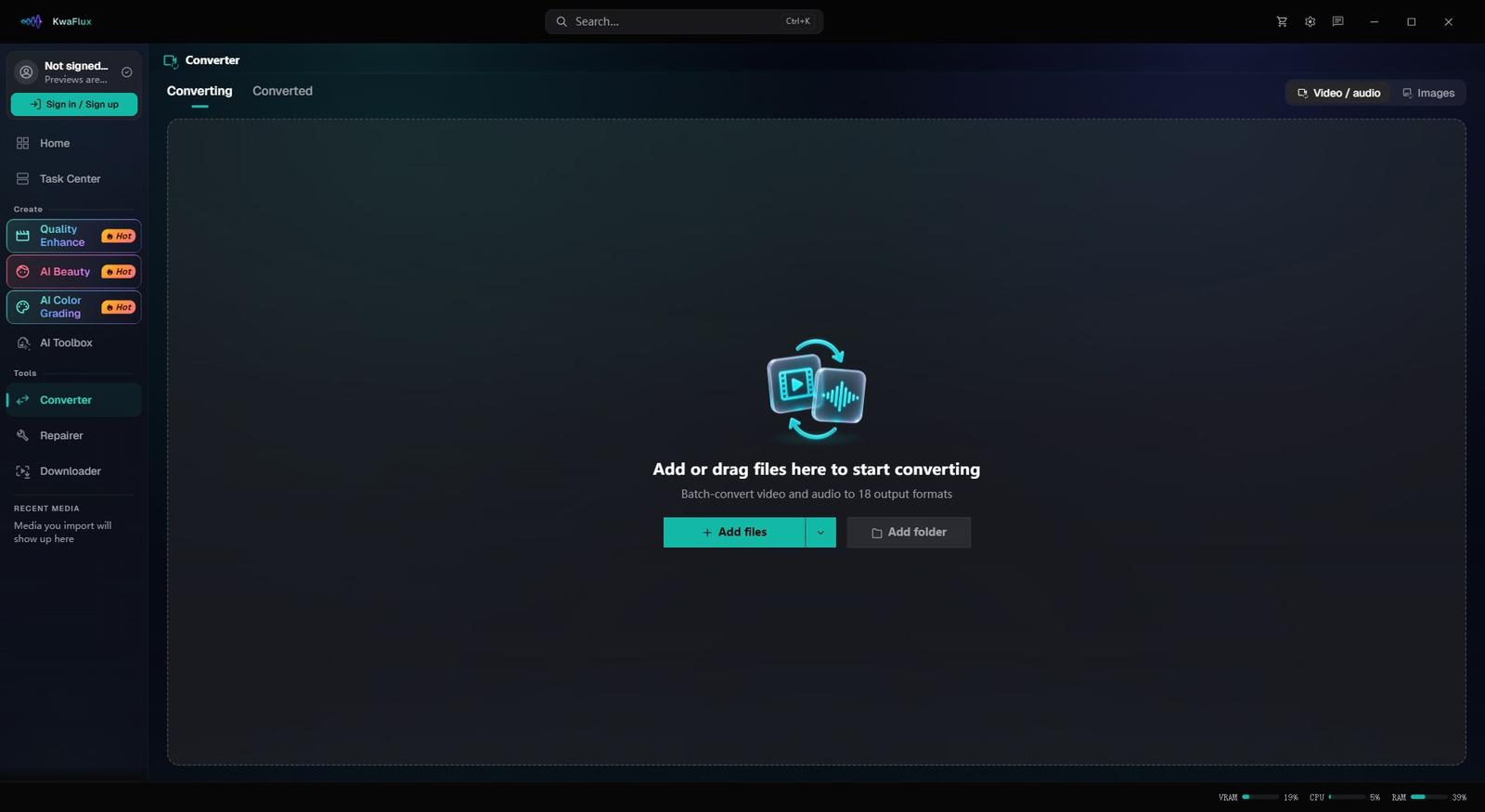
포맷 변환은 내 컴퓨터에서 형식을 바꿉니다. MP4·MKV·MOV에 H.264·H.265·AV1, 그리고 오디오, 이미지, GIF까지. DVD는 따로 처리합니다. ISO나 VIDEO_TS 폴더를 읽고 타이틀을 골라 영상 파일로 내보냅니다.
- 무료 미리보기
- 효과 미리보기 없이 파일 자체를 처리합니다
- 유료 플랜 필요
- 내보내기, 변환, 파일 복구, 링크로 파일 다운로드
- 영상·오디오·이미지·GIF 변환
- H.264·H.265·AV1을 MP4·MKV·MOV로
- DVD: ISO나 VIDEO_TS 폴더를 읽고 타이틀을 골라 내보내기

납품
마지막 단계: 변환과 일괄 내보내기
파일이나 폴더째로 추가하고 출력 설정을 한 번 정하면 모두 내보낼 수 있습니다. 변환은 내 컴퓨터에서 이루어지므로 업로드할 필요가 없습니다.
§01할 수 있는 일
변환기로 할 수 있는 일
영상 변환
MP4, MKV, MOV를 지원합니다. 호환성은 H.264, 작은 파일은 H.265, 최신 플레이어와 플랫폼에는 AV1이 맞습니다.
오디오 변환
자주 쓰는 오디오 형식끼리 변환하거나, 영상에서 오디오 트랙만 뽑아낼 수 있습니다.
이미지 변환
JPEG, PNG, WebP 같은 자주 쓰는 이미지 형식끼리 바꿀 수 있습니다.
GIF 만들기
영상 클립을 움직이는 GIF로 만듭니다. 프레임 레이트와 크기는 직접 정합니다.
일괄 변환
파일 여러 개나 폴더 전체를 추가하고 출력 설정을 한 번만 정하면, 목록 전체가 같은 설정으로 변환됩니다.
DVD 변환
ISO 이미지나 VIDEO_TS 폴더를 스캔하고 타이틀을 골라 MP4 같은 일반 동영상 파일로 저장합니다.
§02
코덱 고르는 법
H.264는 거의 어디서나 재생되니, 파일이 어디에 쓰일지 모를 때 고르세요. H.265는 지원하는 플레이어에서 비슷한 화질로 파일을 눈에 띄게 줄여 주고, AV1은 웹과 스트리밍 배포를 위한 새로운 선택지입니다.
§03
변환은 마지막 단계에서
KwaFlux에서 복구하거나 화질을 높이거나 색보정한 클립이라면, 다른 앱을 오가지 말고 마지막 단계로 여기서 변환하세요. Premiere Pro, DaVinci Resolve, Final Cut Pro로 넘긴다면 편집 프로그램에 맞는 형식을 참고하세요.
§04
DVD는 타이틀 추출이지 코덱 변환이 아닙니다
DVD 변환은 디스크 구조를 읽습니다. ISO나 VIDEO_TS 폴더를 스캔해 원하는 타이틀을 골라 일반 동영상 파일로 저장하며, 이미 가진 파일의 코덱을 바꾸는 일은 오디오·비디오 포맷 변환이 맡습니다.
§05사용 방법
KwaFlux로 영상을 변환하는 방법
파일 또는 폴더 추가
사이드바에서 변환기를 열고 클립을 하나씩 넣거나 폴더 전체를 한 번에 추가합니다. 디스크라면 DVD 변환을 쓰세요.
컨테이너와 코덱 고르기
파일이 쓰일 곳에 맞춰 MP4, MKV, MOV와 H.264, H.265, AV1을 고르세요. 설정은 목록의 모든 파일에 적용됩니다.
변환하기
변환을 시작합니다. 인코딩은 내 컴퓨터에서 진행되므로 업로드할 필요가 없습니다.
§06시스템 요구 사항
시스템 요구 사항
| 운영 체제 | Windows 10(64비트, 1809+) 또는 Windows 11; macOS 12 이상(Apple Silicon)Apple Silicon 전용. macOS 12는 표준 모드로 실행됩니다. |
|---|---|
| GPU | 2016년 이후 Intel, AMD 또는 NVIDIA GPU — 내장·외장 모두DirectX 12 Feature Level 12_0. Windows 전용. macOS는 Apple Silicon. |
| 메모리 | 8GB RAM실행, 미리보기, 내보내기는 됩니다. 긴 클립과 겹친 모듈은 느려집니다. |
| 저장 공간 | SSD 작업 공간앱, 캐시, 임시 파일은 SSD에 두세요. |
Windows 10(64비트, 1809+) 또는 Windows 11. macOS 12 이상 Apple Silicon.
§07자주 묻는 질문
자주 묻는 질문
- H.264 대신 H.265나 AV1을 써야 하나요?
- 최대한 많은 기기에서 재생돼야 한다면 H.264를 쓰세요. 지원하는 플레이어용 보관본이나 4K 납품처럼 비슷한 화질로 파일을 줄이고 싶다면 H.265가 맞습니다. AV1은 웹이나 스트리밍처럼 대상이 지원할 때 쓰세요.
- 파일을 한꺼번에 변환할 수 있나요?
- 네. 파일 여러 개나 폴더 전체를 추가하고 컨테이너, 코덱 등 설정을 한 번 정하면 목록의 모든 파일에 적용됩니다.
- 파일 크기 제한이 있나요?
- 업로드가 없으니 업로드 용량 제한도 없습니다. 파일은 내 드라이브에서 읽고 쓰므로 출력 파일이 들어갈 여유 공간만 남겨 두세요.
- 어떤 형식과 코덱을 지원하나요?
- 영상은 MP4, MKV, MOV, WebM, TS, M2TS로 저장할 수 있고 코덱은 H.264, H.265(HEVC), AV1에 더해 MOV에서는 Apple ProRes, WebM에서는 VP9도 쓸 수 있습니다. 고를 수 있는 코덱은 컨테이너에 따라 다릅니다. 오디오 추출, 이미지 변환, GIF 만들기, DVD 변환도 들어 있습니다.
- 사기 전에 써볼 수 있나요?
- 네, 계정도 카드도 필요 없습니다. 무료 미리보기 길이는 모듈마다 달라서 동영상 모듈은 1·3·5초, 흔들림 보정은 5·15·30초, 이미지는 전체 화면, 오디오는 앞부분 5~30초입니다. 포맷 변환 같은 파일 도구에는 효과 미리보기가 없습니다. 내보내기, 변환, 파일 복구, 링크에서 파일 다운로드에는 로그인과 유료 플랜이 필요하며, 기간 한정 체험판은 없습니다.