

컬러 그레이딩이란? AI로 하는 초보자 영상 색보정 가이드
컬러 그레이딩이 무엇인지, 컬러 코렉션과 어떻게 다른지, 그리고 단계별 색보정 방법을 정리했습니다. 먼저 화면을 바로잡고, 룩을 입히고, 나머지 클립을 맞춥니다.
컬러 그레이딩이란?
컬러 그레이딩은 영상에 분위기를 입히는 창작 단계입니다. 따뜻하게 또는 차갑게, 부드럽게 또는 강렬하게, 자연스럽게 또는 개성 있게 만듭니다. 그 전에 장면마다 정확하게 맞추는 컬러 코렉션을 먼저 합니다. KwaFlux의 AI 색보정은 내 컴퓨터에서 두 단계를 모두 처리합니다. 스마트 컬러가 보정을, 필터 컬러가 분위기를 맡습니다.

많은 사람이 두 말을 느슨하게 쓰고, 일상에서 ‘색보정’은 작업 전체를 뜻할 때가 많습니다. 하지만 직접 해 보면 차이가 중요해집니다. 두 단계는 목표도, 판단 기준도 다르기 때문입니다.
| 항목 | 컬러 코렉션 | 컬러 그레이딩 |
|---|---|---|
| 목표 | 화면을 정확하고 일관되게 만들기 | 영상에 분위기나 스타일 입히기 |
| 시점 | 먼저 | 보정 후 |
| 주요 조정 | 노출, 화이트 밸런스, 색 틀어짐, 대비 | 따뜻한 톤이나 차가운 톤, 바랜 블랙, 틸 앤 오렌지, 흑백 |
| 판단 기준 | 흰색은 희고, 피부는 피부처럼 보임 | 이야기에 맞는 느낌이 남 |
| KwaFlux에서는 | 스마트 컬러 | 필터 컬러, 또는 스마트 컬러 위에 스타일 필터 겹치기 |
DaVinci Resolve, Premiere Pro, Final Cut Pro 예시를 곁들인 자세한 비교는 컬러 코렉션과 컬러 그레이딩의 차이를 읽어 보세요.
보정 먼저, 그레이딩은 나중
문제가 있는 장면에 룩을 입히면 문제가 커질 뿐입니다. 노출이 1스톱 부족하고 텅스텐 조명 때문에 주황빛인 클립에 틸 앤 오렌지를 입히면 더 어둡고 더 주황색이 됩니다. 아래 순서대로 진행하고, 단계마다 얼굴이나 흰 물체를 확인한 뒤 넘어가세요.
- 노출. 얼굴은 그림자가 아니라 밝기 범위의 가운데에 와야 합니다. 이미 순백이 된 하이라이트는 되돌릴 수 없으니, 디테일이 허락하는 만큼만 내립니다.
- 화이트 밸런스와 색 틀어짐. 흰 셔츠, 종이 한 장, 회색 벽이 중립적으로 보여야 합니다. 주황·초록·파랑 틀어짐은 여기서 없애고, 나중에 룩으로 덮지 마세요.
- 대비와 채도. 화면에 깊이가 생길 때까지 대비를 올리고, 채도는 피부가 자연스러운 범위에 둡니다. 채도가 지나치면 다른 무엇보다 먼저 피부가 주황이나 빨강으로 변합니다.
- 장면 맞추기. 같은 장면의 클립은 한 순간처럼 보여야 합니다. 모든 클립이 아니라 튀는 하나를 고치세요.
- 룩. 이제서야 따뜻함, 차가움, 바랜 블랙, 개성 있는 색 팔레트를 더합니다.
앞의 세 단계가 컬러 코렉션이며, 초보자가 가장 자주 건너뛰는 부분입니다. 영상 색보정하는 법에서 노출, 화이트 밸런스, 색 틀어짐을 혼합 조명 같은 까다로운 경우까지 자세히 다룹니다.
KwaFlux로 영상 색보정하기: 단계별 방법
노드와 스코프를 배우지 않고 보정과 그레이딩을 끝내고 싶다면, 대표적인 경우는 스마트폰으로 찍은 여행이나 가족 영상이 밋밋하거나 색이 조금 이상한 때입니다. KwaFlux의 AI 색보정은 내 그래픽카드에서 렌더링하므로, 처리하려고 영상을 업로드할 필요가 없습니다.
- AI 색보정 열기. 사이드바에서 AI 색보정을 열고 클립이나 사진을 가져옵니다. 먼저 내장 샘플로 시험해 봐도 됩니다.
- 스마트 컬러로 시작. 보정 모드를 스마트 컬러로 설정합니다. 색 틀어짐, 칙칙함, 노출을 자동으로 보정하므로 맞출 슬라이더가 없습니다.
- 정하기 전에 미리보기. 밝은 창 앞의 얼굴처럼 가장 어려운 장면으로 1초·3초·5초 무료 미리보기를 렌더링하고, 전후 비교 슬라이더로 원본과 비교합니다.
- 룩이 필요하면 더하기. 스마트 컬러 위에 스타일 필터를 겹치거나, 필터 컬러로 바꿔 스타일 프리셋을 고르고 실시간 미리보기로 밝기·대비·채도·색온도를 조정합니다.
- 나머지 클립 맞추기. 같은 촬영의 다른 클립을 불러와 하나를 설정하고 매개변수를 다른 항목에 적용을 고른 뒤 모두 내보내기를 누릅니다. 각 작업은 작업 센터에서 처리됩니다.
- 내보낸 결과 확인. 스마트폰, 노트북, TV처럼 시청자가 쓸 화면에서 재생해 봅니다.
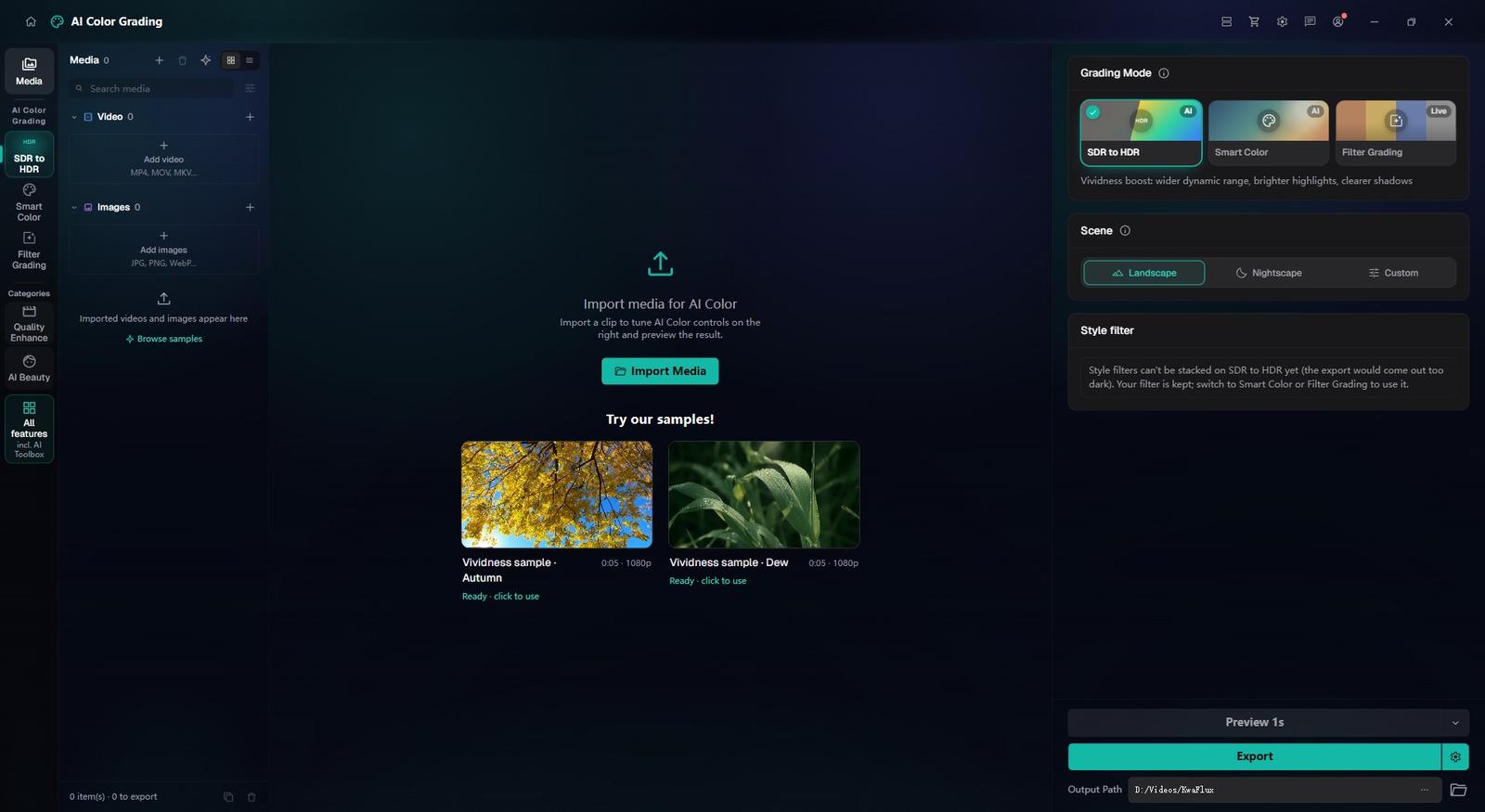
미리보기에는 계정이 필요 없습니다. 내보내기에는 로그인과 유효한 플랜이 필요하며, 플랜별 내용은 가격 페이지에서 확인하세요.
밋밋하고 회색빛인 영상과 Log 영상
회색빛에 물 빠진 듯한 영상은 보통 아래 세 가지 원인 중 하나이며, 원인마다 해결법이 다릅니다.
| 원인 | 구별 방법 | 해결법 |
|---|---|---|
| S-Log3, V-Log, D-Log, Apple Log 같은 Log 프로필 | 그 카메라로 찍은 클립은 빛이 좋아도 모두 똑같이 회색빛 | 편집 프로그램에서 카메라 제조사의 Rec. 709 변환 LUT을 적용한 뒤 보정과 그레이딩 |
| 스마트폰이나 카메라의 플랫 픽처 프로필 | 대비는 낮지만 색은 대체로 맞음 | 스마트 컬러 후 필터 컬러에서 대비를 조금 |
| 연무, 안개, 더러운 렌즈 | 멀리 갈수록, 조명 주변일수록 대비가 떨어짐 | 색을 보정하고, 잃어버린 디테일은 돌아오지 않는다고 받아들임 |
Log 영상은 고장 난 것이 아닙니다. 그레이딩할 여지를 남기려고 밋밋해 보이는 신호에 더 넓은 밝기 범위를 담은 것입니다. Rec. 709는 ITU-R BT.709에서 정의한 규격으로, 대부분의 SDR 영상이 이 규격으로 납품됩니다. 스마트 컬러는 화면에 보이는 것을 바탕으로 보정하며, 카메라별 Log 변환이 아닙니다. 그래서 Log 클립은 제조사 LUT을 먼저 적용하고, 나머지를 스마트 컬러나 필터 컬러로 처리하세요.
한계가 하나 더 있습니다. 8-bit 영상은 채널당 256단계뿐입니다. 아주 밋밋한 8-bit 클립을 대비를 끝까지 늘리면 하늘과 벽에 밴딩이 생길 수 있습니다. 10-bit Log는 1024단계라 강한 그레이딩도 더 잘 견딥니다.
여러 클립에 같은 룩 입히기
여러 클립으로 만든 영상에서 한 장면만 더 따뜻하거나 어두우면 어설퍼 보입니다. KwaFlux에서는 같은 설정을 재사용해 일관성을 맞춥니다.
- 장면에서 가장 전형적인 클립을 고릅니다. 가장 어둡거나 밝은 클립은 피합니다.
- 스마트 컬러, 스타일 필터, 필터 컬러 중 하나로 설정합니다.
- 매개변수를 다른 항목에 적용을 골라 모든 클립에 같은 설정을 줍니다.
- 야외 장면 사이의 실내 장면처럼 조건이 다른 클립은 3초씩 미리보기하고, 필요하면 그 클립만 따로 조정합니다.
- 모든 클립이 괜찮아 보이면 모두 내보내기를 누릅니다.
이 기능이 무엇을 하는지 분명히 해 둡니다. KwaFlux는 같은 매개변수를 다른 클립에 적용할 뿐, 기준 프레임을 분석해 다른 장면을 자동으로 맞추지는 않습니다. 빛이 크게 다른 클립은 같은 설정을 써도 다르게 보일 수 있습니다. Blackmagic이 DaVinci AI Neural Engine 기능으로 소개하는 AI 컬러 매칭처럼, 매칭 기능이 있는 편집 프로그램은 방식이 다릅니다.
룩과 필터
룩은 내용을 받쳐 줘야지 가리면 안 됩니다. 초보자가 자주 쓰는 룩과 실패하지 않는 요령입니다.
| 룩 | 만드는 법 | 잘못되기 쉬운 점 |
|---|---|---|
| 따뜻하고 향수 어린 | 따뜻하게, 블랙을 살짝 올리고, 채도를 낮춤 | 너무 따뜻하게 하면 피부가 주황색이 됨 |
| 차갑고 깔끔한 | 따뜻함을 줄이고 대비를 높임 | 얼굴이 회색빛이거나 아파 보임 |
| 틸 앤 오렌지 | 그림자와 배경은 청록, 피부는 따뜻하게 | 대충 적용하면 피부에 청록빛이 돎 |
| 바랜 필름 | 블랙을 올리고 대비를 부드럽게 | 낮에 스마트폰으로 보면 물 빠져 보임 |
| 흑백 | 채도 0%, 대비 올리기 | 빛이 밋밋하면 회색빛에 탁한 화면이 됨 |
필터 컬러에서는 가장 가까운 스타일 프리셋을 먼저 고르고, 밝기·대비·채도·색온도 네 개의 슬라이더로 조정합니다. 필터로는 잘못된 화이트 밸런스를 고칠 수 없습니다. 색 틀어짐이 있다면 스마트 컬러를 먼저 적용하고 그 위에 스타일 필터를 겹치세요.
SDR→HDR 변환은 다른 작업
그레이딩은 같은 범위 안에서 보이는 느낌을 바꾸는 작업입니다. 같은 모듈의 SDR→HDR 변환은 HDR 화면을 위해 범위 자체를 넓힙니다. 보정 모드를 SDR→HDR(동영상 전용)로 두고 장면을 고르세요. 기본값은 풍경, 야경은 밤 장면용이며, 사용자 지정을 고르면 2.0~5.0 범위의 밝기 슬라이더가 생깁니다. HDR은 PQ 또는 HLG의 10-bit H.265나 AV1로 내보냅니다.
SDR→HDR 변환은 현재 스타일 필터를 겹칠 수 없으며, 겹치면 내보낸 결과가 어두워집니다. 그레이딩은 따로 하세요. 어떤 전달 곡선을 고를지는 AI로 SDR을 HDR로: PQ와 HLG, 무엇이 있어야 HDR 파일인지는 영상을 HDR로 만드는 법을 보세요.
어떤 색보정 도구를 쓸까
알맞은 도구는 얼마나 세밀하게 조절하고 싶은지, 이미 편집 프로그램을 쓰고 있는지에 따라 달라집니다.
| 내 상황 | 알맞은 선택 |
|---|---|
| 노드, 컬러 휠, 커브, 마스크까지 수동으로 전부 다루고 싶다 | DaVinci Resolve(무료 버전 있음) |
| 이미 Premiere Pro나 Final Cut Pro로 편집한다 | 쓰고 있는 편집 프로그램의 색보정 도구 |
| 편집 프로그램을 배우지 않고 색 틀어짐과 칙칙함을 자동으로 고치고 룩도 더하고 싶다 | KwaFlux의 AI 색보정 |
| SDR 영상의 HDR 버전이 필요하다 | KwaFlux의 SDR→HDR 변환 또는 편집 프로그램의 HDR 그레이딩 |
각 프로그램의 가격, 플랫폼, 한계는 확인한 날짜와 함께 초보자용 색보정 프로그램에서 비교합니다.
그레이딩으로 해결되지 않는 경우
- 날아간 하이라이트와 뭉개진 블랙. 순백이나 순흑으로 기록된 디테일은 사라졌습니다. 그레이딩으로 경계를 부드럽게 할 수는 있어도 질감은 되돌릴 수 없습니다.
- 압축 손상. 대비를 올리면 블록과 뭉개진 디테일이 더 잘 보입니다. 먼저 화질 복구로 정리한 뒤 그레이딩하세요.
- 한 장면의 혼합 조명. 한쪽은 창문 빛, 다른 쪽은 스탠드 조명을 받은 얼굴에는 화이트 밸런스가 두 가지입니다. 스마트 컬러와 필터 컬러를 포함해 화면 전체를 조정하는 도구는 절충안밖에 고를 수 없습니다. 편집 프로그램의 마스크라면 영역별로 다룰 수 있습니다.
- 아주 오래되고 누렇게 바랜 자료. 누렇게 바랜 1980년대 사진으로 직접 시험했을 때 스마트 컬러는 오히려 주황빛을 더 강하게 만들었습니다. 꼼꼼히 비교하고, 보정이 이상해 보이면 원본을 남기세요.
내 영상으로 시험해 보려면 KwaFlux에서 AI 색보정을 열고 가장 어려운 장면으로 무료 미리보기를 렌더링하세요. Windows 10, 11과 Apple Silicon Mac에서 실행됩니다.
내 실제 영상으로 효과를 확인하세요
KwaFlux를 내려받아 결제 전에 내 영상으로 효과를 무료로 미리 보세요. 계정은 필요 없습니다. 미디어는 내 GPU에서 처리되며, 처리를 위해 업로드되지 않습니다. 영상 미리보기는 1, 3 또는 5초, 흔들림 보정 미리보기는 5, 15 또는 30초 중에서 고를 수 있습니다.
자주 묻는 질문
컬러 그레이딩을 쉽게 말하면 무엇인가요?
영상의 색과 대비를 조정해 따뜻하고 향수 어린 느낌, 차갑고 깔끔한 느낌 같은 분위기나 스타일을 입히는 것입니다. 보통 장면마다 정확하게 맞추는 컬러 코렉션 다음에 합니다.
컬러 그레이딩과 컬러 코렉션은 같은 건가요?
아닙니다. 컬러 코렉션은 노출, 화이트 밸런스, 색 틀어짐 같은 문제를 바로잡아 화면을 정확하게 만드는 작업입니다. 컬러 그레이딩은 그다음의 창작 단계입니다. 전체 과정을 색보정이라고 부르는 사람도 많습니다.
AI로 영상을 자동 색보정할 수 있나요?
AI는 보정 부분, 즉 색 틀어짐, 칙칙함, 노출에 강합니다. KwaFlux에서는 스마트 컬러가 슬라이더 없이 이를 처리합니다. 룩은 여전히 내가 정하는 것이므로, 스타일 필터를 고르거나 필터 컬러를 직접 조정하고 미리보기로 확인하세요.
색보정에 DaVinci Resolve가 꼭 필요한가요?
아닙니다. DaVinci Resolve는 수동 조절 폭이 가장 넓고 무료 버전으로 충분한 사람도 많지만, 배우는 데 시간이 걸립니다. Premiere Pro와 Final Cut Pro에도 색보정 도구가 내장되어 있고, KwaFlux는 보정과 간단한 룩을 자동으로 처리합니다.
참고 자료
관련 글
AI 색보정
SDR→HDR 변환, 스마트 컬러, 필터 컬러
열기영상 색보정: 화이트 밸런스·색 틀어짐·노출 바로잡는 법
촬영한 영상이 주황·파랑·초록빛이거나 너무 어둡거나 물 빠져 보일 때, 원인을 파악하고 노출과 화이트 밸런스를 순서대로 바로잡는 법과 까다로운 경우를 정리했습니다.
열기2026 초보자용 색보정 프로그램: 무료·유료 비교
DaVinci Resolve, Adobe Premiere, Final Cut Pro, KwaFlux를 초보자 기준으로 비교했습니다. 2026년 11월 24일에 확인한 정가, 플랫폼, 자동 색보정 도구, 한계.
열기SDR→HDR 영상
SDR 영상을 HDR로 — HDR 화면에 맞는 넓은 레인지
열기Co색과 HDR 주제의 다른 글
이어서 읽기
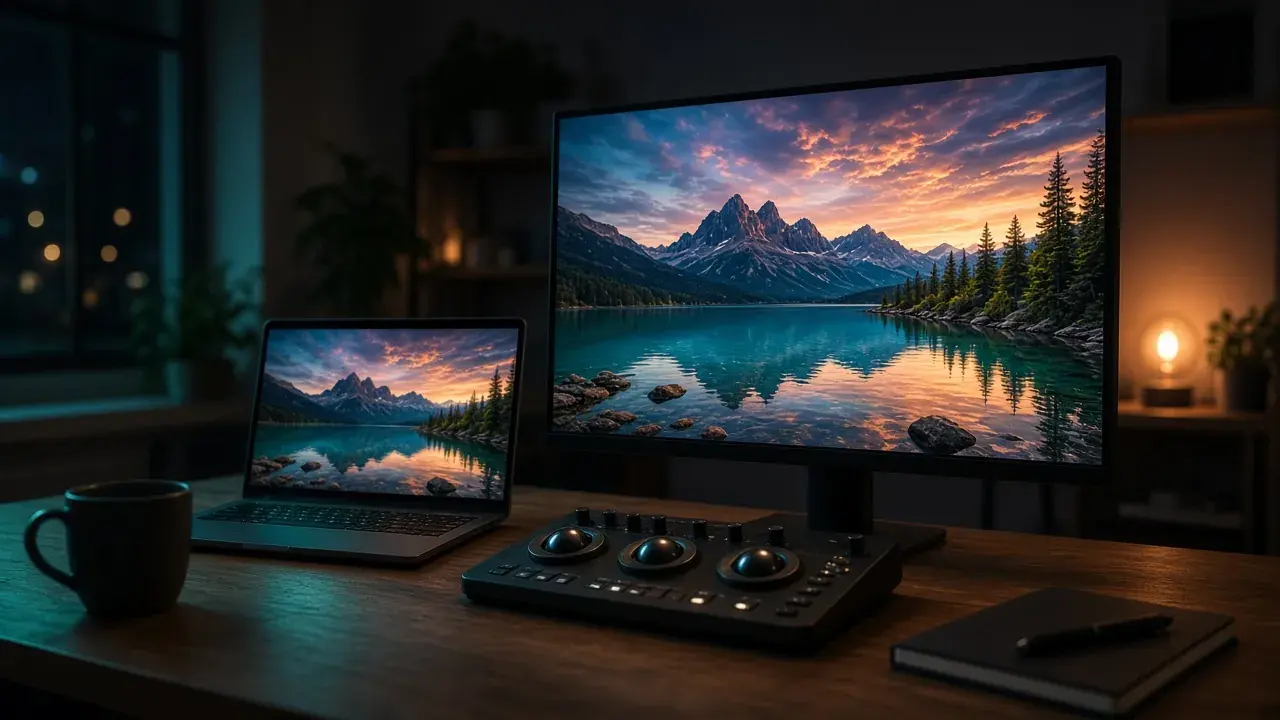
2026 초보자용 색보정 프로그램: 무료·유료 비교
DaVinci Resolve, Adobe Premiere, Final Cut Pro, KwaFlux를 초보자 기준으로 비교했습니다. 2026년 11월 24일에 확인한 정가, 플랫폼, 자동 색보정 도구, 한계.
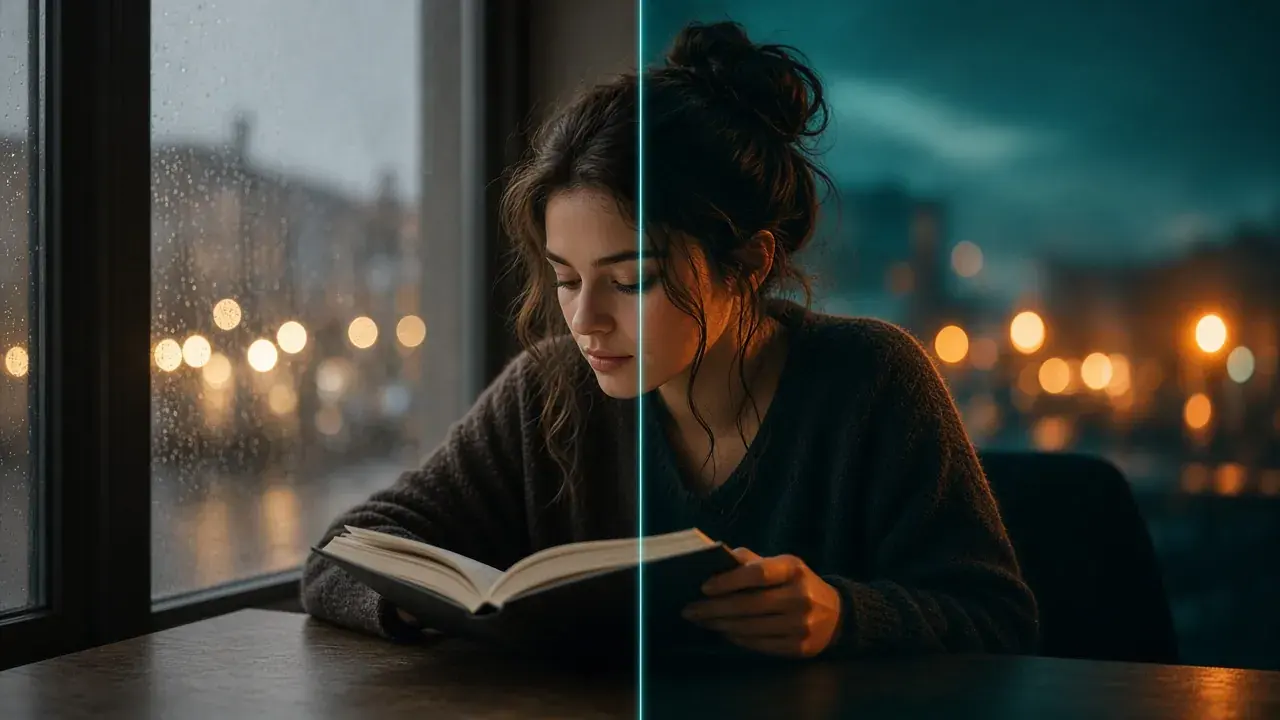
컬러 코렉션과 컬러 그레이딩, 무엇이 다를까?
컬러 코렉션은 화면을 정확하게, 컬러 그레이딩은 분위기를 만듭니다. 각 단계가 바로잡는 것, 순서가 중요한 이유, 주요 편집 프로그램에서 어디서 하는지 정리했습니다.
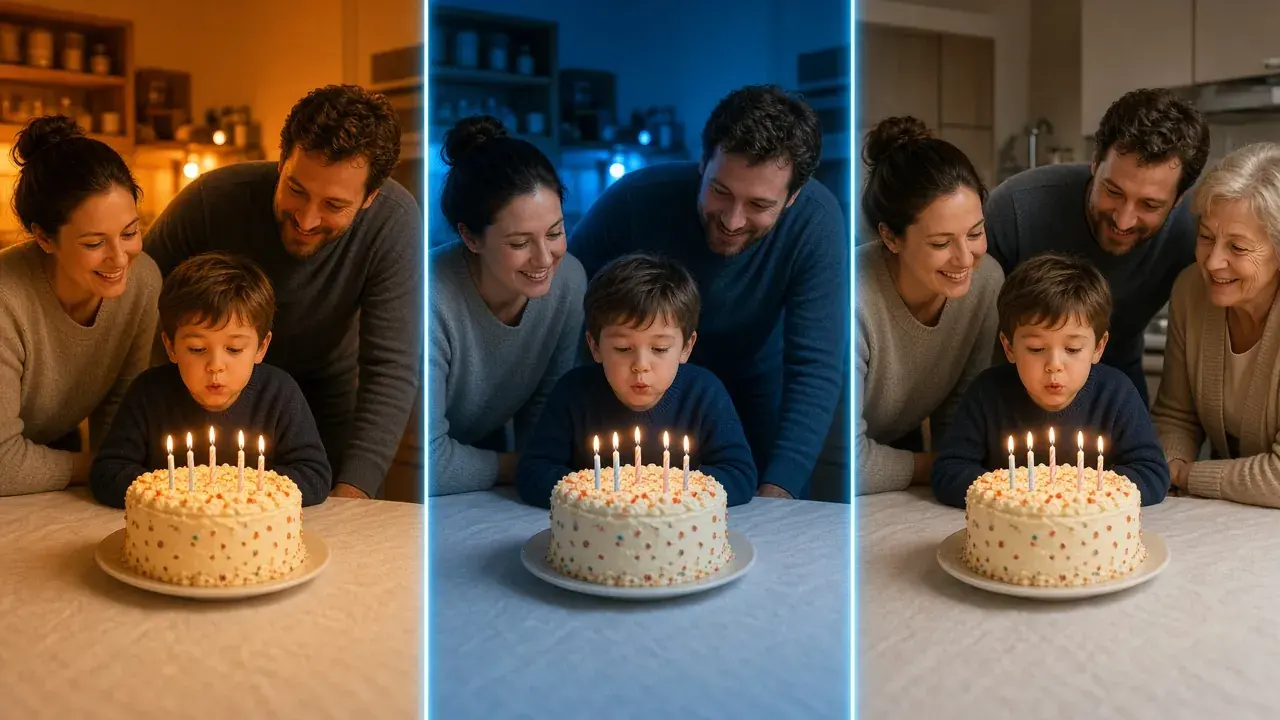
영상 색보정: 화이트 밸런스·색 틀어짐·노출 바로잡는 법
촬영한 영상이 주황·파랑·초록빛이거나 너무 어둡거나 물 빠져 보일 때, 원인을 파악하고 노출과 화이트 밸런스를 순서대로 바로잡는 법과 까다로운 경우를 정리했습니다.