

¿Qué es el etalonaje? Guía para principiantes para etalonar vídeo con IA
Qué es el etalonaje, en qué se diferencia de la corrección de color y cómo etalonar vídeo paso a paso: arregla el plano, dale un look y luego iguala los demás clips.
¿Qué es el etalonaje?
El etalonaje es el paso creativo que da al material su look: cálido o frío, suave o intenso, natural o estilizado. Llega después de la corrección de color, que primero deja cada plano correcto. En KwaFlux, Corrección de color IA hace las dos cosas en tu propio ordenador: Color inteligente corrige y el Etalonaje con filtro añade el look.

Casi todo el mundo usa las dos palabras sin mucho rigor, y en el día a día «etalonaje» suele referirse a todo el trabajo. En cuanto empiezas, la diferencia importa, porque los dos pasos tienen objetivos distintos y se juzgan de forma distinta:
| Aspecto | Corrección de color | Etalonaje |
|---|---|---|
| Objetivo | Que el plano se vea correcto y coherente | Dar al material un ambiente o un estilo |
| Cuándo | Primero | Después de la corrección |
| Ajustes típicos | Exposición, balance de blancos, dominantes, contraste | Tonos cálidos o fríos, negros desvaídos, teal and orange, blanco y negro |
| Cómo se juzga | El blanco es blanco y la piel parece piel | Encaja con la historia |
| En KwaFlux | Color inteligente | Etalonaje con filtro, o filtros de estilo apilados sobre Color inteligente |
Para una comparación más larga, con ejemplos de DaVinci Resolve, Premiere Pro y Final Cut Pro, lee corrección de color vs. etalonaje.
Primero corrige, después etalona
Un look sobre un plano defectuoso multiplica el problema. Si el clip está subexpuesto 1 paso y naranja por una bombilla de tungsteno, un look teal and orange lo deja aún más oscuro y más naranja. Sigue este orden y revisa cada paso sobre una cara o un objeto blanco antes de continuar:
- Exposición. Las caras deben quedar en el centro del rango, no en las sombras. Las altas luces que ya son blanco puro no se recuperan, así que bájalas solo hasta donde lo permita el detalle.
- Balance de blancos y dominantes. Una camisa blanca, una hoja de papel o una pared gris deben verse neutras. Quita aquí las dominantes naranjas, verdes o azules, no más tarde con un look.
- Contraste y saturación. Sube el contraste hasta que la imagen tenga profundidad y deja la saturación donde la piel siga viéndose natural. Con demasiada saturación, la piel se vuelve naranja o roja antes que cualquier otra cosa.
- Igualar planos. Los clips de una misma escena deben parecer un solo momento. Arregla el que desentona, no todos.
- El look. Solo ahora añades calidez, frialdad, negros desvaídos o una paleta estilizada.
Los tres primeros pasos son corrección de color, y son los que más se saltan los principiantes. Cómo corregir el color de un vídeo explica en detalle exposición, balance de blancos y dominantes, incluido el caso difícil de la luz mezclada.
Cómo etalonar un vídeo en KwaFlux, paso a paso
Si quieres un clip corregido y etalonado sin aprender nodos ni scopes, el caso típico es un vídeo de viaje o familiar grabado con el móvil que se ve plano o algo raro. Corrección de color IA en KwaFlux renderiza en tu propia tarjeta gráfica, y tus archivos no se suben para procesarlos:
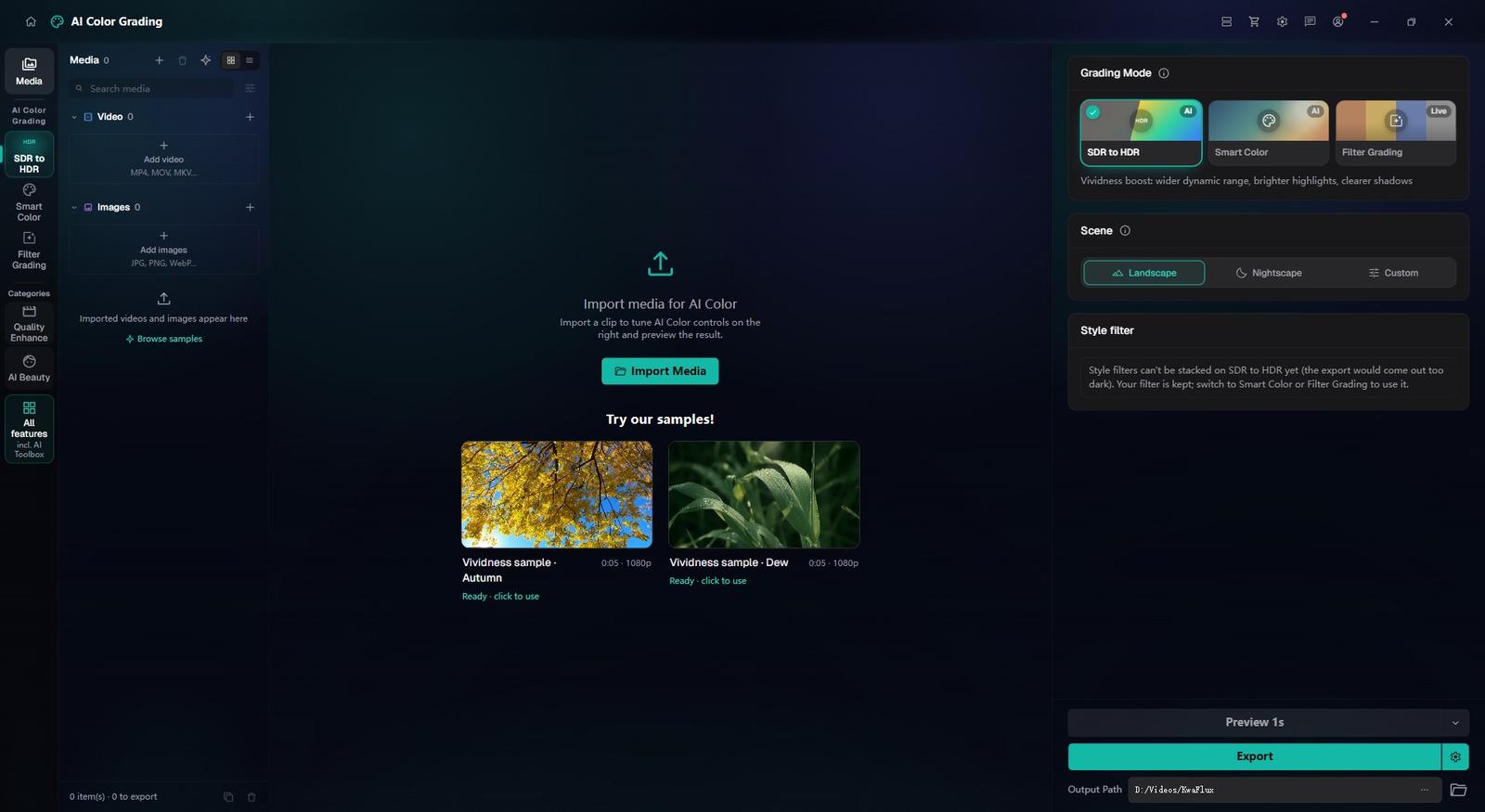
- Abre Corrección de color IA. En la barra lateral, abre Corrección de color IA e importa un clip o una foto, o prueba antes una muestra integrada.
- Empieza con Color inteligente. En Modo, elige Color inteligente. Corrige automáticamente dominantes, color apagado y exposición, así que no hay deslizadores que ajustar.
- Previsualiza antes de decidir. Renderiza una vista previa gratis de 1, 3 o 5 segundos del momento más difícil, como una cara frente a una ventana luminosa, y compárala con el original con el deslizador de antes y después.
- Añade un look si quieres. Apila un filtro de estilo sobre Color inteligente, o cambia a Etalonaje con filtro para elegir un preajuste de estilo y ajustar brillo, contraste, saturación y calidez con vista previa en directo.
- Iguala el resto de los clips. Carga los otros clips de la misma grabación, ajusta uno, elige Aplicar parámetros a otros y luego Exportar todo. Cada trabajo se ejecuta en el Centro de tareas.
- Revisa la exportación. Reproduce el resultado en el tipo de pantalla que usará tu público, como un móvil, un portátil o una tele.
Las vistas previas no necesitan cuenta. Para exportar necesitas una cuenta con sesión iniciada y un plan activo; consulta los precios para ver qué incluye cada plan.
Material plano y gris, y perfiles Log
El material que se ve gris y desvaído suele tener una de estas tres causas, y cada una necesita un arreglo distinto:
| Causa | Cómo distinguirlo | Qué hacer |
|---|---|---|
| Un perfil Log como S-Log3, V-Log, D-Log o Apple Log | Todos los clips de esa cámara se ven igual de grises, incluso con buena luz | Aplica en tu editor la LUT de conversión a Rec. 709 del fabricante de la cámara y luego corrige y etalona |
| Un perfil de imagen plano en el móvil o la cámara | Poco contraste, pero los colores son más o menos correctos | Color inteligente y luego un poco de contraste en Etalonaje con filtro |
| Neblina, niebla o una lente sucia | El contraste cae hacia el fondo o alrededor de las luces | Corrige el color y acepta que el detalle perdido no volverá |
El material Log no está roto. Guarda un rango de brillo más amplio en una señal de aspecto plano para que tengas margen al etalonar. Rec. 709, el estándar definido en ITU-R BT.709, es el destino en el que se entrega la mayoría del vídeo SDR. Color inteligente corrige lo que ve en la imagen; no es una conversión Log específica de cada cámara, así que con clips Log aplica primero la LUT del fabricante y usa Color inteligente o Etalonaje con filtro para lo demás.
Otro límite: el material de 8 bits solo tiene 256 niveles por canal. Estirar un clip de 8 bits muy plano hasta el contraste completo puede mostrar bandas en cielos y paredes. El Log de 10 bits tiene 1024 niveles y aguanta mejor un etalonaje fuerte.
Dar el mismo look a varios clips
Un vídeo hecho con varios clips parece poco cuidado cuando un plano es más cálido o más oscuro que el siguiente. En KwaFlux, la coherencia sale de reutilizar los mismos ajustes:
- Elige el clip más representativo de la escena, no el más oscuro ni el más claro.
- Ajústalo con Color inteligente, un filtro de estilo o Etalonaje con filtro.
- Elige Aplicar parámetros a otros para que todos los clips tengan los mismos ajustes.
- Previsualiza 3 segundos de cada clip distinto, como un plano interior dentro de una secuencia exterior, y ajústalo por separado si hace falta.
- Usa Exportar todo cuando todos los clips se vean bien.
Ten claro lo que hace. KwaFlux aplica el mismo conjunto de parámetros a otros clips; no analiza un fotograma de referencia para igualar automáticamente los demás planos con él. Los clips grabados con luz muy distinta pueden seguir viéndose diferentes con los mismos ajustes. Los editores con función de igualación, como la igualación de color con IA que Blackmagic incluye en el DaVinci AI Neural Engine, funcionan de otra manera.
Looks y filtros
Un look debe acompañar al contenido, no taparlo. Looks habituales de principiante y cómo evitar que salgan mal:
| Look | Cómo se construye | Qué sale mal |
|---|---|---|
| Cálido y nostálgico | Más calidez, negros algo levantados, menos saturación | Con demasiada calidez, la piel se vuelve naranja |
| Frío y limpio | Menos calidez, más contraste | Las caras se ven grises o enfermizas |
| Teal and orange | Sombras y fondos verdeazulados, piel cálida | Si se aplica sin cuidado, la piel coge tono verdeazulado |
| Película desvaída | Negros levantados, contraste más suave | La imagen se ve lavada en un móvil a plena luz del día |
| Blanco y negro | Saturación al 0 %, contraste arriba | Una luz plana da una imagen gris y turbia |
En Etalonaje con filtro, elige primero el preajuste de estilo más cercano y luego ajústalo con los cuatro deslizadores: brillo, contraste, saturación y calidez. Un filtro no arregla un balance de blancos incorrecto. Si el clip tiene una dominante, aplica primero Color inteligente y apila encima el filtro de estilo.
SDR a HDR es otro trabajo
El etalonaje cambia el look dentro del mismo rango. SDR a HDR, en el mismo módulo, amplía el propio rango para pantallas HDR. En Modo, elige SDR a HDR (solo vídeo) y luego una Escena: Paisaje es la predeterminada, Paisaje nocturno está pensada para planos de noche y Personalizado añade un control de Brillo de 2,0 a 5,0. Las exportaciones HDR son H.265 o AV1 de 10 bits en PQ o HLG.
SDR a HDR todavía no permite apilar filtros de estilo; si apilas uno, la exportación sale más oscura. Etalona en un paso aparte. Para elegir la curva de transferencia, consulta SDR a HDR con IA en PQ y HLG, y para saber qué hace que un archivo sea HDR, cómo hacer un vídeo HDR.
Qué herramienta de etalonaje usar
La herramienta adecuada depende de cuánto control quieras y de si ya editas en alguna aplicación:
| Tu situación | Lo que encaja |
|---|---|
| Quieres control manual completo: nodos, ruedas de color, curvas, máscaras | DaVinci Resolve (con versión gratis) |
| Ya editas en Premiere Pro o Final Cut Pro | Las herramientas de color de tu editor |
| Quieres arreglar dominantes y color apagado automáticamente, y añadir un look, sin aprender un editor | Corrección de color IA en KwaFlux |
| Necesitas una versión HDR de material SDR | SDR a HDR en KwaFlux, o etalonaje HDR en un editor |
Los precios, plataformas y límites de cada uno se comparan en programas de etalonaje para principiantes, con las fechas en que los comprobamos.
Cuándo el etalonaje no ayuda
- Altas luces quemadas y negros empastados. El detalle grabado como blanco o negro puro ya no está. El etalonaje puede suavizar los bordes, pero no devolver la textura.
- Daños de compresión. Los bloques y el detalle emborronado se notan más al subir el contraste. Límpialos primero con la Reparación de calidad y luego etalona.
- Luz mezclada en un plano. Una cara iluminada por una ventana por un lado y por una lámpara por el otro tiene dos balances de blancos. Las herramientas que actúan sobre todo el fotograma, incluidos Color inteligente y Etalonaje con filtro, solo pueden elegir un término medio. Las máscaras de un editor pueden tratar cada zona por separado.
- Un transfer muy antiguo y amarillento. En nuestra propia prueba con una foto amarillenta de los años 1980, Color inteligente la llevó aún más hacia el naranja. Compara con cuidado y quédate con el original si la corrección se ve mal.
Para probarlo con tu propio material, abre Corrección de color IA en KwaFlux y renderiza una vista previa gratis del plano más difícil. Funciona en Windows 10 u 11 y en Mac con Apple Silicon.
Prueba con tu propio material
Descarga KwaFlux y previsualiza gratis los efectos con tu propio material antes de pagar. No necesitas cuenta. Tus archivos se procesan en tu GPU y no se suben para procesarlos. Las vistas previas de vídeo duran 1, 3 o 5 segundos; las de estabilización, 5, 15 o 30 segundos.
Preguntas frecuentes
¿Qué es el etalonaje, explicado fácil?
El etalonaje es ajustar los colores y el contraste del material para darle un ambiente o un estilo, como cálido y nostálgico o frío y limpio. Suele hacerse después de la corrección de color, que primero deja cada plano correcto.
¿El etalonaje es lo mismo que la corrección de color?
No. La corrección de color arregla problemas como una exposición, un balance de blancos o dominantes incorrectos para que el plano se vea correcto. El etalonaje es el paso creativo posterior. Mucha gente llama etalonaje a todo el proceso.
¿Puede la IA etalonar un vídeo automáticamente?
La IA hace bien la parte de corrección: dominantes, color apagado y exposición. En KwaFlux, Color inteligente lo hace sin deslizadores. El look sigue siendo cosa tuya, así que eliges un filtro de estilo o ajustas tú el Etalonaje con filtro y lo compruebas en una vista previa.
¿Necesito DaVinci Resolve para etalonar?
No. DaVinci Resolve da el mayor control manual y a mucha gente le basta su versión gratis, pero lleva tiempo aprenderlo. Premiere Pro y Final Cut Pro tienen herramientas de color integradas, y KwaFlux hace la corrección y looks sencillos automáticamente.
Fuentes
- ITU-R Recommendation BT.709: Parameter values for the HDTV standards (consultado el 2026-11-24)
- Blackmagic Design: DaVinci Resolve (color page and DaVinci AI Neural Engine) (consultado el 2026-11-24)
- Apple: Final Cut Pro (Enhance Light and Color, color wheels, curves and LUTs) (consultado el 2026-11-24)
Artículos relacionados
Corrección de color IA
SDR a HDR, color inteligente y etalonaje con filtro
AbrirCorrección de color de vídeo: cómo arreglar el balance de blancos, las dominantes y la exposición
¿Vídeo naranja, azul, verde, oscuro o desvaído después de grabar? Identifica el problema, corrige la exposición y el balance de blancos en orden y conoce los casos difíciles.
AbrirProgramas de etalonaje para principiantes en 2026: opciones gratis y de pago comparadas
DaVinci Resolve, Adobe Premiere, Final Cut Pro y KwaFlux comparados para principiantes: precios consultados el 24 de noviembre de 2026, plataformas, herramientas automáticas y límites.
AbrirVídeo SDR a HDR
Vídeo SDR a HDR — más rango para pantallas HDR
AbrirCoMás en Color y HDR
Sigue leyendo
Programas de etalonaje para principiantes en 2026: opciones gratis y de pago comparadas
DaVinci Resolve, Adobe Premiere, Final Cut Pro y KwaFlux comparados para principiantes: precios consultados el 24 de noviembre de 2026, plataformas, herramientas automáticas y límites.
Corrección de color vs. etalonaje: ¿cuál es la diferencia?
La corrección de color deja el plano correcto; el etalonaje le da un look. Qué arregla cada paso, por qué importa el orden y dónde se hace cada uno en los editores habituales.
Corrección de color de vídeo: cómo arreglar el balance de blancos, las dominantes y la exposición
¿Vídeo naranja, azul, verde, oscuro o desvaído después de grabar? Identifica el problema, corrige la exposición y el balance de blancos en orden y conoce los casos difíciles.