

カラーグレーディングとは?AI で動画の色を整える初心者ガイド
カラーグレーディングとは何か、カラーコレクションとの違い、そして動画を順を追って仕上げる方法。まず映像を直し、ルックを加え、残りのクリップを揃えます。
カラーグレーディングとは?
カラーグレーディングは、映像に雰囲気を与える表現の工程です。暖かいか冷たいか、柔らかいか力強いか、自然か個性的か。その前に、各カットを正確な状態に戻すカラーコレクションを行います。KwaFlux の AI カラー調整 なら、お使いのパソコンで両方を行えます。スマートカラー が色補正を、フィルター調色 が雰囲気づくりを担当します。

この 2 つの言葉はあいまいに使われがちで、ふだん「カラーグレーディング」と言えば作業全体を指すことも少なくありません。ただ実際に手を動かすと違いが大切になります。目的も判断の基準も違うからです。
| 項目 | カラーコレクション | カラーグレーディング |
|---|---|---|
| 目的 | 映像を正確で統一感のある状態にする | 映像に雰囲気やスタイルを与える |
| タイミング | 先に | 色補正の後 |
| 主な調整 | 露出、ホワイトバランス、色かぶり、コントラスト | 暖色系・寒色系、浮かせた黒、ティール&オレンジ、モノクロ |
| 判断の基準 | 白が白く、肌が肌らしく見える | 内容に合った雰囲気に感じられる |
| KwaFlux では | スマートカラー | フィルター調色、またはスマートカラーにスタイルフィルターを重ねる |
DaVinci Resolve、Premiere Pro、Final Cut Pro の例を交えた詳しい比較は、カラーコレクションとカラーグレーディングの違いをご覧ください。
色補正が先、グレーディングは後
問題のあるカットにルックを重ねると、問題が大きくなるだけです。1 段の露出不足で、しかも電球色の照明でオレンジがかったクリップにティール&オレンジを当てると、さらに暗く、さらにオレンジになります。次の順番で進め、各段階で顔や白いものを確認してから次へ進みましょう。
- 露出。 顔は影の中ではなく、明るさの範囲の中ほどに置きます。すでに真っ白になったハイライトは戻せないので、細部が残る範囲で下げるだけにします。
- ホワイトバランスと色かぶり。 白いシャツ、紙、グレーの壁がニュートラルに見えるようにします。オレンジ、緑、青のかぶりはここで取り、後からルックでごまかさないようにします。
- コントラストと彩度。 画面に奥行きが出るまでコントラストを上げ、彩度は肌が自然に見える範囲にとどめます。彩度を上げすぎると、ほかより先に肌がオレンジや赤に転びます。
- カットを揃える。 同じシーンのクリップは、同じ瞬間に撮ったように見えるべきです。全部ではなく、浮いている 1 本を直します。
- ルック。 ここで初めて、暖かさ、冷たさ、浮かせた黒、個性的な配色を加えます。
最初の 3 段階がカラーコレクションで、初心者がいちばん飛ばしがちな部分です。動画の色補正のやり方では、露出、ホワイトバランス、色かぶりを、ミックス光という難しいケースも含めて詳しく解説しています。
KwaFlux で動画をカラーグレーディングする手順
ノードやスコープを覚えずに、色補正とグレーディングを済ませたい。よくあるのは、スマホで撮った旅行や家族の動画が眠い、または少し色がおかしいというケースです。KwaFlux の AI カラー調整 はお使いのパソコンのグラフィックボードでレンダリングし、処理のために素材をアップロードする必要はありません。
- AI カラー調整を開く。 サイドバーで AI カラー調整 を開き、クリップか写真を読み込みます。先に内蔵サンプルで試してもかまいません。
- まずはスマートカラー。 調整モード を スマートカラー にします。色かぶり、くすみ、露出を自動で色補正するので、設定するスライダーはありません。
- 決める前にプレビュー。 明るい窓を背にした顔など、いちばん難しい場面で 1 秒・3 秒・5 秒の無料プレビューをレンダリングし、ビフォーアフタースライダーで元の映像と比べます。
- ルックが欲しければ加える。 スマートカラーにスタイルフィルターを重ねるか、フィルター調色 に切り替えてスタイルプリセットを選び、リアルタイムのプレビューで明るさ・コントラスト・彩度・色温度を調整します。
- 残りのクリップを揃える。 同じ撮影の他のクリップを読み込み、1 本を設定して パラメータを他へ適用 を選び、すべて書き出す を押します。各ジョブは タスクセンター で処理されます。
- 書き出し結果を確認。 スマホ、ノートパソコン、テレビなど、視聴者が使う種類の画面で再生します。
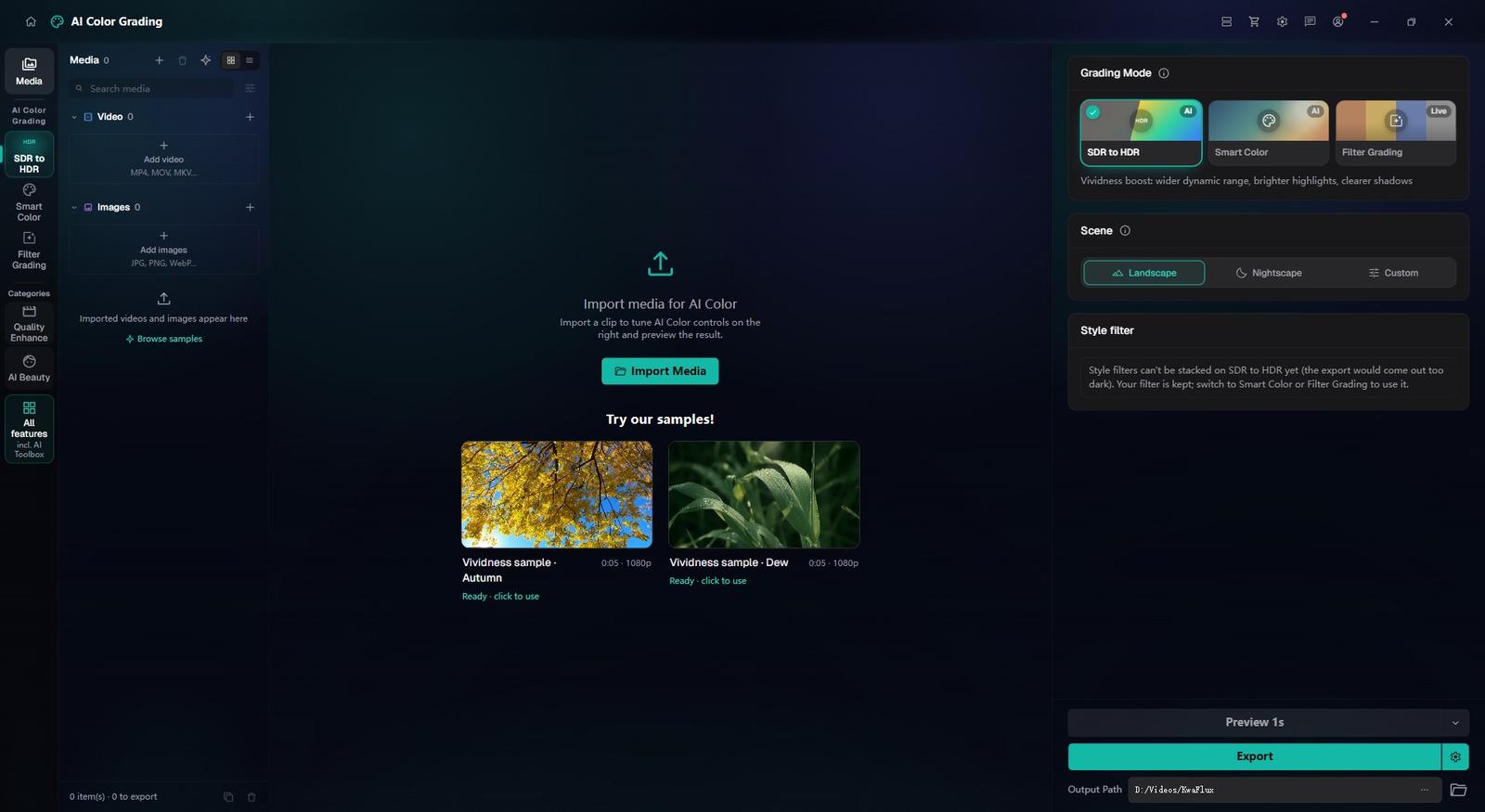
プレビューにアカウントは不要です。書き出しにはサインインと有効なプランが必要です。各プランの内容は料金ページをご覧ください。
眠い・グレーっぽい映像と Log 素材
グレーっぽく色あせて見える映像には、たいてい次の 3 つのどれかの原因があり、それぞれ直し方が違います。
| 原因 | 見分け方 | 対処法 |
|---|---|---|
| S-Log3、V-Log、D-Log、Apple Log などの Log プロファイル | そのカメラのクリップは、光がよくてもどれも同じようにグレー | 編集ソフトでカメラメーカーの Rec. 709 変換 LUT を当ててから、色補正とグレーディング |
| スマホやカメラのフラットなピクチャープロファイル | コントラストは低いが、色はおおむね合っている | スマートカラー の後、フィルター調色 でコントラストを少し |
| 霞、霧、レンズの汚れ | 遠くや光源のまわりほどコントラストが落ちる | 色を色補正し、失われた細部は戻らないと割り切る |
Log 素材は壊れているわけではありません。グレーディングの余地を残すため、眠く見える信号でより広い明るさの範囲を記録しているのです。Rec. 709 は ITU-R BT.709 で定められた規格で、多くの SDR 映像の納品先です。スマートカラー は画面に映っているものを見て色補正する機能で、カメラ別の Log 変換ではありません。Log のクリップには先にメーカーの LUT を当て、残りをスマートカラーやフィルター調色で整えてください。
もう 1 つの限界があります。8-bit の素材は 1 チャンネルあたり 256 段階しかありません。とても眠い 8-bit クリップをコントラストいっぱいまで引き伸ばすと、空や壁にバンディングが出ることがあります。10-bit の Log は 1024 段階あり、大きなグレーディングにも耐えやすくなります。
複数のクリップを同じルックに揃える
複数のクリップでできた動画は、あるカットだけ暖かかったり暗かったりすると素人っぽく見えます。KwaFlux では、同じ設定を使い回すことで統一感を出します。
- シーンの中でいちばん典型的なクリップを選びます。いちばん暗いものや明るいものは避けます。
- スマートカラー、スタイルフィルター、フィルター調色 のいずれかで設定します。
- パラメータを他へ適用 を選び、すべてのクリップに同じ設定を当てます。
- 屋外のシーンに混じった室内カットなど、条件の違うクリップは 3 秒ずつプレビューし、必要ならそのクリップだけ個別に調整します。
- すべてのクリップが問題なく見えたら すべて書き出す を押します。
この機能が何をするのかははっきりさせておきます。KwaFlux は同じパラメータを他のクリップに当てるだけで、基準のフレームを解析して他のカットを自動で合わせるわけではありません。光の条件が大きく違うクリップは、同じ設定でも違って見えることがあります。Blackmagic が DaVinci AI Neural Engine の機能に挙げている AI カラーマッチのような、マッチング機能を持つ編集ソフトは仕組みが異なります。
ルックとフィルター
ルックは内容を引き立てるもので、隠すものではありません。初心者がよく使うルックと、失敗しないためのポイントです。
| ルック | 作り方 | 失敗しやすい点 |
|---|---|---|
| 暖かくノスタルジック | 色温度を上げ、黒を少し浮かせ、彩度を下げる | 暖かくしすぎると肌がオレンジに |
| クールでクリーン | 色温度を下げ、コントラストを上げる | 顔がグレーっぽく、具合が悪そうに見える |
| ティール&オレンジ | 影と背景をティールに、肌を暖色に | 雑に当てると肌にティールが乗る |
| 色あせたフィルム調 | 黒を浮かせ、コントラストを和らげる | 日中にスマホで見ると白っぽく色あせて見える |
| モノクロ | 彩度を 0% にし、コントラストを上げる | 光がフラットだと、グレーで濁った画面になる |
フィルター調色 では、まず最も近いスタイルプリセットを選び、明るさ・コントラスト・彩度・色温度の 4 つのスライダーで調整します。フィルターでは間違ったホワイトバランスは直せません。色かぶりがあるクリップは、先に スマートカラー をかけてからスタイルフィルターを重ねます。
SDR→HDR 変換は別の作業
グレーディングは同じ範囲の中で見え方を変える作業です。同じモジュールの SDR→HDR 変換 は、HDR 画面向けに範囲そのものを広げます。調整モード を SDR→HDR(動画のみ)にして シーン を選びます。風景 が初期設定で、夜景 は夜のカット向け、カスタム では 2.0〜5.0 の 明るさ スライダーが使えます。HDR は PQ または HLG の 10-bit H.265 か AV1 で書き出されます。
SDR→HDR 変換では、現在スタイルフィルターを重ねられません。重ねると書き出しが暗くなるので、グレーディングは別の工程で行ってください。どの伝達特性を選ぶかはAI による SDR→HDR:PQ と HLG、そもそも何があれば HDR ファイルになるのかは動画を HDR にする方法をご覧ください。
どのカラーグレーディングツールを使うか
どのツールが合うかは、どこまで細かく調整したいか、すでに編集ソフトを使っているかで決まります。
| あなたの状況 | 合う選択肢 |
|---|---|
| ノード、カラーホイール、カーブ、マスクまで手動で細かく調整したい | DaVinci Resolve(無料版あり) |
| すでに Premiere Pro や Final Cut Pro で編集している | 使っている編集ソフトのカラーツール |
| 編集ソフトを覚えずに、色かぶりやくすみを自動で直してルックも加えたい | KwaFlux の AI カラー調整 |
| SDR 素材から HDR 版を作りたい | KwaFlux の SDR→HDR 変換、または編集ソフトの HDR グレーディング |
それぞれの価格、対応 OS、注意点は、確認した日付とともに初心者向けカラーグレーディングソフトで比較しています。
グレーディングでは解決しないこと
- 白飛びと黒つぶれ。 真っ白や真っ黒で記録された細部は失われています。グレーディングで境目を和らげることはできても、質感は戻りません。
- 圧縮による傷み。 コントラストを上げると、ブロックやつぶれた細部がより目立ちます。先に画質修復で整えてからグレーディングします。
- 1 つのカットにミックス光。 片側を窓の光、反対側をランプで照らされた顔には、2 つのホワイトバランスがあります。スマートカラーやフィルター調色を含め、画面全体を調整するツールでは折衷しか選べません。編集ソフトのマスクなら領域ごとに扱えます。
- とても古く黄ばんだ素材。 黄ばんだ 1980 年代の写真で私たちが試したところ、スマートカラーでかえってオレンジが強くなりました。よく見比べて、色補正がおかしいと感じたら元の素材を残してください。
自分の映像で試すなら、KwaFlux で AI カラー調整 を開き、いちばん難しいカットで無料プレビューをレンダリングしてください。Windows 10・11 と Apple Silicon 搭載 Mac で動作します。
お手元の素材で効果を試す
KwaFlux をダウンロードすれば、購入前に手元の素材で効果を無料でプレビューできます。アカウントは不要です。処理は手元の GPU で行い、メディアを処理のためにアップロードすることはありません。 動画のプレビューは 1、3、または5 秒、手ぶれ補正のプレビューは 5、15、または30 秒から選べます。
よくある質問
カラーグレーディングを簡単に言うと何ですか?
映像の色とコントラストを調整して、暖かくノスタルジック、クールでクリーンといった雰囲気やスタイルを与えることです。ふつうは、各カットを正確に見せるカラーコレクションの後に行います。
カラーグレーディングとカラーコレクションは同じですか?
違います。カラーコレクションは露出、ホワイトバランス、色かぶりといった問題を直し、映像を正確に見せる作業です。カラーグレーディングはその後の表現の工程です。全体をまとめてカラーグレーディングと呼ぶ人も多くいます。
AI で動画を自動でカラーグレーディングできますか?
AI が得意なのは色補正の部分、つまり色かぶり、くすみ、露出です。KwaFlux ではスマートカラーがスライダーなしでこれを行います。ルックは引き続きあなたが選ぶもので、スタイルフィルターを選ぶかフィルター調色を自分で調整し、プレビューで確認します。
カラーグレーディングには DaVinci Resolve が必要ですか?
いいえ。DaVinci Resolve は手動で最も細かく調整でき、無料版でも十分という人は多いのですが、覚えるのに時間がかかります。Premiere Pro と Final Cut Pro にもカラーツールが内蔵されていて、KwaFlux は色補正と簡単なルックを自動で行います。
参考資料
関連記事
AI カラー調整
SDR→HDR 変換、スマートカラー、フィルター調色
開く動画の色補正:ホワイトバランス・色かぶり・露出の直し方
撮った動画がオレンジ、青、緑っぽい、暗い、眠い。そんなときは原因を見極め、露出とホワイトバランスを順番に直します。難しいケースも紹介します。
開く初心者向けカラーグレーディングソフト 2026:無料・有料を比較
DaVinci Resolve、Adobe Premiere、Final Cut Pro、KwaFlux を初心者目線で比較。2026 年 11 月 24 日に確認した定価、対応 OS、自動の色補正、注意点。
開くSDR→HDR 動画
SDR を HDR 映像に — HDR 画面に合う広いレンジへ
開くCo「色と HDR」のほかの記事
続けて読む
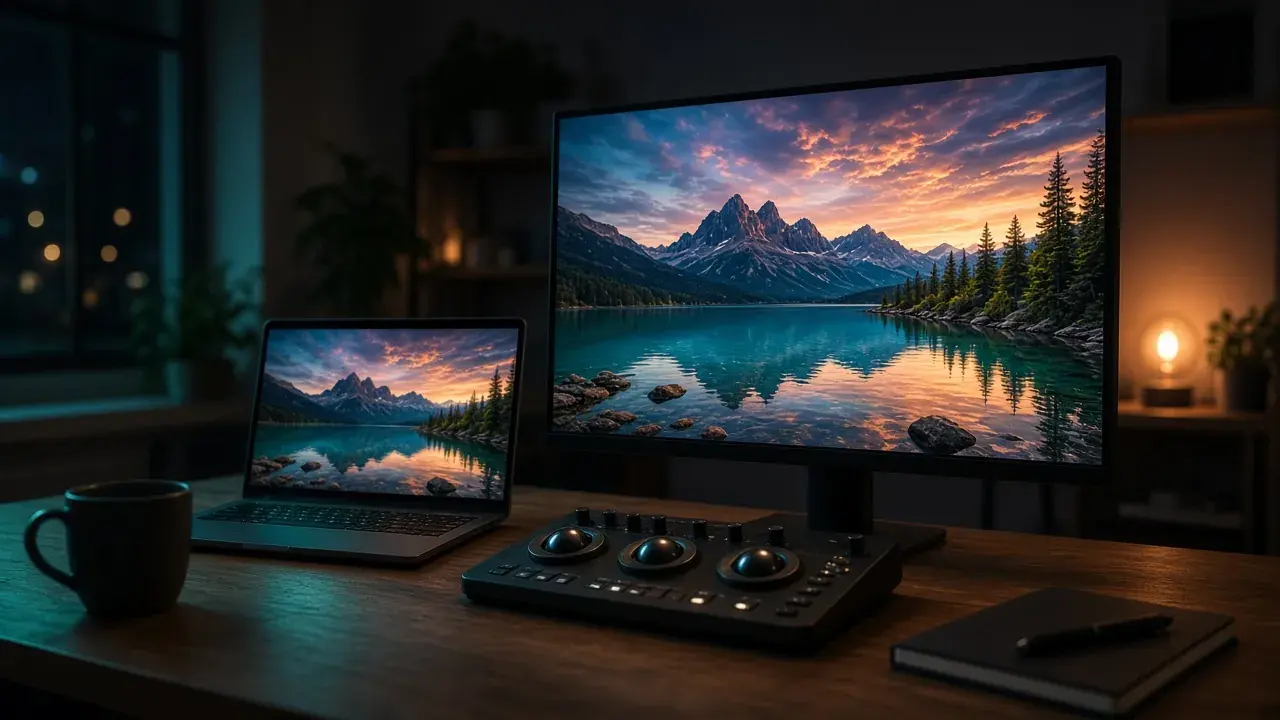
初心者向けカラーグレーディングソフト 2026:無料・有料を比較
DaVinci Resolve、Adobe Premiere、Final Cut Pro、KwaFlux を初心者目線で比較。2026 年 11 月 24 日に確認した定価、対応 OS、自動の色補正、注意点。
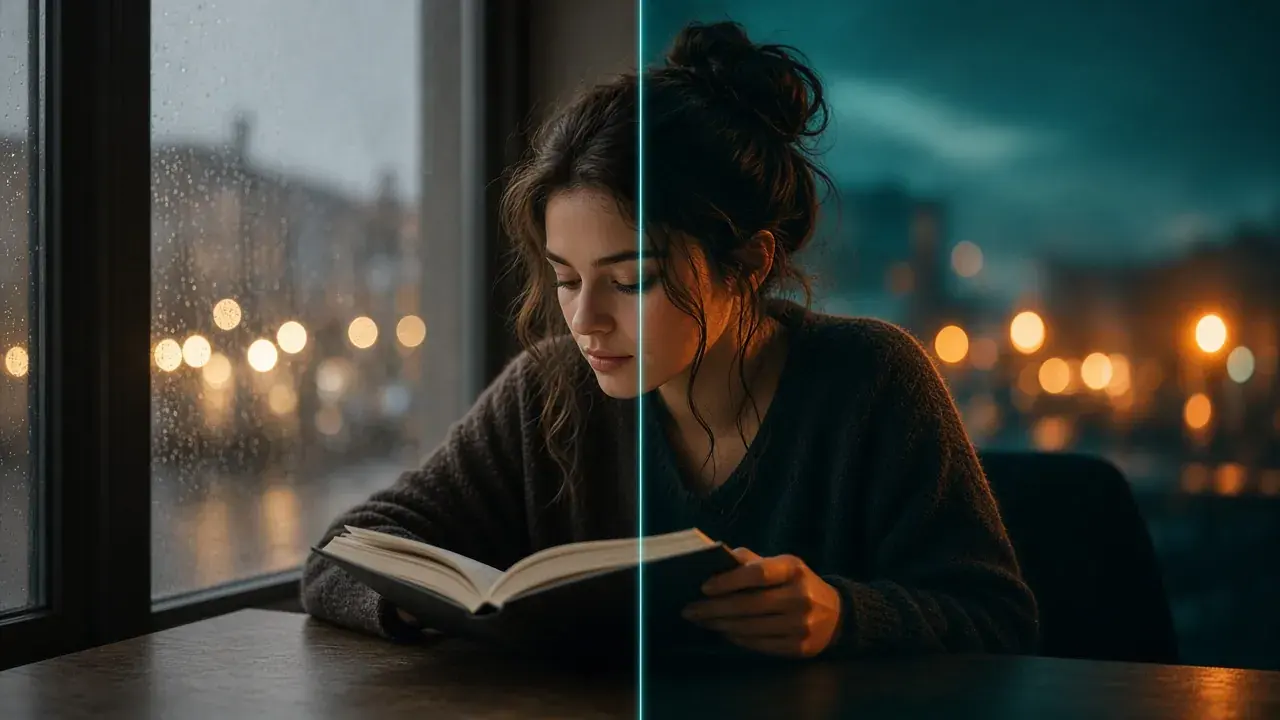
カラーコレクションとカラーグレーディングの違いとは?
カラーコレクションは映像を正確に、カラーグレーディングは雰囲気を与えます。それぞれで直すもの、順番が大切な理由、主な編集ソフトではどこで行うかをまとめました。
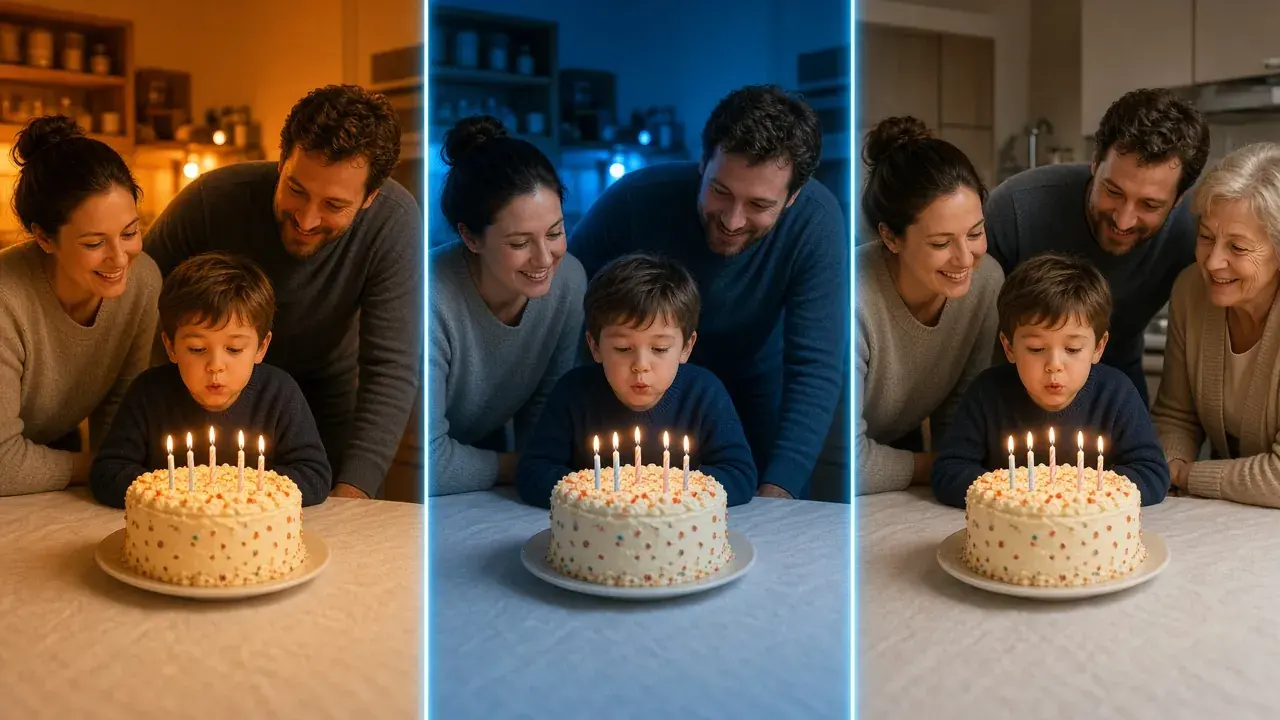
動画の色補正:ホワイトバランス・色かぶり・露出の直し方
撮った動画がオレンジ、青、緑っぽい、暗い、眠い。そんなときは原因を見極め、露出とホワイトバランスを順番に直します。難しいケースも紹介します。