영상 얼굴 보정 방법: 피부·메이크업·얼굴형·머리색, 깜빡임을 줄여서
영상 속 인물의 피부 보정, 잡티 제거, 메이크업, 이목구비와 머리색 변경까지. 고개를 돌리고 말하고 움직여도 효과를 안정적으로 유지하는 법을 정리했습니다.
결론부터
영상 얼굴 보정은 모든 프레임에서 얼굴을 찾아 같은 효과를 안정적으로 적용하는 도구로 해야 피부가 깜빡이거나 메이크업이 밀리지 않습니다. KwaFlux의 AI 뷰티는 피부, 메이크업, 이목구비, 얼굴형, 머리색을 내 컴퓨터에서 보정합니다.

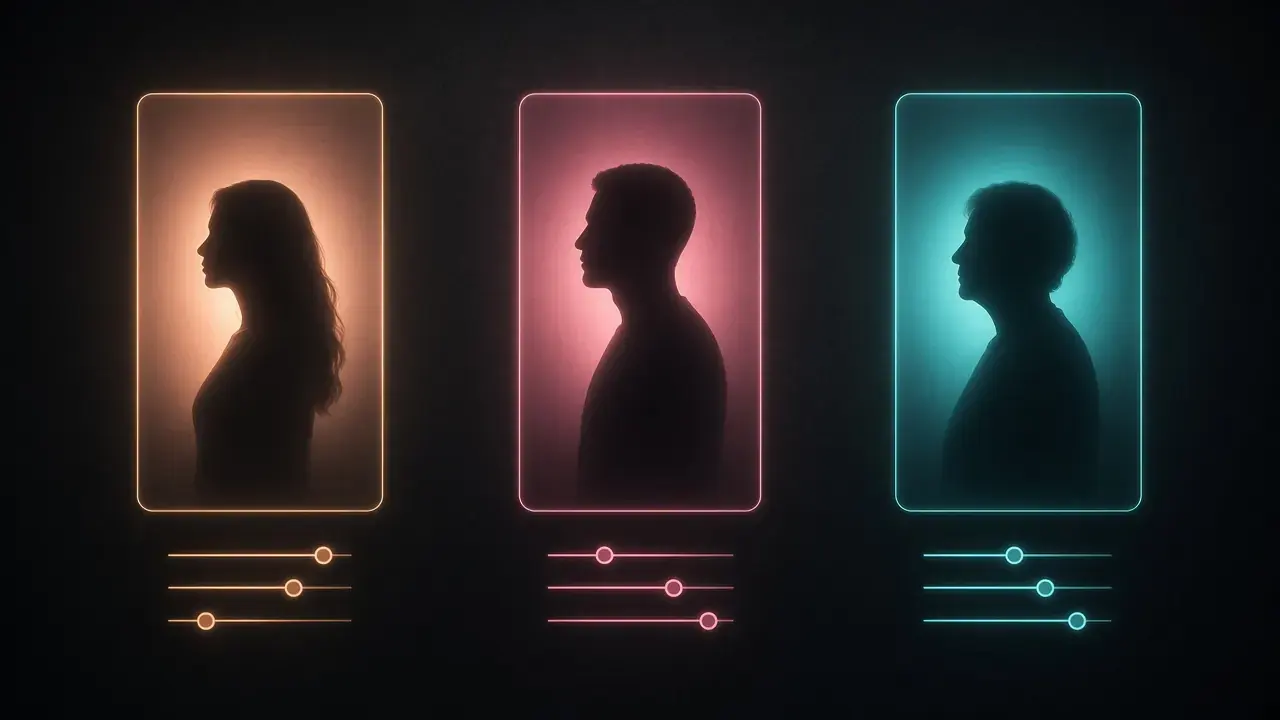
AI 뷰티에는 여섯 가지 분류가 있습니다. 효과마다 0~100의 강도 슬라이더가 있고, 새로 넣은 효과는 분류별 기본값에서 시작합니다.
| 원하는 것 | 분류 | 시작값 |
|---|---|---|
| 더 매끈한 피부, 적은 잡티, 유분 없음 | 피부결 | 기본값 65 |
| 한 번에 정돈된 전체 느낌 | 전체 리터치, ‘우아’부터 ‘웜톤’까지 아홉 가지 스타일 | 기본값 60 |
| 립스틱, 블러시, 눈썹, 아이라이너 또는 풀 메이크업 | 메이크업 | 기본값 60 |
| 더 긴 속눈썹, 진하거나 얇은 눈썹, 보조개 | 이목구비 | 기본값 60 |
| 더 갸름한 얼굴, 큰 눈, 좁은 코 | 얼굴형 | 기본값 50 |
| 다른 머리색 | 염색 | 기본값 80 |
영상 얼굴이 사진보다 보정하기 어려운 이유
사진 보정은 한 번만 잘되면 됩니다. 30 fps 영상은 1분에 1800프레임이고, 사람이 고개를 돌리고 말하고 변하는 빛 속을 움직이는 동안 같은 효과가 모든 프레임에 들어가야 합니다. 프레임마다 따로 보정하면 작은 차이가 쌓여 눈에 띄는 문제가 됩니다.
- 피부 깜빡임. 스무스가 프레임마다 조금씩 강약이 달라지면 피부가 깜빡여 보입니다.
- 메이크업 밀림. 립스틱이나 아이라이너가 얼굴을 정확히 따라가지 않으면 빠른 움직임에서 입술이나 눈 밖으로 밀립니다.
- 얼굴형 튐. 슬림 페이스 효과가 고개를 돌릴 때마다 켜졌다 꺼지면 턱선이 흔들립니다.
- 얼굴 놓침. 옆모습, 얼굴을 가린 손, 모션 블러 때문에 얼굴이 몇 프레임 사라지면 보정이 끊깁니다.
AI 뷰티는 각 효과가 클립 전체에서 안정적으로 유지되도록 만들어졌지만, 까다로운 장면에서는 추적이 어긋날 수 있습니다. 내보내기 전에 움직임이 가장 큰 장면을 미리 보세요. 처리한 영상이 깜빡이는 일반적인 이유와 확인 방법은 시간적 일관성: 깜빡임과 잔상에서 다룹니다.
먼저 흐린 얼굴을 복구하기
뷰티 효과는 어느 정도 선명한 얼굴을 전제로 합니다. 흐리거나 노이즈가 많거나 압축이 심한 얼굴에 스무스를 걸면 남은 질감까지 지워져 플라스틱처럼 보입니다. 화질 검사에서 선명함이나 깨끗함이 낮다면 먼저 화질 복구에서 스마트 복구를 실행하세요. 노이즈 제거와 샤프닝을 하면서 얼굴도 자동으로 복구하며, 복구본은 원본 클립 아래에 추가되고 원본은 그대로 남습니다.
피부 보정과 잡티 제거
피부결은 얼굴 전체를 뭉개지 않고 문제를 하나씩 다룹니다. 효과마다 작용하는 부위가 달라 겹쳐 쓸 수 있습니다.
- 스무스는 모공과 질감을 남기면서 피부를 고르게 합니다.
- 여드름 제거, 잡티 제거, 홍조 제거는 잡티를 겨냥합니다. 얼굴을 자동으로 찾으므로 직접 마스크를 그리거나 추적할 필요가 없습니다.
- 다크서클 제거, 눈밑 지방 제거, 주름 제거는 눈가와 주름을 다룹니다.
- 유분 제거는 이마와 코의 번들거림을 줄입니다.
- 혈색과 태닝은 전체 톤을 바꾸고, 질감은 스무스 뒤에 약간의 결을 되살립니다.
특정 문제용 효과는 그 문제가 있는 곳만 바꿉니다. 여드름이 없는 얼굴에서는 여드름 제거가 거의 아무것도 하지 않는 것이 정상입니다. 가장 흔한 실수는 스무스를 너무 세게 거는 것입니다. 피부결이 자연스러운 사람은 65 기본값보다 낮게 시작하고, 클로즈업을 100% 배율로 확인하세요. 모공이 사라졌다면 낮추세요.
메이크업 더하기
메이크업에는 로즈우드, 클래식 레드, 누드 핑크, 코럴, 베리 같은 색의 립스틱, 립글로스나 무광 립, 블러시, 눈썹, 아이섀도, 날개형·캣아이를 포함한 아이라이너, 속눈썹, 컨투어, 파운데이션, 그리고 가볍거나 진한 풀 메이크업 룩이 있습니다. 메이크업 제거는 그 사람이 원래 한 메이크업을 지웁니다.
- 먼저 그 사람이 원래 어떤 메이크업을 했는지 확인합니다. 립스틱 위에 립스틱을 더하면 무거워 보입니다. 이미 풀 메이크업을 한 사람이라면 유분 제거만으로 충분한 경우가 많습니다.
- 한 번에 하나씩 더하고, 일상 영상은 60 기본값이나 그보다 낮게 둡니다.
- 빠르게 말하거나 웃는 장면을 미리 봅니다. 입술과 눈이 가장 많이 움직이는 순간입니다.
- 피부를 더 희고 밝게 하려면 화려나 투명 리터치 스타일을 쓰고 파운데이션으로 피부 톤을 고르게 맞추세요.
분장 메이크업은 일상 메이크업과 다른 작업입니다. 사진과 파티 영상의 과감한 룩은 AI로 핼러윈 사진과 영상에 메이크업하기를 보세요.
이목구비와 얼굴형 다듬기
얼굴 구조를 바꾸는 분류가 두 가지 있고, 둘 다 가장 가볍게 써야 합니다.
| 분류 | 효과 | 주의할 점 |
|---|---|---|
| 이목구비 | 긴 속눈썹, 얇은 눈썹, 진한 눈썹, 큐피드 보우, 보조개 | 작은 손질. 60에서 시작 |
| 얼굴형 | 슬림 페이스, 큰 눈, 콧볼 줄이기, 콧대 높이기, 볼륨 립 | 50에서 시작. 고개 돌림과 옆모습 확인 |
얼굴형 변경은 사람을 다른 사람처럼 보이게 만들기 가장 쉬운 방법입니다. 다른 사람의 얼굴형을 바꾸기 전에 먼저 물어보고, 강도는 낮게, 같은 크기로 원본과 비교하세요. 고개를 돌릴 때 턱이나 코가 움직이는 것처럼 보이면 강도를 낮추거나 그 클립에서는 효과를 끄세요.
머리색 바꾸기
염색은 클립 전체의 머리색을 바꿉니다. 골든 블론드, 오번, 애쉬 블론드, 코퍼 같은 색이 있고 강도는 80에서 시작합니다. 미용실에 가기 전에 색을 시험하거나, 캐릭터에 맞추거나, 무대 조명 때문에 이상한 색으로 찍힌 머리를 바로잡을 때 알맞습니다.

고개를 돌리는 장면을 미리 보고, 머리카락과 복잡한 배경이 만나는 경계를 확인하세요. 어두운 머리를 아주 밝은 색으로 바꾸는 것이 가장 어렵고, 강도를 낮추는 편이 더 자연스러울 때가 많습니다.
사람마다 다르게 보정하기
단체 장면에서 한 가지 설정이 모두에게 맞는 경우는 드뭅니다. 적용 대상에서 모든 얼굴을 고르면 모든 얼굴에 같은 설정이 들어가고, 따로 조정을 고르면 KwaFlux가 클립을 스캔해 사람마다 초상(인물 1, 인물 2…)으로 보여 줍니다. 초상을 클릭하면 고른 설정이 그 사람에게만 적용되고, 설정하지 않은 사람은 그대로입니다.
아주 짧은 클립이나 작은 얼굴처럼 스캔이 안정적인 인물을 찾지 못하면 KwaFlux가 알려 주고 모든 얼굴에 효과를 적용합니다. 진행자, 나이 든 게스트, 트러블이 있는 사람 등 사람별 시작 설정은 영상에서 사람마다 따로 보정하는 법을 읽어 보세요.
KwaFlux로 영상 얼굴 보정하기: 단계별 방법
- AI 뷰티 열기. 사이드바에서 AI 뷰티를 열고 전체 리터치나 피부결 같은 분류를 고른 뒤 클립을 가져옵니다. 사진도 됩니다.
- 적용 대상 고르기. 모든 얼굴이나 따로 조정을 고릅니다.
- 가볍게 시작. 가장 은은한 스타일인 우아나 효과 한두 개를 기본값 이하로 고릅니다.
- 가장 어려운 장면 미리보기. 움직임이 있는 클로즈업으로 1초·3초·5초 무료 미리보기를 렌더링하고 전후 비교 슬라이더로 원본과 비교합니다.
- 내보내기. 프레임마다 여러 AI 효과가 실행되므로 많이 겹칠수록 내보내기가 오래 걸립니다. 작업은 내 그래픽카드에서 작업 센터로 진행됩니다.

미리보기에는 계정이 필요 없고, 처리하려고 인물 영상을 업로드할 필요도 없습니다. 내보내기에는 로그인과 유료 플랜이 필요합니다. 가격 페이지를 보세요.
독립 프로그램인가, 편집 프로그램 플러그인인가
Premiere Pro나 DaVinci Resolve처럼 이미 쓰는 편집 프로그램 안에서 얼굴을 보정하려는 사람이 많습니다. 두 방법 모두 되지만 알맞은 작업이 다릅니다.
| 항목 | KwaFlux 같은 독립 프로그램 | 편집 프로그램 안에서 |
|---|---|---|
| 얼굴 처리 방식 | 얼굴을 자동으로 찾고, 스캔 후 사람별 설정 가능 | 내장 도구나 서드파티 플러그인. DaVinci Resolve Studio의 Face Refinement는 노드 하나에 얼굴 하나 |
| 효과 범위 | 피부, 메이크업, 이목구비, 얼굴형, 머리색이 한 모듈에 | 보통 피부 보정과 색. 메이크업과 머리색은 드묾 |
| 작업 흐름 | 클립을 보정한 뒤 아무 편집 프로그램으로 가져감 | 타임라인에서 편집 바로 옆에서 보정 |
| 추천 대상 | 여러 종류의 보정이 필요한 클립, 또는 편집 프로그램이 없는 사람 | 큰 프로젝트에서 몇 장면만 보정하는 편집자 |
Blackmagic은 얼굴 보정과 추가 피부 보정 컨트롤을 DaVinci Resolve Studio의 Resolve FX로 소개합니다. 편집 중인 프로젝트에서 몇 장면만 가볍게 피부 보정이 필요하다면 편집 프로그램 자체 도구로 충분할 수 있습니다. 스마트폰 뷰티 앱과 비교하고 싶다면 Wink 대안 페이지를 보세요.
어디서 멈출까
- 알아볼 수 있게. 친구가 누구냐고 물을 정도라면 지나친 것입니다.
- 먼저 물어보기. 말없이 얼굴형이나 피부색을 바꾸면 상대가 불쾌해할 수 있습니다. 특히 가족이나 업무 영상에서 그렇습니다.
- 광고에서는 조심하기. 2021년 영국 광고표준청(ASA)은 인플루언서가 제품 효과를 과장하는 뷰티 필터를 썼다는 이유로 태닝 제품 광고 2건을 오해의 소지가 있다고 판정했습니다. 화장품이 바꿔 준다고 주장하는 바로 그 부분은 보정하지 마세요.
- 질감 남기기. 실제 피부에는 모공, 잔주름, 약간의 윤기가 있습니다. 질감이 하나도 없는 얼굴은 인위적으로 보입니다.
내 클립으로 시험해 보려면 KwaFlux에서 AI 뷰티를 열고 내보내기 전에 클로즈업을 미리 보세요. Windows 10, 11과 Apple Silicon Mac에서 실행됩니다.
내 실제 영상으로 효과를 확인하세요
KwaFlux를 내려받아 결제 전에 내 영상으로 효과를 무료로 미리 보세요. 계정은 필요 없습니다. 미디어는 내 GPU에서 처리되며, 처리를 위해 업로드되지 않습니다. 영상 미리보기는 1, 3 또는 5초, 흔들림 보정 미리보기는 5, 15 또는 30초 중에서 고를 수 있습니다.
자주 묻는 질문
영상 피부 보정을 어색하지 않게 하려면?
질감을 남기는 피부 도구를 쓰고, 얼굴 전체를 뭉개지 말고 문제별로 다루세요. KwaFlux에서는 피부결의 스무스가 모공을 남기고, 여드름 제거와 홍조 제거는 그 부위만 바꿉니다. 65 기본값보다 낮게 시작하고 클로즈업을 100% 배율로 확인하세요.
프레임마다 추적하지 않고 영상 전체의 여드름을 지울 수 있나요?
네. KwaFlux에서는 피부결의 여드름 제거와 잡티 제거가 클립 전체에서 얼굴을 자동으로 찾으므로 마스크나 추적이 필요 없습니다. 사람이 움직이는 장면을 미리 보며 결과를 확인하세요.
영상 속 머리색을 바꿀 수 있나요?
네. KwaFlux AI 뷰티의 염색은 골든 블론드, 오번, 코퍼 같은 색과 강도 설정으로 클립 전체의 머리색을 바꿉니다. 머리카락 경계가 가장 어려우니 고개를 돌리는 장면을 미리 보세요.
영상 속 한 사람만 보정할 수 있나요?
네. 적용 대상에서 따로 조정을 고르고 스캔이 끝나면 그 사람의 초상을 클릭해 효과를 설정하세요. 설정하지 않은 사람은 그대로입니다.
참고 자료
관련 글
AI 뷰티
9가지 프리셋 전체 리터치, 기본으로 성별에 맞춤
열기영상의 시간적 일관성: 복원한 영상이 깜빡이고 반짝이고 잔상이 생기는 이유
처리한 영상이 깜빡이거나 질감이 반짝이고, 꼬리 잔상이나 프레임 보간 뒤 이중 이미지가 생기는 이유와 측정법, 직접 테스트한 FFmpeg 해결법을 정리했습니다.
열기할로윈 파티 사진 보정: 코스튬 셀카 리터치부터 AI로 으스스한 메이크업 입히기까지
할로윈 파티 셀카를 AI로 보정하세요. 밤샘 뒤 피곤한 눈가는 환하게, 마녀·뱀파이어 메이크업과 보라색 머리는 더하고, 내 얼굴다운 모습은 그대로 지키는 방법.
열기Wink 대안
플랜 가격, 월 크레딧, 처리 위치를 확인 날짜와 함께
열기Bt인물과 뷰티 주제의 다른 글