맥에서 KwaFlux 쓰기: 지원 기종, 설치, 속도 높이는 팁
KwaFlux가 돌아가는 Mac, 설치 방법, GPU 가속 구성 요소와 표준 모드의 의미, Apple Silicon에서 AI 영상 처리를 빠르게 유지하는 방법을 정리했습니다.
핵심 요약
맥에서 KwaFlux를 쓰려면 Apple Silicon과 macOS 12 이상이 필요합니다. 확인하려면 Apple 메뉴 › 이 Mac에 관하여를 선택하세요. Apple M1 같은 칩 이름과 macOS 버전이 표시되어야 합니다. 다운로드 페이지에서 KwaFlux를 설치하고 응용 프로그램 폴더에서 연 뒤, macOS 13 이상이라면 GPU 가속 구성 요소가 준비되도록 두세요.
macOS는 최신 상태로 유지하고, 긴 작업에는 Mac을 전원에 연결해 두세요.
- KwaFlux는 macOS 12 이상의 Apple Silicon Mac에서 실행됩니다. Intel Mac은 지원하지 않습니다.
- macOS 13 이상에서는 KwaFlux가 실행 후 GPU 가속 구성 요소를 자동으로 준비하고, 준비되는 대로 기능이 빨라집니다. macOS 15 이상은 13, 14보다 더 많은 기능을 지원합니다.
- macOS 12이거나 구성 요소가 아직 준비되지 않았다면 처리는 더 느린 표준 모드로 실행됩니다.
- Mac용 다운로드에서 설치합니다. 작은 웹 설치 프로그램과, 응용 프로그램 폴더로 드래그하는 오프라인 설치 패키지가 있습니다.
- 같은 라이선스로 Windows와 Mac을 자유롭게 섞어 최대 2대까지 쓸 수 있고, 어느 쪽이든 미리보기에는 계정이 필요 없습니다.
KwaFlux를 실행할 수 있는 Mac
Apple Silicon을 탑재한 Mac이라면 모두 됩니다. Apple이 밝힌 모델은 다음과 같습니다.
- MacBook Neo
- 2021년 이후 MacBook Pro, 그리고 MacBook Pro(13형, M1, 2020)
- 2022년 이후 MacBook Air, 그리고 MacBook Air(M1, 2020)
- 2021년 이후 iMac
- 2020년 이후 Mac mini
- 2022년 이후 Mac Studio
- 2023년 Mac Pro
내 Mac을 확인하려면 Apple 메뉴 › 이 Mac에 관하여를 선택하세요. Apple Silicon Mac이라면 칩 항목에 칩 이름이 표시됩니다. 프로세서 항목에 Intel 프로세서가 표시된다면 지원하지 않는 Mac입니다.
KwaFlux에는 메모리가 최소 8GB 필요하며, 4K, 긴 클립, 한 작업에 여러 효과를 쓰는 경우에는 16GB를 권장합니다. iPhone이나 iPad에서는 실행되지 않습니다.
필요한 macOS 버전
| macOS | KwaFlux에서 쓸 수 있는 것 |
|---|---|
| macOS 11 Big Sur 이하 | 지원하지 않음 |
| macOS 12 Monterey | 표준 모드로 실행 |
| macOS 13 Ventura, macOS 14 Sonoma | 지원 기능에 GPU 가속 구성 요소 적용 |
| macOS 15 Sequoia 이상(macOS Tahoe 26, macOS 27 Golden Gate 포함) | 더 많은 기능에 GPU 가속 구성 요소 적용 |
이 Mac에 관하여에서 macOS 이름과 버전을 확인할 수 있습니다. 내 Mac이 더 새로운 버전을 지원한다면 Apple의 소프트웨어 업데이트로 설치할 수 있고, 그러면 하드웨어를 바꾸지 않아도 KwaFlux에서 더 많은 기능이 가속으로 실행됩니다.
Mac에 KwaFlux 설치하기
다운로드 페이지에는 Mac용 설치 프로그램이 두 가지 있습니다.
- 웹 설치 프로그램. 내려받은
.dmg를 열고 그 안의 KwaFluxWebSetup을 실행해 안내를 따르세요. KwaFlux를 내려받아 설치하므로 인터넷에 연결된 상태를 유지하세요. - 오프라인 설치 패키지.
.dmg를 열고 KwaFlux를 응용 프로그램 폴더로 드래그하세요.
그다음 응용 프로그램 폴더에서 KwaFlux를 엽니다. 처음 열 때 macOS가 인터넷에서 다운로드한 앱이라며 열지 묻는데, 열기를 클릭하세요.
일부 장면 복구 장면, 하늘 교체, 물체 제거, 오디오 도구 등 몇몇 기능은 처음 쓸 때 AI 모델을 내려받습니다. 다운로드는 무료이며 계정이 필요 없습니다. 처음 쓸 때 모델을 내려받는 기능을 참고하세요.
GPU 가속 구성 요소
macOS 13 이상에서는 GPU 가속 구성 요소가 Apple의 Core ML을 통해 지원 기능을 실행해 속도를 높입니다. KwaFlux가 실행 후 공식 출처에서 자동으로 준비하며, 따로 켜는 스위치는 없습니다.
다음과 같은 화면을 보게 됩니다.
- 준비 중 배너. "이 Mac용 GPU 가속 구성 요소를 준비하는 중입니다" 같은 문구와 진행률이 표시됩니다. 그동안에도 작업을 계속할 수 있으며, 구성 요소가 준비되는 대로 기능이 빨라집니다.
- 너무 일찍 시작하면 선택지. 가속이 아직 준비되지 않은 작업을 시작하면 KwaFlux가 준비되면 자동으로 시작과 지금 표준 모드로 시작 중에서 고르게 합니다.
- 설정 카드. GPU 가속 구성 요소 카드에 상태(준비됨, 준비 중, 일시 정지됨, 준비되지 않음)와 일시 중지, 계속, 다시 시도 버튼, 그리고 준비된 구성 요소를 지우고 다시 내려받는 다시 준비가 있습니다.
- 처음 쓸 때 준비되는 부분. 일부 구성 요소는 "다음 기능은 처음 사용할 때 준비합니다"로 표시됩니다.
- 디스크 공간 경고. 공간이 부족하면 표시됩니다. 공간을 확보하고 다시 시도하거나 위치 변경으로 다른 곳에 저장하세요.
표준 모드란?
표준 모드는 가속 구성 요소 없이 KwaFlux가 처리하는 방식입니다. 쓸 수 있는 도구는 같고, 처리 시간이 더 걸립니다. 다음과 같은 경우 표준 모드로 실행됩니다.
- Mac이 macOS 12인 경우
- 구성 요소, 또는 기능에 필요한 부분이 아직 준비되지 않은 경우
- 지금은 준비할 수 없는 경우(KwaFlux가 배너와 설정에서 알려 줍니다)
- 설정 › AI 프로세서가 CPU로 되어 있는 경우. KwaFlux는 "지금 처리 방식에서는 설치된 가속 구성 요소가 쓰이지 않습니다"라고 경고하고 자동이나 GPU로 바꾸도록 안내합니다.
속도 높이는 팁
- macOS를 최신으로 유지하세요. macOS 13부터 가속이 적용되고, macOS 15 이상은 더 많은 기능을 지원합니다.
- AI 프로세서는 자동이나 GPU로 두세요.
- 긴 내보내기 전에는 구성 요소 준비가 끝나기를 기다리세요. 큰 작업은 준비되면 자동으로 시작을 고르세요.
- 전원을 연결하고 에너지 모드를 확인하세요. 시스템 설정 › 배터리에서 저전력 모드는 배터리 사용 시간을 늘리기 위해 에너지 사용을 줄입니다. 일부 14형, 16형 MacBook Pro는 지속적인 작업 부하를 위한 고성능 모드도 제공합니다.
- 디스크 여유 공간을 확보하세요. 여러 단계로 된 작업은 임시 파일을 쓰며, 내보내기 패널에 작업에 필요한 대략적인 공간이 표시됩니다.
- GPU 사용량을 살펴보세요. 활성 상태 보기에서 윈도우 › GPU 기록을 선택하면 내보내는 동안 GPU가 얼마나 바쁜지 볼 수 있습니다.
- Mac을 다른 작업과 나눠 쓰세요. 내보내는 동안 Mac으로 다른 일을 해야 한다면 설정 › AI 내보내기 리소스 사용량을 저부하로 설정하세요.
- 미리보기로 테스트하세요. 내 영상으로 1·3·5초 미리보기를 돌려 보면 전체 렌더링에 들어가기 전에 내 Mac이 도구를 얼마나 잘 감당하는지 알 수 있습니다. KwaFlux 모든 도구를 무료로 테스트하는 방법을 참고하세요.
Windows와 Mac의 GPU를 비교한 내용은 AI 영상 화질 개선에 필요한 GPU를 참고하세요.
Mac 앱과 함께 쓰기
KwaFlux는 플러그인이 아니라 독립 실행형 앱입니다. Final Cut Pro, iMovie, Adobe Premiere, DaVinci Resolve에서 쓰려면 MOV에 담은 ProRes나 MP4에 담은 H.264/H.265로 내보낸 뒤 타임라인에 가져오세요. Premiere Pro, Resolve, Final Cut Pro와 함께 KwaFlux 쓰기를 참고하세요. 포맷 변환으로 ProRes 422 HQ 같은 편집용 포맷도 만들 수 있습니다.
투명도가 있는 누끼 영상은 알파 채널이 유지되는 Apple ProRes 4444 MOV로 내보냅니다. 배경이 투명한 영상 만드는 방법을 참고하세요.
내보내는 도중 Mac이 꺼지거나 KwaFlux가 종료되면 다음 실행 때 작업이 중단됨으로 표시되고 작업 센터에서 다시 시도할 수 있습니다. 내보내기가 중간에 멈추면 어떻게 되나요를 참고하세요.
문제 해결
| 문제 | 추정 원인 | 해결 |
|---|---|---|
| 처리가 느림 | 표준 모드이거나 구성 요소가 아직 준비 중 | macOS 13 이상으로 업데이트하거나 구성 요소 준비를 기다리기. AI 프로세서가 CPU로 되어 있지 않은지 확인 |
| "디스크 공간이 부족합니다" 배너 | 가속 구성 요소를 저장할 공간이 없음 | 공간을 확보하거나 설정에서 위치 변경 사용 |
| "가속 구성 요소가 더 이상 제공되지 않습니다" | 오래된 앱 버전 | KwaFlux를 최신 버전으로 업데이트 |
| macOS가 앱을 열지 물음 | 인터넷에서 다운로드한 앱을 처음 실행함 | 열기 클릭 |
| 설치 프로그램이 실행되지 않음 | Intel Mac이거나 macOS 11 이하 | KwaFlux는 Apple Silicon과 macOS 12 이상이 필요 |
| 배터리 사용 시 내보내기가 느려짐 | 저전력 모드 | 전원을 연결하거나 배터리 설정에서 에너지 모드 변경 |
마치며
Apple Silicon과 macOS 12 이상을 갖춘 Mac이라면 KwaFlux가 실행됩니다. macOS 13부터 가속이 적용되고 macOS 15에서 그 범위가 넓어집니다. 설치하고, 구성 요소가 준비되도록 두고, 긴 작업에는 전원을 연결하고, 먼저 내 영상으로 미리보기를 돌려 보세요.
내 Mac에서 확인하세요
KwaFlux는 AI 영상 초고화질을 비롯한 AI 도구를 Mac의 GPU에서 실행합니다. AI 처리는 사용자 GPU에서 실행되며 미디어 파일이 처리를 위해 업로드되지 않습니다. Windows 10(64비트, 버전 1809 이상), Windows 11, Apple Silicon 탑재 macOS 12 이상에서 실행됩니다. 미리보기에는 계정이 필요 없습니다. 길이는 동영상 모듈은 1·3·5초, 흔들림 보정은 5·15·30초, 이미지는 전체, 오디오는 앞부분 5~30초입니다. 내보내기, 변환, 파일 복구, 링크에서 파일 다운로드에만 로그인과 유료 플랜이 필요합니다.
내 실제 영상으로 효과를 확인하세요
KwaFlux를 받고 결제 전에 내 영상으로 효과를 무료 미리보기하세요. 계정이 필요 없고, 내 GPU에서 처리하며 미디어는 업로드하지 않습니다. 영상 미리보기는 1, 3 또는 5초, 흔들림 보정 미리보기는 5, 15 또는 30초 중에서 고를 수 있습니다.
자주 묻는 질문
KwaFlux 맥에서도 되나요?
네. macOS 12 이상을 실행하는 Apple Silicon Mac에서 됩니다. macOS 13 이상에서는 KwaFlux가 GPU 가속 구성 요소도 자동으로 준비합니다.
KwaFlux 인텔 맥도 지원하나요?
아니요. Mac용 KwaFlux는 Apple Silicon에서만 실행됩니다. 이 Mac에 관하여에서 Intel Mac은 '칩' 대신 '프로세서'로 표시됩니다.
GPU 가속 구성 요소가 뭔가요?
macOS 13 이상에서 KwaFlux가 Apple의 Core ML로 지원 기능을 실행하는 방식입니다. KwaFlux가 실행 후 자동으로 준비하며, 준비되는 동안에도 작업을 계속할 수 있습니다.
KwaFlux가 표준 모드로 실행되는 이유는 뭔가요?
Mac이 macOS 12이거나, 구성 요소가 아직 준비되지 않았거나, 지금은 준비할 수 없거나, AI 프로세서가 CPU로 되어 있기 때문입니다. 설정의 GPU 가속 구성 요소 카드를 확인하세요.
KwaFlux 라이선스 하나로 맥과 윈도우 둘 다 쓸 수 있나요?
네. 라이선스 하나로 Windows와 Mac을 자유롭게 섞어 최대 2대에서 동시에 쓸 수 있습니다. 새 기기에서 로그인하면 활성화되고, 대시보드에서 기기를 해제할 수 있습니다. 플랜은 가격 페이지에서 확인하세요.
참고 자료
- Apple Support, "Mac computers with Apple silicon" (model list; About This Mac shows Chip or Processor), published May 12, 2026 (2026-10-12 확인)
- Apple Support, "Find out which macOS your Mac is using" (macOS names and versions), published Sep 28, 2026 (2026-10-12 확인)
- Apple Support, "About Power Modes on your Mac" (Low Power Mode reduces energy use) (2026-10-12 확인)
- Apple Support, "Change Battery settings on a Mac laptop" (High Power Mode for sustained workloads) (2026-10-12 확인)
- Apple Support, "View GPU activity in Activity Monitor on Mac" (Window › GPU History) (2026-10-12 확인)
- KwaFlux download page (Mac installers, system requirements, GPU Acceleration Component FAQ) (2026-10-12 확인)
- KwaFlux docs, "Which features download AI models the first time I use them?" (2026-10-12 확인)
KwKwaFlux 이야기 주제의 다른 글
이어서 읽기

KwaFlux 총정리: 기능, 지원 플랫폼, 가격, 업데이트
KwaFlux가 어떤 프로그램인지, 들어 있는 기능과 지원 운영체제, 무료와 유료의 경계, 라이선스 방식, 버전별 변경 사항까지 한곳에 정리했습니다.

AI 영상 화질 개선 속도 높이는 법: 작업 순서, 설정, 하드웨어
AI 영상 화질 개선이 느린 이유와 빠르게 만드는 방법: 처리할 분량 줄이기, 출력 크기 고르기, 단계 순서 정하기, GPU와 앱 설정 제대로 쓰기를 정리했습니다.
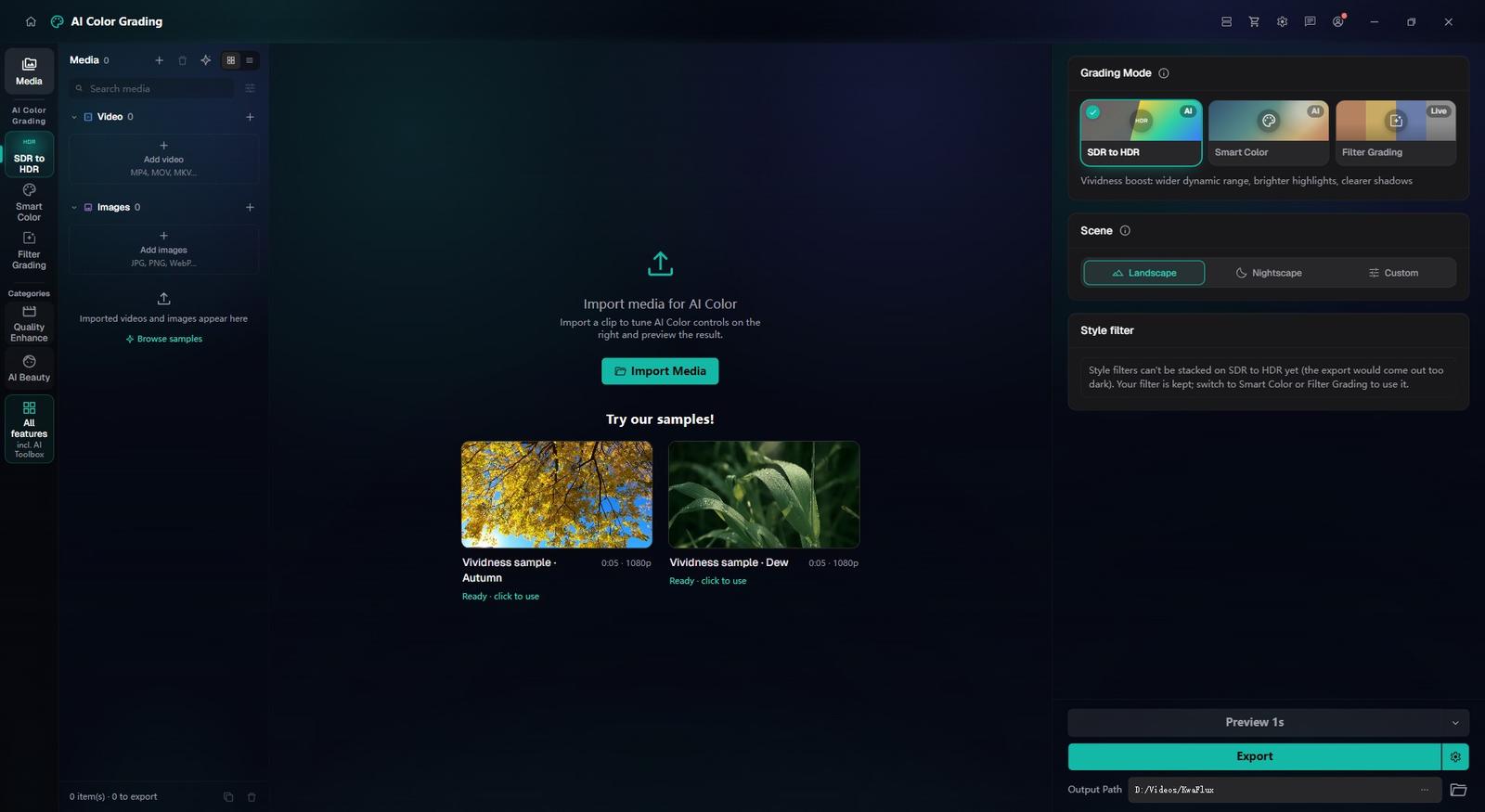
구매 전에 KwaFlux 모든 도구를 무료로 테스트하는 방법
계정도 카드도 필요 없습니다. KwaFlux에서 무료로 테스트할 수 있는 것, 미리보기 길이, 결과를 공정하게 판단하는 방법, 플랜을 사면 추가되는 것을 정리했습니다.