KwaFlux en Mac: modelos compatibles, instalación y consejos de rendimiento
Qué Mac pueden usar KwaFlux, cómo instalarlo, qué son el componente de aceleración por GPU y el modo estándar, y cómo agilizar la IA en Apple Silicon.
Lo esencial
KwaFlux para Mac necesita Apple Silicon y macOS 12 o posterior. Para comprobarlo, elija menú Apple › Acerca de este Mac: debería aparecer un Chip, como Apple M1, y una versión de macOS. Instale KwaFlux desde la página de descarga, ábralo desde Aplicaciones y, en macOS 13 o posterior, deje que prepare el componente de aceleración por GPU.
Mantenga macOS actualizado y el Mac enchufado en las tareas largas.
- KwaFlux funciona en Mac con Apple Silicon y macOS 12 o posterior. Los Mac con procesador Intel no son compatibles.
- En macOS 13 y posteriores, KwaFlux prepara automáticamente un componente de aceleración por GPU tras abrirse, y las funciones se aceleran a medida que está listo. macOS 15 y posteriores cubren más funciones que 13 y 14.
- En macOS 12, o mientras el componente no esté listo, el procesamiento se hace en modo estándar, que es más lento.
- Se instala desde la descarga para Mac: un pequeño instalador web o el paquete de instalación sin conexión, que se arrastra a Aplicaciones.
- La misma licencia cubre hasta 2 dispositivos, con Windows y Mac en cualquier combinación, y en ambos las vistas previas no requieren cuenta.
¿Qué Mac pueden ejecutar KwaFlux?
Cualquier Mac con Apple Silicon. Apple enumera estos modelos:
- MacBook Neo
- MacBook Pro de 2021 o posterior, además del MacBook Pro (13 pulgadas, M1, 2020)
- MacBook Air de 2022 o posterior, además del MacBook Air (M1, 2020)
- iMac de 2021 o posterior
- Mac mini de 2020 o posterior
- Mac Studio de 2022 o posterior
- Mac Pro de 2023
Para comprobar el suyo, elija menú Apple › Acerca de este Mac. En un Mac con Apple Silicon aparece Chip seguido del nombre del chip. Si aparece Procesador con un procesador Intel, el Mac no es compatible.
KwaFlux necesita al menos 8 GB de memoria, y se recomiendan 16 GB para 4K, clips largos y varios efectos en una misma tarea. KwaFlux no funciona en iPhone ni en iPad.
¿Qué versión de macOS necesita?
| macOS | Qué obtiene en KwaFlux |
|---|---|
| macOS 11 Big Sur o anterior | No compatible |
| macOS 12 Monterey | Funciona en modo estándar |
| macOS 13 Ventura, macOS 14 Sonoma | Componente de aceleración por GPU para las funciones compatibles |
| macOS 15 Sequoia y posteriores (incluidos macOS Tahoe 26 y macOS 27 Golden Gate) | Componente de aceleración por GPU que cubre más funciones |
Acerca de este Mac muestra el nombre y la versión de macOS. Si su Mac admite una versión posterior, Actualización de software la instala, y en KwaFlux eso significa que más funciones se ejecutan con aceleración, sin cambiar de hardware.
Cómo instalar KwaFlux en un Mac
La página de descarga ofrece dos instaladores para Mac:
- Instalador web. Abra el
.dmgdescargado, abra KwaFluxWebSetup dentro de él y siga las indicaciones. Descarga e instala KwaFlux, así que mantenga la conexión. - Paquete de instalación sin conexión. Abra el
.dmgy arrastre KwaFlux a la carpeta Aplicaciones.
Después, abra KwaFlux desde Aplicaciones. La primera vez, macOS avisa de que la app se ha descargado de internet y pregunta si quiere abrirla; haga clic en Abrir.
Algunas funciones descargan su modelo de IA la primera vez que se usan, como ciertas escenas de la Reparación por escena, Reemplazar cielo, la eliminación de objetos y las herramientas de audio. Las descargas son gratuitas y no requieren cuenta; consulte qué funciones descargan modelos en el primer uso.
El componente de aceleración por GPU
En macOS 13 y posteriores, el componente de aceleración por GPU ejecuta las funciones compatibles mediante Core ML de Apple para acelerarlas. KwaFlux lo prepara automáticamente tras abrirse, desde su fuente oficial; no hay ningún interruptor para activarlo.
Lo que verá:
- Un aviso mientras se prepara, como «Preparando el componente de aceleración por GPU para este Mac», con el progreso. Puede seguir trabajando; las funciones se aceleran a medida que sus partes están listas.
- Una elección si empieza demasiado pronto. Si inicia una tarea cuya aceleración aún no está lista, KwaFlux ofrece Empezar cuando esté listo o Empezar ahora en modo estándar.
- Una tarjeta en Ajustes llamada Componente de aceleración por GPU, con el estado (Listo, Preparando, En pausa o No está listo), Pausar, Reanudar y Reintentar, y Preparar de nuevo, que borra el componente preparado y lo vuelve a descargar.
- Partes que se preparan en el primer uso. Algunas partes aparecen con la indicación «Estas funciones se preparan la primera vez que las uses».
- Un aviso de espacio en disco si no hay sitio: libere espacio y reintente, o use Cambiar ubicación para guardarlo en otro lugar.
Qué significa el modo estándar
El modo estándar es la forma en que KwaFlux procesa sin el componente de aceleración. Las herramientas son las mismas; el procesamiento tarda más. Estará en modo estándar cuando:
- el Mac tenga macOS 12;
- el componente, o la parte que necesita una función, todavía no esté listo;
- no se pueda preparar en ese momento (KwaFlux lo indica en el aviso y en Ajustes);
- Ajustes › Procesador de IA esté en CPU. KwaFlux advierte de que «El modo de procesamiento actual no usará los componentes de aceleración instalados» y sugiere cambiar a Automático o GPU.
Consejos de rendimiento
- Mantenga macOS al día. macOS 13 añade la aceleración, y macOS 15 y posteriores cubren más funciones.
- Deje el Procesador de IA en Automático o GPU.
- Deje que el componente termine antes de una exportación larga. Elija Empezar cuando esté listo en las tareas grandes.
- Enchufe el Mac y revise el modo de energía. En Ajustes del Sistema › Batería, el modo de bajo consumo reduce el gasto de energía para alargar la autonomía. Algunos modelos de MacBook Pro de 14 y 16 pulgadas ofrecen además un modo de alto rendimiento para cargas de trabajo sostenidas.
- Mantenga espacio libre en disco. Las tareas de varios pasos escriben archivos temporales, y el panel de exportación indica aproximadamente cuánto espacio necesita una tarea.
- Vigile la GPU. En Monitor de Actividad, elija Ventana › Historial de la GPU para ver lo ocupada que está la GPU durante una exportación.
- Comparta el Mac con cabeza. Ponga Ajustes › Uso de recursos en la exportación con IA en Carga baja si necesita el Mac para otras cosas durante una exportación.
- Haga pruebas con vistas previas. Una vista previa de 1, 3 o 5 segundos de su propio material muestra cómo maneja su Mac una herramienta antes de lanzarse a un render completo; consulte cómo probar gratis cualquier herramienta de KwaFlux.
Para comparar GPU de Windows y Mac, consulte qué GPU necesita para mejorar vídeo con IA.
Cómo trabajar con apps de Mac
KwaFlux es una app independiente, no un plugin. Para Final Cut Pro, iMovie, Adobe Premiere o DaVinci Resolve, exporte ProRes en MOV o H.264/H.265 en MP4 e importe el archivo en su línea de tiempo; consulte KwaFlux con Premiere Pro, Resolve y Final Cut Pro. El conversor de vídeo también genera ProRes 422 HQ y otros formatos de edición.
Para recortes con transparencia, KwaFlux exporta MOV con Apple ProRes 4444, que conserva el canal alfa; consulte cómo crear un vídeo con fondo transparente.
Si el Mac se apaga o KwaFlux se cierra a mitad de una exportación, la tarea aparece como Interrumpido la próxima vez y puede reintentarla desde el Centro de tareas; consulte qué pasa si una exportación se detiene a medias.
Problemas habituales
| Problema | Causa probable | Solución |
|---|---|---|
| El procesamiento va lento | Modo estándar, o el componente aún se está preparando | Actualice a macOS 13 o posterior, o espere al componente; compruebe que el Procesador de IA no está en CPU |
| Aviso «No hay suficiente espacio en disco» | No hay sitio para el componente de aceleración | Libere espacio o use Cambiar ubicación en Ajustes |
| «Estos componentes de aceleración ya no están disponibles» | Una versión antigua de la app | Actualice KwaFlux a la última versión |
| macOS pregunta si quiere abrir la app | Primer arranque de una app descargada de internet | Haga clic en Abrir |
| El instalador no se ejecuta | Un Mac con Intel o macOS 11 o anterior | KwaFlux necesita Apple Silicon y macOS 12 o posterior |
| Las exportaciones se ralentizan con batería | Modo de bajo consumo | Enchufe el Mac o cambie el modo de energía en los ajustes de Batería |
Conclusión
Si su Mac tiene Apple Silicon y macOS 12 o posterior, KwaFlux funciona en él; macOS 13 añade la aceleración y macOS 15 la amplía. Instálelo, deje que se prepare el componente, mantenga el Mac enchufado en las tareas largas y pruebe antes su propio material con vistas previas.
Pruebe en su Mac
KwaFlux ejecuta su mejorador de vídeo con IA y otras herramientas de IA en la GPU de su Mac. El procesamiento de IA corre en su propia GPU y sus archivos multimedia no se suben para procesarlos. Funciona en Windows 10 (64 bits, versión 1809 o posterior), Windows 11 y macOS 12 o posterior en Apple Silicon. Las vistas previas no requieren cuenta: 1, 3 o 5 segundos en los módulos de vídeo; 5, 15 o 30 segundos en la estabilización de vídeo; la imagen completa en fotos, y los primeros 5 a 30 segundos en audio. Iniciar sesión con un plan de pago solo hace falta para exportar, convertir, reparar un archivo o descargar un archivo desde un enlace.
Pruebe con su propio metraje
Descargue KwaFlux y previsualice gratis los efectos en su propio material antes de pagar: sin cuenta, procesado en su GPU y sin subir sus archivos. Las vistas previas de vídeo duran 1, 3 o 5 segundos; las de estabilización, 5, 15 o 30 segundos.
Preguntas frecuentes
¿KwaFlux funciona en Mac?
Sí, en Mac con Apple Silicon y macOS 12 o posterior. En macOS 13 y posteriores, KwaFlux prepara además automáticamente un componente de aceleración por GPU.
¿KwaFlux es compatible con Mac Intel?
No. KwaFlux para Mac solo funciona en Apple Silicon. En Acerca de este Mac, un Mac con Intel muestra «Procesador» en lugar de «Chip».
¿Qué es el componente de aceleración por GPU de KwaFlux?
Es la forma en que KwaFlux ejecuta las funciones compatibles mediante Core ML de Apple en macOS 13 y posteriores. KwaFlux lo prepara automáticamente tras abrirse; puede seguir trabajando mientras se prepara.
¿Por qué KwaFlux funciona en modo estándar?
Porque el Mac tiene macOS 12, el componente aún no está listo, no se puede preparar en ese momento o el Procesador de IA está en CPU. Revise la tarjeta Componente de aceleración por GPU en Ajustes.
¿Puedo usar una misma licencia de KwaFlux en Mac y Windows?
Sí. Cada licencia funciona en hasta 2 dispositivos a la vez, con Windows y Mac en cualquier combinación. Inicie sesión en un dispositivo nuevo para activarlo y quite dispositivos desde su panel; la página de precios explica los planes.
Fuentes
- Apple Support, "Mac computers with Apple silicon" (model list; About This Mac shows Chip or Processor), published May 12, 2026 (consultado el 2026-10-12)
- Apple Support, "Find out which macOS your Mac is using" (macOS names and versions), published Sep 28, 2026 (consultado el 2026-10-12)
- Apple Support, "About Power Modes on your Mac" (Low Power Mode reduces energy use) (consultado el 2026-10-12)
- Apple Support, "Change Battery settings on a Mac laptop" (High Power Mode for sustained workloads) (consultado el 2026-10-12)
- Apple Support, "View GPU activity in Activity Monitor on Mac" (Window › GPU History) (consultado el 2026-10-12)
- KwaFlux download page (Mac installers, system requirements, GPU Acceleration Component FAQ) (consultado el 2026-10-12)
- KwaFlux docs, "Which features download AI models the first time I use them?" (consultado el 2026-10-12)
KwMás en KwaFlux por dentro
Siga leyendo

KwaFlux: todo lo que necesita saber (funciones, plataformas, precios y actualizaciones)
Qué es KwaFlux, qué incluye, en qué sistemas funciona, qué es gratis y qué es de pago, cómo funcionan las licencias y qué ha cambiado en cada versión.

Cómo acelerar la mejora de vídeo con IA: flujo de trabajo, ajustes y hardware
Por qué la mejora de vídeo con IA es lenta y cómo acelerarla: procese menos, elija el tamaño de salida, ordene los pasos y aproveche la GPU y los ajustes.
Cómo probar gratis cualquier herramienta de KwaFlux antes de comprar
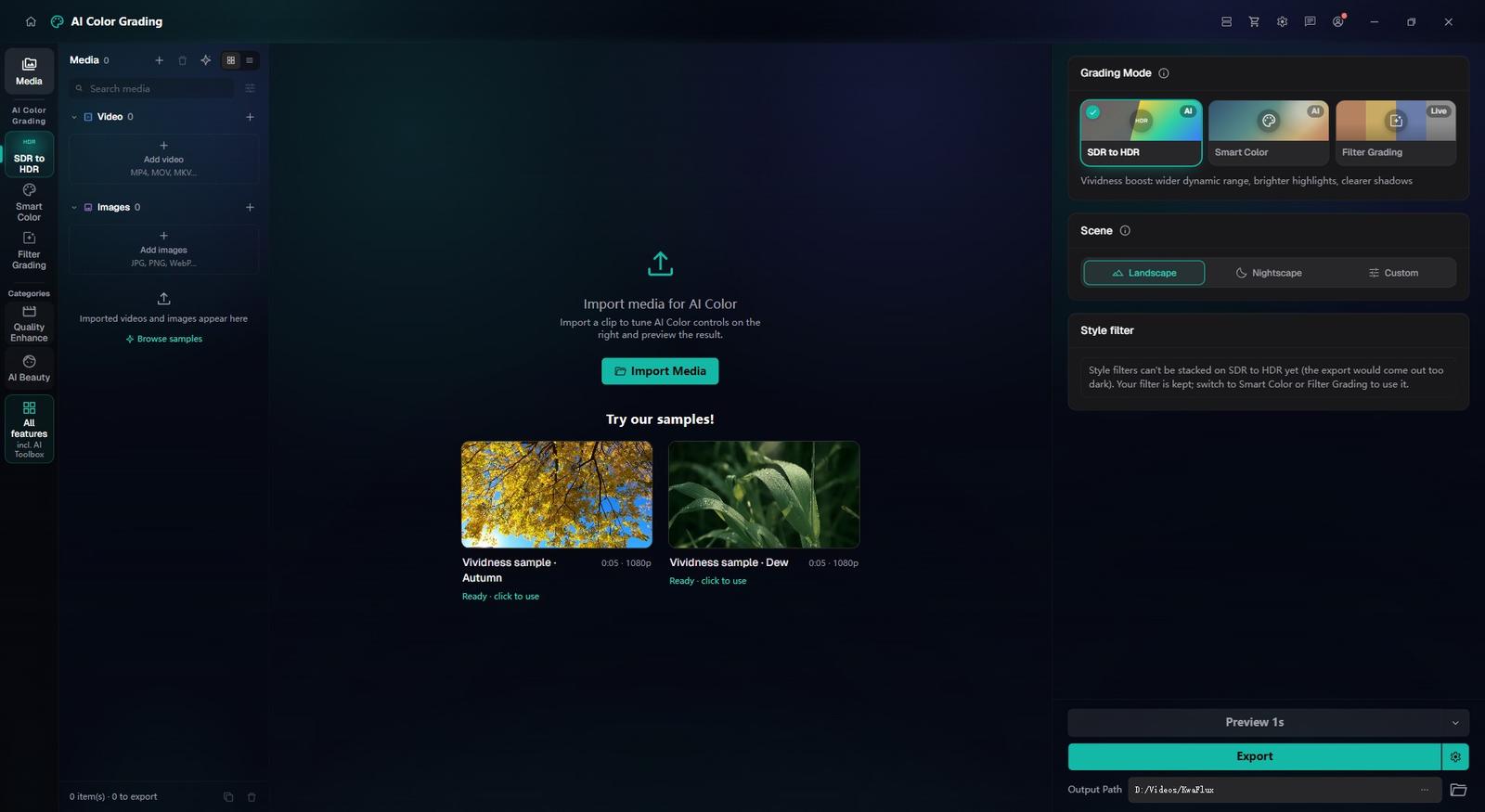
Sin cuenta ni tarjeta: qué puede probar gratis en KwaFlux, cuánto dura cada vista previa, cómo juzgar un resultado con criterio y qué añade un plan.