AI 영상 화질 개선 속도 높이는 법: 작업 순서, 설정, 하드웨어
AI 영상 화질 개선이 느린 이유와 빠르게 만드는 방법: 처리할 분량 줄이기, 출력 크기 고르기, 단계 순서 정하기, GPU와 앱 설정 제대로 쓰기를 정리했습니다.
핵심 요약
AI 영상 화질 개선이 느린 이유는 신경망이 모든 프레임의 모든 픽셀을, 그것도 여러 번 처리하기 때문입니다. 빠르게 하려면 처리할 분량을 줄이고(더 짧은 클립, 더 작은 출력 크기, 더 적은 단계), 작업이 GPU에서 실행되는지 확인하고, 다른 작업이 GPU를 두고 경쟁하지 않도록 앱의 성능 설정을 활용하세요.
- AI 화질 개선 시간은 출력 픽셀 × 프레임 수 × 단계 수에 비례해 늘어납니다. 셋 중 하나만 줄여도 어떤 설정보다 시간이 많이 줄어듭니다.
- 저희 테스트에서 4K 처리는 720p의 10배, 1080p의 4.2배가 걸렸습니다. 실제로 납품할 크기까지만 업스케일링하세요.
- 처리하기 전에 필요한 부분만 잘라 내세요. 스트림 복사로 자르면 몇 초면 끝나고 화질 손실도 없습니다.
- 업스케일링 전에 원본 크기에서 복구하고, 프레임 레이트는 마지막에 바꾸세요. 프레임이 두 배가 되면 이후 모든 단계의 작업도 두 배가 됩니다.
- AI는 GPU에서 돌리고, 하드웨어 디코딩을 켜고, 알맞은 리소스 모드를 고르세요. 저희 테스트에서 하드웨어 디코딩의 CPU 시간은 소프트웨어 디코딩의 약 2%였습니다.
시간은 어디에 쓰일까
AI 화질 개선 작업은 세 단계로 이루어집니다.
- 소스를 프레임으로 디코딩합니다.
- 각 프레임에 AI 모델을 실행합니다. 안정성을 위해 이웃 프레임을 함께 쓰는 경우가 많습니다.
- 결과를 영상 파일로 인코딩합니다.
시간 대부분은 가운데 단계에서 쓰입니다. 그 비용은 세 가지를 곱한 만큼 늘어납니다. 프레임당 출력 픽셀 수, 프레임 수, 그리고 AI 단계 수(복구, 업스케일링, 보간)입니다. 이 중 하나를 절반으로 줄이면 시간도 대략 절반으로 줄어듭니다.

크기가 얼마나 중요한지 보여 주기 위해 픽셀 단위 연산이 무거운 필터(FFmpeg의 non-local means 노이즈 제거)로 같은 48프레임을 네 가지 출력 크기로 처리해 시간을 쟀습니다. 4K는 66.8초로, 720p의 10배, 1080p의 4.2배가 걸려 픽셀 수와 거의 비례했습니다. AI 모델도 마찬가지로, 만들어 내는 픽셀만큼 작업이 늘어납니다.
바꾸기 전에 먼저 측정하기
진행률 표시줄만 보고 짐작하지 마세요. 실제로 쓸 도구와 출력 크기 그대로 클립에서 가장 까다로운 부분을 짧게 미리보기로 렌더링하고 시간을 재세요. KwaFlux의 미리보기는 계정이 필요 없고 1·3·5초 길이로 제공됩니다. 무료 미리보기로 KwaFlux 테스트하기를 참고하세요.
그다음 출력 크기, 단계, 설정 중 한 가지만 바꾸고 같은 미리보기를 다시 렌더링하세요. 짧은 미리보기에는 시작 시간이 포함되므로, 미리보기 하나의 시간에 클립 길이를 곱하지 말고 같은 길이의 미리보기끼리 비교하세요.
필요한 부분만 처리하기
20분짜리 녹화에서 90초만 필요하다면 그 90초부터 먼저 잘라 내세요. 스트림 복사로 자르면 다시 인코딩하지 않으므로 몇 초면 끝나고 아무것도 바뀌지 않습니다.
ffmpeg -ss 00:01:00 -to 00:02:30 -i input.mp4 -c copy part.mp4스트림 복사에서는 가장 가까운 키프레임부터 잘리므로 1~2초 여유를 두고, 정확한 트리밍은 나중에 편집 프로그램에서 하세요.
납품할 출력 크기 고르기
길이 다음으로 영향이 큰 것은 출력 크기입니다.
| 출력 | 프레임당 픽셀 | 1080p 대비 작업량 |
|---|---|---|
| 1080p | 210만 | 1× |
| 1440p | 370만 | 약 1.8× |
| 4K | 830만 | 약 4× |
| 8K | 3,320만 | 약 16× |
휴대폰으로 보거나 1080p로 게시할 영상이라면 4K로 업스케일링해도 시청자가 보지 못하는 차이를 위해 시간만 네 배로 쓰게 됩니다. 크기별 의미는 2K 해상도란?을 참고하세요.
단계를 올바른 순서로 배치하기
각 단계는 그 뒤에 오는 단계의 작업량을 몇 배로 키웁니다.
- 업스케일링 전에 복구하세요. 노이즈와 압축 손상을 원본 크기에서 지우는 편이 4K에서 지우는 것보다 비용이 적고, 업스케일러도 깨끗한 프레임에서 더 잘 작동합니다. 복구 후 업스케일링을 참고하세요.
- 프레임 레이트는 마지막에 바꾸세요. 30 fps를 60 fps로 보간하면 프레임이 두 배가 되므로, 그 뒤의 모든 단계가 두 배로 일합니다.
- 필요 없는 단계는 건너뛰세요. 각 단계를 넣은 미리보기와 뺀 미리보기를 렌더링해 보고, 차이가 보이지 않으면 빼세요.
- 더 빠른 모드가 있으면 쓰세요. 야경의 빠름 향상 모드나 스마트 보간의 빠름 단계처럼 더 빠른 설정이 있는 도구도 있습니다. 둘 다 미리보기로 비교하세요.
작업을 GPU에서 실행하기
AI 모델은 CPU보다 GPU에서 몇 배나 빠르게 실행됩니다.
- AI 프로세서를 자동이나 GPU로 설정하세요. KwaFlux에서는 설정 › 성능 및 리소스 › AI 프로세서에서 하드웨어를 고릅니다. 보통 GPU가 더 빠르며, 변경 사항은 다음 미리보기나 내보내기부터 적용됩니다.
- CPU 전환 알림을 놓치지 마세요. GPU를 쓸 수 없거나 메모리가 부족하면 KwaFlux가 "이번에는 CPU 추론으로 실행합니다. 소요 시간이 크게 늘어납니다"라고 알려 줍니다. 그대로 기다리지 말고 원인을 해결한 뒤 작업을 다시 시작하세요.
- GPU가 두 개인 노트북에서는 외장 GPU를 쓰세요. KwaFlux는 호환되는 외장 GPU로 내보내며, 내장 그래픽은 내보내기에 쓰지 않는다고 표시합니다. Windows에서는 설정 › 시스템 › 디스플레이 › 그래픽에서 앱이 우선 쓸 GPU를 지정합니다.
- 전원을 연결하세요. 노트북 GPU는 배터리로 돌아가거나 뜨거워지면 느려집니다.
GPU마다 속도가 다른 이유는 AI 영상 화질 개선에 필요한 GPU를 참고하세요.
성능 설정 활용하기
KwaFlux의 설정 › 성능 및 리소스에 속도와 관련된 설정이 모여 있습니다.
| 설정 | 하는 일 | 속도를 위해서는 |
|---|---|---|
| AI 내보내기 리소스 사용량 | 저부하, 균형(기본값), 전체 성능(Full speed), 사용자 지정 | 전체 성능은 안전 한도 안에서 선택한 GPU와 CPU를 가득 채워 씀. 다른 앱이 느려질 수 있음 |
| AI 내보내기에 사용할 GPU | 내보내기에 쓸 그래픽카드. 아무것도 선택하지 않으면 호환되는 외장 GPU 전부 | 자동으로 두거나 내 컴퓨터에서 더 빠른 카드를 고르기 |
| 이 GPU의 최대 병렬 스트림 수(사용자 지정) | 카드마다 동시에 돌리는 스트림 수 | 메모리가 넉넉한 GPU라면 스트림을 늘리면 도움이 됨 |
| 하드웨어 가속 디코딩 | GPU의 비디오 엔진으로 소스를 디코딩 | 켜 두기. CPU 부담이 줄어듦(재시작 필요) |
| 미리보기 후 화질 자동 비교 | 미리보기마다 화질 변화를 점수로 매김 | 느린 컴퓨터에서는 끄기 |
| 최대 동시 작업 수 | 동시에 실행하는 작업 수 | 급한 내보내기 하나라면 한 번에 하나씩 돌리는 편이 더 빨리 끝나는 경우가 많음 |
어떤 모드도 앱이 정한 GPU 메모리와 시스템 메모리의 안전 한도를 넘지 않으므로 전체 성능 모드도 안심하고 써 볼 수 있습니다. 대신 실행되는 동안 컴퓨터 반응이 느려집니다.
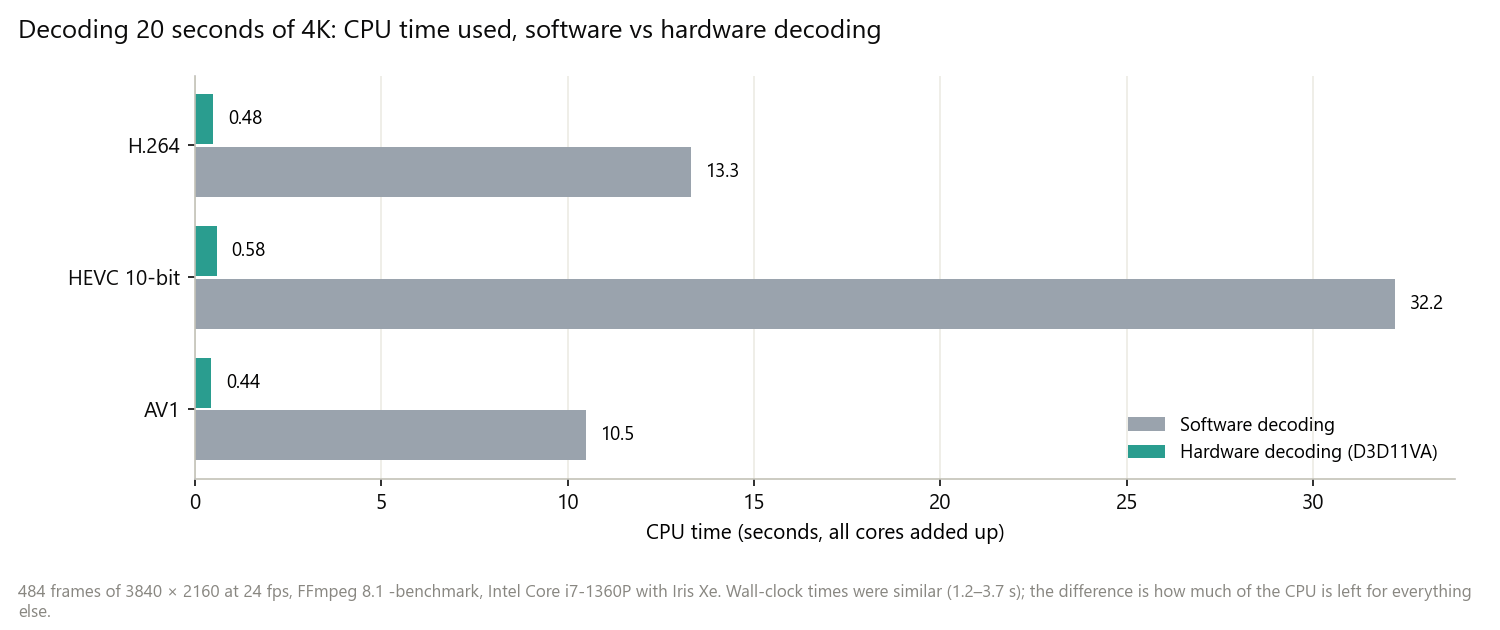
하드웨어 디코딩은 4K HEVC와 AV1 소스에서 가장 효과가 큽니다. 4K HEVC 10비트 20초 분량을 소프트웨어로 디코딩하자 CPU가 32코어초 동안 바빴고, 하드웨어 디코딩은 0.6코어초면 됐습니다. 둘 다 몇 초 만에 끝났지만, AI 내보내기 중이라면 그 CPU 시간만큼 다른 작업이 손해를 봅니다.
결과물을 변환기로 한 번 더 처리한다면 변환기의 GPU 가속 옵션이 그래픽카드로 H.264와 HEVC를 인코딩합니다. 속도와 화질의 득실은 소프트웨어 vs 하드웨어 인코딩을 참고하세요.
메모리 확보하기
- GPU 메모리. 출력이 클수록 비디오 메모리가 많이 필요합니다. KwaFlux가 "GPU 메모리가 부족합니다"라고 알리면 출력 해상도를 낮추거나, 빠른 프리셋을 쓰거나, 다른 GPU를 고르거나, 게임이나 다른 영상 도구처럼 GPU를 많이 쓰는 앱을 닫으세요.
- 시스템 메모리. 메모리가 빠듯하면 KwaFlux는 작업이 실패하지 않도록 레인을 하나로 줄입니다. 다른 앱을 닫으면 속도가 돌아옵니다.
- 디스크. 여러 단계 작업은 임시 파일을 쓰므로 빠른 SSD에 여유 공간을 남겨 두세요.
상태 표시줄에 비디오 메모리 사용량과 실행 중인 AI 스트림 수가 표시되므로, 바꾼 설정이 효과가 있었는지 확인할 수 있습니다.
Mac에서는
macOS 13 이상의 Apple Silicon Mac에서는 KwaFlux가 실행 후 GPU 가속 구성 요소를 자동으로 준비하고, 준비가 끝나면 기능이 빨라집니다. 그전까지는 더 느린 표준 모드로 처리됩니다. 설치 직후 긴 작업을 시작한다면 먼저 구성 요소가 준비되었는지 확인하거나, 시간이 더 걸린다는 점을 감안하고 표준 모드로 시작하세요. macOS 12에서는 표준 모드로 처리됩니다.
문제 해결
| 문제 | 추정 원인 | 해결 |
|---|---|---|
| 내보내기가 미리보기로 예상한 것보다 훨씬 느림 | 내보내기에 단계가 더 많거나 출력이 더 크거나, CPU로 전환됨 | 내보내기 설정을 미리보기와 맞추고 CPU 알림이 있는지 확인 |
| "CPU 추론으로 실행합니다" 알림 | GPU를 쓸 수 없거나 메모리 부족 | AI 프로세서를 자동이나 GPU로 설정하고, GPU를 많이 쓰는 앱을 닫은 뒤 다시 시도 |
| 노트북에서 GPU 사용률이 계속 낮음 | 내장 GPU가 앱을 돌리고 있거나 배터리로 동작 중 | 전원을 연결하고 Windows 그래픽 설정에서 외장 GPU 지정 |
| 내보내는 동안 컴퓨터가 반응하지 않음 | 전체 성능 모드 | 균형 또는 저부하로 전환 |
| 작업이 레인 하나로 줄어듦 | 시스템 메모리 부족 | 다른 앱 닫기 |
| 설치 직후 Mac 처리가 느림 | GPU 가속 구성 요소가 아직 준비 중 | 준비될 때까지 기다린 뒤 작업 시작 |
마치며
내보내기를 빨리 끝내는 지름길은 처리할 분량을 줄이는 것입니다. 필요한 부분만 잘라 내고, 납품할 크기까지만 업스케일링하고, 업스케일링 전에 복구하고, 프레임 레이트는 마지막에 바꾸세요. 그다음 작업을 GPU에서 돌리고, 하드웨어 디코딩을 켜고, 내보내기를 기다리는지 옆에서 다른 일을 하는지에 맞춰 리소스 모드를 고르세요.
내 영상으로 시간을 재 보세요
KwaFlux는 AI 영상 초고화질과 AI 화질 복구를 사용자 GPU에서 실행합니다. AI 처리는 사용자 GPU에서 실행되며 미디어 파일이 처리를 위해 업로드되지 않습니다. Windows 10(64비트, 버전 1809 이상), Windows 11, Apple Silicon 탑재 macOS 12 이상에서 실행됩니다. 미리보기에는 계정이 필요 없습니다. 길이는 동영상 모듈은 1·3·5초, 흔들림 보정은 5·15·30초, 이미지는 전체, 오디오는 앞부분 5~30초입니다. 내보내기, 변환, 파일 복구, 링크에서 파일 다운로드에만 로그인과 유료 플랜이 필요합니다.
내 실제 영상으로 효과를 확인하세요
KwaFlux를 받고 결제 전에 내 영상으로 효과를 무료 미리보기하세요. 계정이 필요 없고, 내 GPU에서 처리하며 미디어는 업로드하지 않습니다. 영상 미리보기는 1, 3 또는 5초, 흔들림 보정 미리보기는 5, 15 또는 30초 중에서 고를 수 있습니다.
자주 묻는 질문
AI 업스케일링은 왜 이렇게 느린가요?
신경망이 모든 프레임의 모든 픽셀을, 흔히 이웃 프레임까지 함께 처리하기 때문입니다. 시간은 출력 픽셀 × 프레임 수 × 단계 수에 비례하므로 4K 출력은 1080p보다 약 네 배 오래 걸립니다.
그래픽카드가 좋으면 KwaFlux가 빨라지나요?
대개 그렇습니다. 비디오 메모리가 많은 최신 대형 외장 GPU일수록 AI 모델을 빠르게 돌리고 병렬 스트림도 더 많이 실행할 수 있습니다. 사기 전에 지금 컴퓨터에서 미리보기 시간을 재 보세요. 필요한 GPU를 참고하세요.
업스케일링은 프레임 보간 전에 해야 하나요, 후에 해야 하나요?
보통은 전에 하는 편이 좋고, 적어도 보간을 먼저 한 뒤 무거운 단계를 돌리지는 마세요. 보간하면 프레임 수가 두 배 이상이 되므로 그 뒤의 모든 단계가 그만큼 비싸집니다.
하드웨어 디코딩을 켜면 AI 화질 개선이 빨라지나요?
경우에 따라 다릅니다. 주로 CPU 부담을 덜어 줍니다. 저희 테스트에서 4K HEVC를 하드웨어로 디코딩하자 32코어초 대신 0.6코어초가 쓰였습니다. CPU 코어가 적은 컴퓨터에서 4K HEVC나 AV1 소스를 다룰 때 가장 도움이 됩니다.
KwaFlux로 내보내는 동안 다른 작업을 해도 되나요?
네. AI 내보내기 리소스 사용량에서 저부하를 고르세요. GPU 하나에서 스트림 하나만 돌려 다른 앱이 원활하게 반응하고, 대신 내보내기 시간이 길어집니다.
참고 자료
- Microsoft Learn, "Introduction to DirectML" (GPU machine learning on all DirectX 12-compatible hardware) (2026-10-23 확인)
- Apple Developer Documentation, "Core ML" (on-device models on the CPU, GPU, and Neural Engine) (2026-10-23 확인)
- NVIDIA Control Panel Help, "Setting the Preferred Graphics Processor" (Windows Graphics Settings decides the GPU per app) (2026-10-23 확인)
- FFmpeg Documentation, "ffmpeg" (`-ss`, `-to`, and stream copy) (2026-10-23 확인)
- FFmpeg Filters Documentation (`nlmeans`, used for the size test) (2026-10-23 확인)
KwKwaFlux 이야기 주제의 다른 글
이어서 읽기

KwaFlux 총정리: 기능, 지원 플랫폼, 가격, 업데이트
KwaFlux가 어떤 프로그램인지, 들어 있는 기능과 지원 운영체제, 무료와 유료의 경계, 라이선스 방식, 버전별 변경 사항까지 한곳에 정리했습니다.
맥에서 KwaFlux 쓰기: 지원 기종, 설치, 속도 높이는 팁
KwaFlux가 돌아가는 Mac, 설치 방법, GPU 가속 구성 요소와 표준 모드의 의미, Apple Silicon에서 AI 영상 처리를 빠르게 유지하는 방법을 정리했습니다.
구매 전에 KwaFlux 모든 도구를 무료로 테스트하는 방법
계정도 카드도 필요 없습니다. KwaFlux에서 무료로 테스트할 수 있는 것, 미리보기 길이, 결과를 공정하게 판단하는 방법, 플랜을 사면 추가되는 것을 정리했습니다.