SDR을 HDR로, AI 프레임 보간까지 — 업스케일 없이 동영상 화질 개선
이미 1080p인데 바랬거나 끊기나요? SDR→HDR, AI 색보정, 프레임 보간이 로컬에서 돌아갑니다. 무료 1초/3초/5초 미리보기는 계정 없이 됩니다.
짧은 답
이미 충분히 선명한데도 밋밋하거나 끊겨 보이거나 HDR 디스플레이에서 칙칙한 동영상의 화질을 개선하려면, 업스케일을 다시 하는 대신 색과 움직임을 손봐야 합니다. AI 색보정의 SDR→HDR 변환은 톤과 색을 더 넓은 표시 범위에 맞추고, 프레임 보간은 프레임 사이를 채웁니다. 둘은 따로 처리되지만 한 번에 내보낼 수 있습니다.

색 대 모션
- SDR → HDR — 톤과 색을 더 넓은 디스플레이 범위로 매핑
- 스마트 컬러와 필터 그레이드 — 둔하거나 치우친 톤, 클립 간 일관된 룩
- 보간 2배 / 4배 / 사용자 지정 30–120fps, 슬로모 최대 8배
보간 주의점
- 자연스러운 움직임은 깨끗하게 보간됩니다. 하드 컷과 극단 액션은 아티팩트가 날 수 있습니다
- 보간은 프레임을 만들어 냅니다. 먼저 말하거나 패닝하는 구간을 미리 보세요
- 색 작업은 반복입니다. 로컬 GPU 미리보기가 그레이드를 다시 올리는 것보다 낫습니다
색과 모션을 향상하는 법
- 클립을 진단하세요. 색, 다이내믹 레인지, 프레임레이트, 또는 여러 가지 한꺼번에
- SDR→HDR 또는 스마트 컬러를 켜고 2배, 4배 또는 사용자 지정 fps를 둔 뒤 1초/3초/5초 미리 보기
- 켠 처리를 한 번에 내보내기. 색과 모션용 별도 앱은 필요 없습니다
두 단계이며, 하나의 모델이 아닙니다
이미 충분히 선명한 영상이라면 SDR→HDR 변환과 프레임 보간은 서로 다른 불만을 해결합니다. 픽처 프로필이 밋밋하거나, 색보정이 칙칙하거나, HDR 화면에서 생기가 없어 보이는 것은 톤과 색의 문제입니다. 저더, 60fps 타임라인에 비해 낮은 프레임 레이트, 슬로모션 요청은 시간의 문제입니다. AI 색보정은 톤과 색을 더 넓은 표시 범위에 맞추고, 프레임 보간은 중간 프레임을 만들어 냅니다. 한 번의 내보내기에서 둘 다 켜도 하나의 처리로 합쳐지지 않고, 각각 별도의 처리로 남습니다. 문제가 색이라면 1초·3초·5초 미리보기에서 원하는 색이 나올 때까지 프레임 레이트는 그대로 두세요.
SDR→HDR 변환은 일반 디스플레이용으로 만든 영상을 HDR 화면이 보여 줄 수 있는 더 넓은 밝기와 색 범위에 맞춥니다. 하이라이트는 더 밝게, 그림자는 더 깊게 둘 수 있고, 원래 화면에 있던 디테일은 밋밋한 회색이 되지 않고 알아볼 수 있게 남아야 합니다. 이 처리로 해상도가 올라가지는 않으며, 촬영하지 않은 프레임이 더해지지도 않습니다. 파일이 이미 1080p나 4K이고 불만이 대비라면, AI 영상 초고화질을 다시 거치지 말고 여기나 스마트 색보정에서 시작하세요. 업스케일은 정말로 작은 화면을 위한 것입니다.
프레임 보간은 또 다른 처리입니다. 2배, 4배, 30~120fps 사용자 지정 목표, 최대 8배 슬로모션은 모두 촬영한 프레임 사이에 새 프레임을 만들어 냅니다. 느린 팬이나 사람이 말하는 장면은 대개 괜찮습니다. 하드 컷, 스트로브, 격렬한 동작에서는 가장자리가 뒤틀리거나 다음 샷이 희미하게 겹쳐 보일 수 있습니다. 타임라인을 확정하기 전에 말하는 구간과 팬 구간을 미리보기하세요. 움직임이 이상하면 그 클립은 2배로 낮추거나 보간을 하지 마세요. 배수가 높다고 화질이 좋아지는 것이 아니라, 만들어 내는 시간이 늘어날 뿐입니다.
색 작업은 시행착오의 연속입니다. SDR→HDR을 써 보고, 필터 색보정도 써 본 뒤, 결국 원래 프로필은 괜찮았고 손볼 것은 움직임뿐이었다고 판단할 수도 있습니다. 로컬 GPU 미리보기 덕분에 이 판단은 내 컴퓨터에서 이루어지고, 다음 시도를 보려고 파일을 다시 업로드할 필요도 없습니다. 남길 처리만 켜고 한 번에 내보내세요. 처리는 내 컴퓨터에서 이루어지며, 무료 미리보기에는 계정이 필요 없습니다. 내보내기, 변환, 파일 복구, 링크에서 파일 다운로드에는 로그인과 유료 플랜이 필요하며, 플랜은 가격에 나와 있습니다.
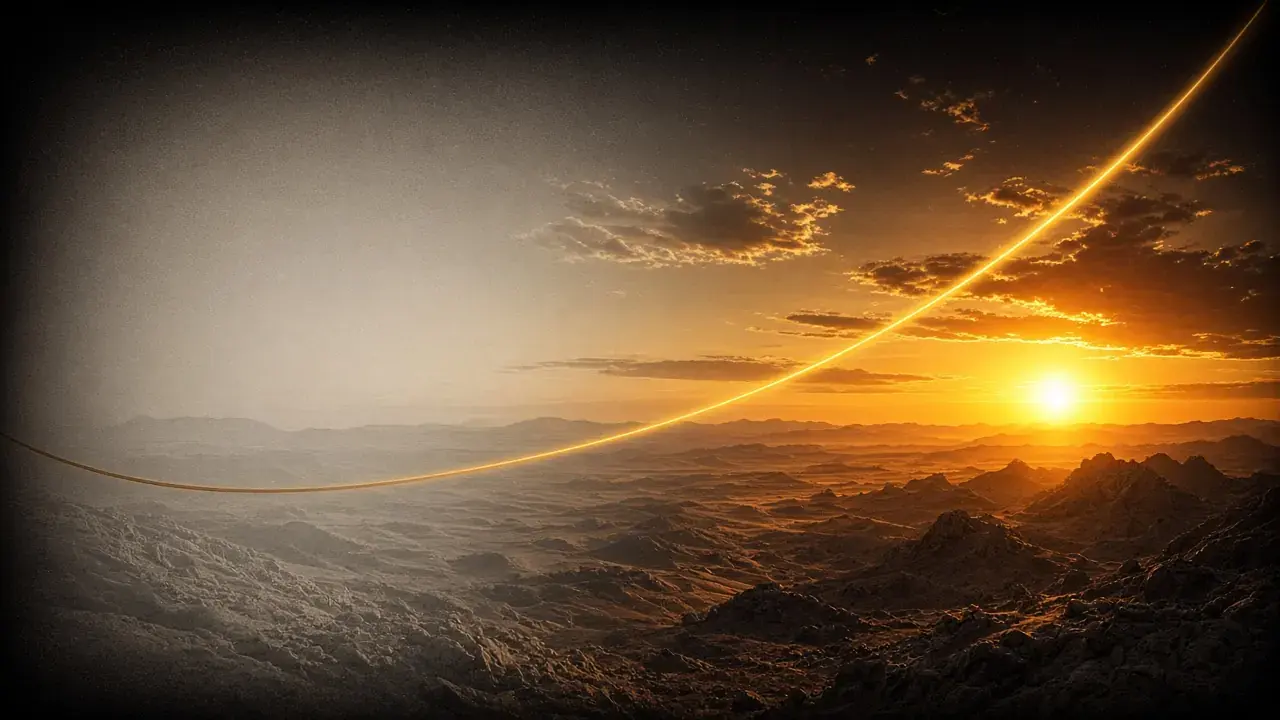
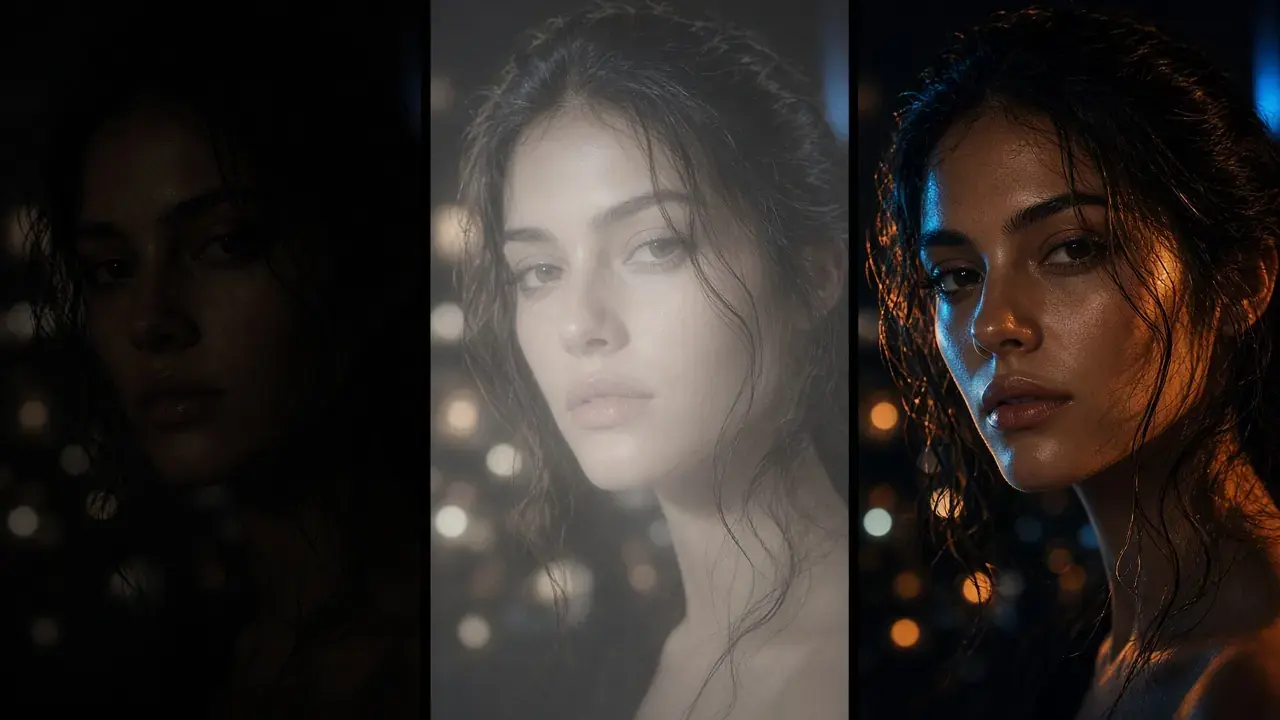
원본은 내보낸 파일 옆에 남겨 두세요. 톤 매핑은 하이라이트를 샷이 감당할 수 있는 것보다 더 밀어 올릴 수 있고, 프레임 보간은 선명하게 남기려던 컷을 번지게 할 수 있습니다. 어려운 장면의 미리보기가 이상하면 그 처리를 바꾸거나 끄세요. 이 페이지의 이미지는 스마트 색보정 미리보기이지 HDR 색보정 결과가 아닙니다. HDR 결과는 SDR 스크린샷으로 보여 줄 수 없기 때문입니다. 24fps 샷을 2배로 하면 48fps이지 60fps가 아닙니다. 납품처가 60fps를 요구한다면 2배면 될 거라고 짐작하지 말고 사용자 지정 프레임 레이트를 설정하세요. 최대 8배 슬로모션도 같은 보간기를 쓰며, 만들어 내는 것은 더 많은 시간이지 더 선명한 화면이 아닙니다.
- 색 처리: SDR→HDR 또는 스마트 컬러. 프레임을 만들지 않습니다.
- 모션 처리: 2배, 4배, 사용자 지정 30–120 fps, 또는 최대 8배 슬로모션. 다이내믹 레인지를 올리지 않습니다.
- 둘을 내보내기 전에 불만마다 1초, 3초 또는 5초 창으로 미리 보세요.
- 하드 컷이 뒤틀려 보이면 보간을 건너뛰고 원본 파일을 남기세요.
내 실제 영상으로 효과를 확인하세요
KwaFlux를 받고 결제 전에 내 영상으로 효과를 무료로 미리 보세요. 계정이 필요 없고, 내 GPU에서 처리하며 처리를 위해 미디어를 업로드하지 않습니다. 영상 미리보기는 1, 3 또는 5초, 흔들림 보정 미리보기는 5, 15 또는 30초 중에서 고를 수 있습니다.
자주 묻는 질문
SDR을 HDR로 변환하면 실제로 무엇이 달라지나요?
SDR 영상의 톤과 색을 HDR 디스플레이가 보여 줄 수 있는 더 넓은 밝기와 색 범위에 다시 맞춥니다. 밝은 부분은 더 밝게, 어두운 부분은 더 깊게 하되 디테일은 뭉개지 않습니다.
프레임 보간을 하면 화면이 깨지지 않나요?
빠른 동작이나 장면이 갑자기 바뀌는 곳에서는 깨질 수 있습니다. 짧은 구간을 미리 보고, 움직임이 어색하면 2배로 낮추거나 그 클립은 보간을 하지 마세요.
SDR→HDR 변환과 프레임 보간은 같은 처리인가요?
아니요. 톤 매핑과 보간은 따로 처리됩니다. 둘 다 켜고 한 번에 내보낼 수는 있지만, HDR 변환은 프레임을 만들지 않고 보간은 다이내믹 레인지를 바꾸지 않습니다.
참고 자료
관련 글
Co색과 HDR 주제의 다른 글