SDR を HDR に変換し AI でフレーム補間 — 超解像をやり直さずに動画を高画質化
すでに 1080p なのに色褪せやカクつき?SDR→HDR、AI カラー調整、フレーム補間はローカルです。無料の 1秒/3秒/5秒プレビューはアカウント不要です。
短い答え
すでに十分シャープなのに、眠く見える、カクつく、HDR ディスプレイで暗く沈んで見える動画を高画質化するなら、必要なのは超解像のやり直しではなく、色と動きの処理です。AI カラー調整 の SDR から HDR への変換は、トーンと色をより広い表示範囲に割り当てます。フレーム補間 はコマとコマの間を補います。二つは別々の処理で、まとめて書き出せます。

色対動き
- SDR→HDR — トーンと色をより広い表示レンジへ写す
- スマートカラーとフィルタグレード — 退屈やズレたトーン、クリップ横断の一貫した見た目
- 補間 2倍/4倍/任意 30–120fps。最大 8 倍スローも
補間の注意点
- 自然な動きはきれいに補間されます。ハードカットと極端なアクションはアーティファクトになり得ます
- 補間はフレームを作ります。先に会話やパンの区間をプレビュー
- 色作業は反復です。ローカル GPU プレビューは、グレードを再アップロードするより速い
色と動きの高画質化の進め方
- クリップを診断。色、ダイナミックレンジ、フレームレート、または複数同時
- SDR→HDR またはスマートカラーをオン。2倍、4倍、任意 fps を設定し、1秒/3秒/5秒プレビュー
- 有効な処理を一度に書き出す。色と動きの別アプリは不要
二つの処理であり、一つのモデルではない
すでに十分くっきりした素材では、SDR から HDR への変換とフレーム補間は、別々の不満に応えるものです。ピクチャープロファイルが平坦、グレーディングがくすんでいる、HDR の画面で生気がない、というのはトーンと色の問題です。ジャダー、60 fps のタイムラインに対してフレームレートが低い、スローモーションが欲しい、というのは時間の問題です。AI カラー調整はトーンと色をより広い表示範囲に割り当て、フレーム補間は中間のコマを作り出します。1 回の書き出しで両方をオンにしても 1 つの処理にまとまるわけではなく、別々の処理のままです。おかしいのが色なら、1 秒・3 秒・5 秒のプレビューで思いどおりの色になるまで、フレームレートには手を付けないでください。
SDR から HDR への変換は、標準的なディスプレイ向けに作られた素材を、HDR 対応の画面が表示できるより広い明るさと色の範囲に割り当てます。ハイライトはより明るく、シャドウはより深くでき、もともとコマにあったディテールは平板なグレーにならず、見分けられるまま残るべきです。この処理で解像度が上がることはなく、撮影されなかったコマが加わることもありません。ファイルがすでに 1080p か 4K で、不満がコントラストなら、AI動画エンハンサーにもう一度かけるのではなく、ここかスマートカラーから始めてください。拡大は、本当に小さい映像のためのものです。
フレーム補間はもう 1 つの処理です。2 倍、4 倍、30〜120 fps の任意の目標、最大 8 倍のスローモーションは、どれも撮影したコマのあいだに新しいコマを作り出します。ゆっくりしたパンや人が話している場面は、たいてい破綻しません。ハードカット、ストロボ、激しい動きでは、輪郭がゆがんだり、次のショットがうっすら重なったりすることがあります。タイムラインを確定する前に、話している区間とパンの区間をプレビューしてください。動きがおかしければ、そのクリップは 2 倍に下げるか、補間をやめます。倍率が高いほど画質が良くなるわけではなく、作り出す時間が増えるだけです。
色の作業は試行錯誤です。SDR から HDR を試し、次にフィルターでのグレーディングを試し、結局は元のプロファイルで問題なく、手を入れるべきは動きだけだった、ということもあります。ローカルの GPU でプレビューすれば、この判断はお使いのパソコンの上で済み、次の試行を見るためにファイルをアップロードし直す必要もありません。残したい処理だけをオンにして、1 回で書き出します。処理はお使いのパソコンで行い、無料プレビューにアカウントは要りません。書き出し、変換、ファイル修復、リンクからのファイルダウンロードにはサインインと有料プランが必要で、プランは料金に載っています。
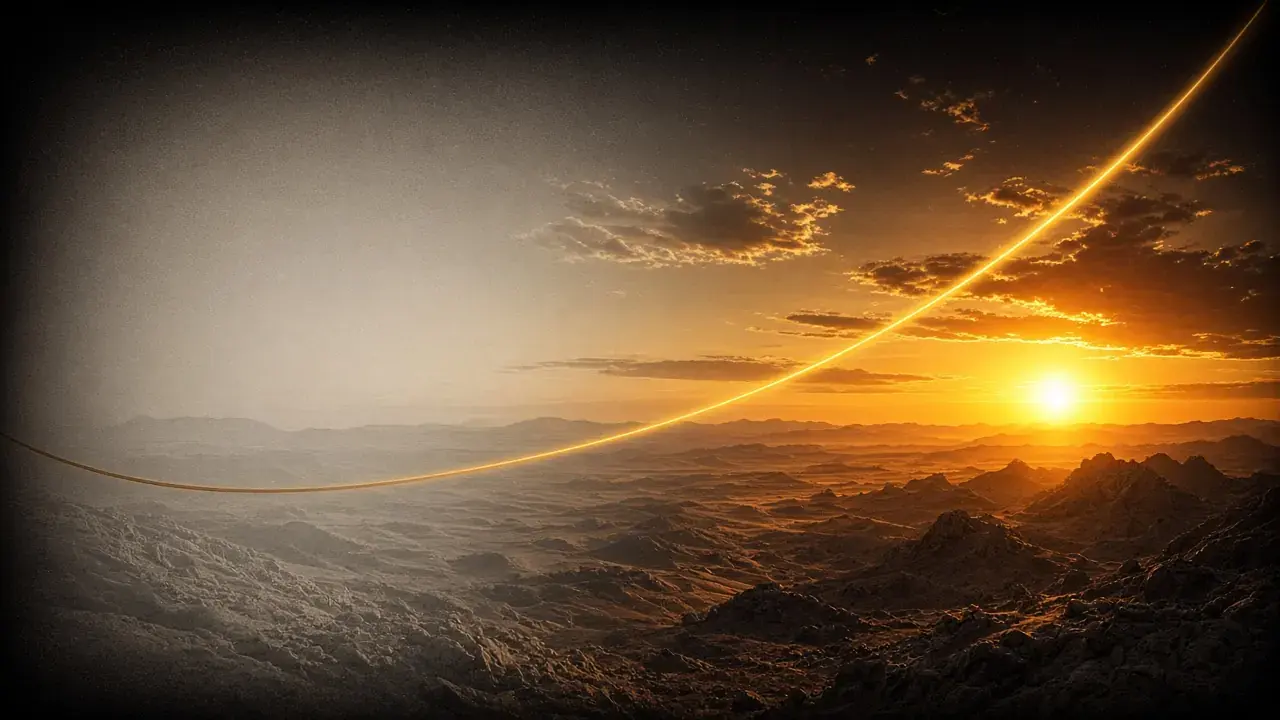
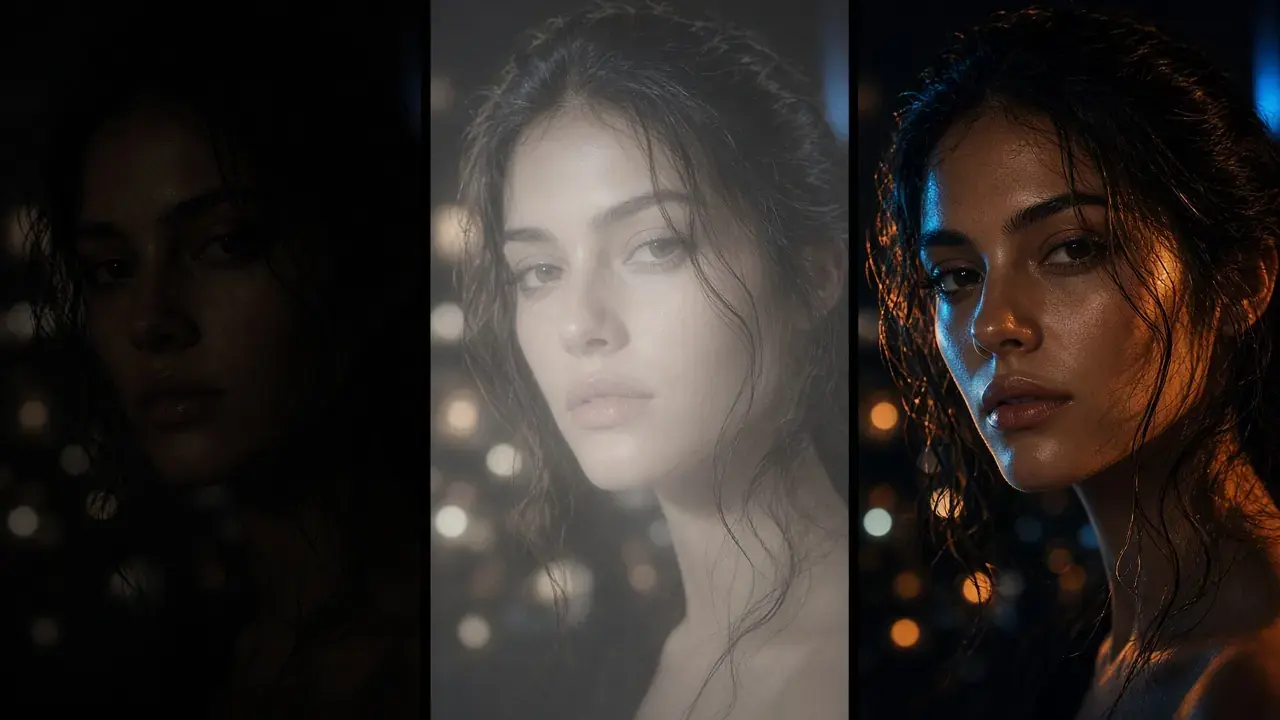
元の映像は、書き出したファイルの横に残しておいてください。トーンマッピングはハイライトをショットが耐えられる以上に持ち上げることがあり、フレーム補間はくっきり残したいカットをにじませることがあります。難しい場面のプレビューがおかしければ、その処理を変えるかオフにします。このページの画像はスマートカラーのプレビューで、HDR のグレーディング結果ではありません。HDR の仕上がりは SDR のスクリーンショットでは表現できないからです。24 fps のショットを 2 倍にすると 48 fps で、60 fps にはなりません。納品先が 60 fps を求めるなら、2 倍でそうなると思い込まず、任意のフレームレートを指定してください。最大 8 倍のスローモーションも同じ補間処理で、作り出すのは時間であって、より鮮明な映像ではありません。
- 色の処理:SDR→HDR またはスマートカラー。フレームは作りません。
- 動きの処理:2倍、4倍、任意 30–120 fps、または最大 8 倍スロー。ダイナミックレンジは上げません。
- 両方を書き出す前に、不満ごとに 1秒、3秒、5秒の窓でプレビューします。
- ハードカットが歪んで見えたら補間を飛ばし、原本ファイルは残します。
お手元の素材で効果を試す
KwaFlux を入手し、支払う前にお手元の素材で効果を無料プレビュー。アカウント不要で、処理はお使いの GPU で行い、処理のためにメディアをアップロードすることはありません。 動画のプレビューは 1、3、または5 秒、手ぶれ補正のプレビューは 5、15、または30 秒から選べます。
よくある質問
SDR から HDR への変換では、実際に何が起きますか?
SDR 素材のトーンと色を、HDR 対応ディスプレイが表示できる、より広い明るさと色の範囲に割り当て直します。ハイライトはより明るく、暗部はより深くなり、ディテールはつぶしません。
フレーム補間で映像が乱れることはありますか?
速い動きやカットの切り替わりでは乱れることがあります。短い区間をプレビューし、動きがおかしければ 2 倍に下げるか、そのクリップでは補間を使わないでください。
SDR から HDR への変換とフレーム補間は同じ処理ですか?
違います。トーンの割り当てと補間は別々の処理です。両方をオンにして一度に書き出せますが、HDR への変換でコマは増えず、補間でダイナミックレンジは変わりません。
参考資料
関連記事
Co「色と HDR」のほかの記事