SDR a HDR e interpolación IA — mejorar sin otra ampliación
¿Ya es 1080p pero sigue lavado o a saltos? SDR a HDR, corrección de color IA e interpolación en local. Vista gratis de 1 s, 3 s y 5 s, sin cuenta.
La respuesta corta
Si el material ya es lo bastante nítido pero se ve apagado, a tirones o sin vida en una pantalla HDR, lo que hace falta es trabajo de color y movimiento, no otra ampliación. El paso de SDR a HDR de la Corrección de color IA lleva tono y color a un rango de visualización más amplio; la Interpolación de fotogramas añade fotogramas intermedios. Son pasadas separadas que puedes exportar juntas.

Color frente a movimiento
- SDR → HDR — mapear tono y color a un rango de pantalla más amplio
- Color inteligente y grades de filtro — tonos apagados o corridos, un look consistente entre clips
- Interpolación 2× / 4× / personalizada 30–120 fps, más cámara lenta hasta 8×
Matices de la interpolación
- El movimiento natural interpola limpio; cortes duros y acción extrema pueden artefactar
- La interpolación inventa fotogramas: previsualiza primero un tramo hablando o un paneo
- El trabajo de color es iterativo; las vistas previas GPU locales ganan a volver a subir un grade
Cómo mejorar color y movimiento
- Diagnostica el clip: color, rango dinámico, cadencia, o varios a la vez
- Activa SDR a HDR o color inteligente; pon 2×, 4× o una frecuencia personalizada; previsualiza 1 s/3 s/5 s
- Exporta una vez con todos los pases activos: no apps separadas de color y movimiento
Dos pasos, no un solo modelo
En un material que ya es lo bastante nítido, el paso de SDR a HDR y la interpolación de fotogramas resuelven quejas distintas. Un perfil de imagen plano, un etalonaje apagado o un clip sin vida en una pantalla HDR son un problema de tono y color. El judder, una frecuencia de imagen baja para una línea de tiempo a 60 fps o la necesidad de cámara lenta son un problema de tiempo. La Corrección de color IA lleva el tono y el color a un rango de visualización más amplio; la interpolación inventa fotogramas intermedios. Activar las dos en una misma exportación no las fusiona en una sola operación: siguen siendo pasadas separadas. Si lo que falla es el color, no toques la frecuencia de imagen hasta que una vista previa de 1, 3 o 5 segundos muestre el color que quieres.
El paso de SDR a HDR toma un material preparado para una pantalla estándar y lo lleva hacia el volumen más amplio de brillo y color que puede mostrar una pantalla HDR. Las altas luces pueden quedar más arriba y las sombras más abajo. El detalle que ya estaba en el fotograma debe seguir siendo legible en lugar de convertirse en un gris plano. La pasada no crea resolución ni añade fotogramas que no se grabaron. Si el archivo ya es 1080p o 4K y la queja es el contraste, empieza aquí o con Color inteligente, no con otra pasada por el Mejorador de vídeo IA. El escalado es para un fotograma que de verdad es pequeño.
La interpolación es la otra pasada. 2x, 4x, un objetivo personalizado de 30 a 120 fps y la cámara lenta de hasta 8x inventan fotogramas entre los que grabaste. Una panorámica lenta o una persona hablando suelen aguantar bien. Los cortes bruscos, las luces estroboscópicas y la acción extrema pueden mostrar bordes deformados o un eco tenue del plano siguiente. Previsualiza un tramo de alguien hablando y una panorámica antes de cerrar la línea de tiempo. Si el movimiento no se ve bien, baja ese clip a 2x o no lo interpoles. Un número más alto no significa más calidad, solo más tiempo inventado.
El trabajo de color se hace a base de pruebas. Puede que pruebes el paso de SDR a HDR, luego un etalonaje con filtro, y acabes decidiendo que el perfil original estaba bien y que solo el movimiento necesitaba ayuda. Las vistas previas en tu GPU te permiten decidirlo en tu equipo, sin volver a subir el archivo para ver el siguiente intento. Activa las pasadas que quieras conservar y exporta una sola vez. El procesamiento se hace en tu equipo y la vista previa gratis no pide cuenta. Exportar, convertir, reparar un archivo y descargar un archivo desde un enlace exigen iniciar sesión y un plan de pago, que encontrarás en precios.
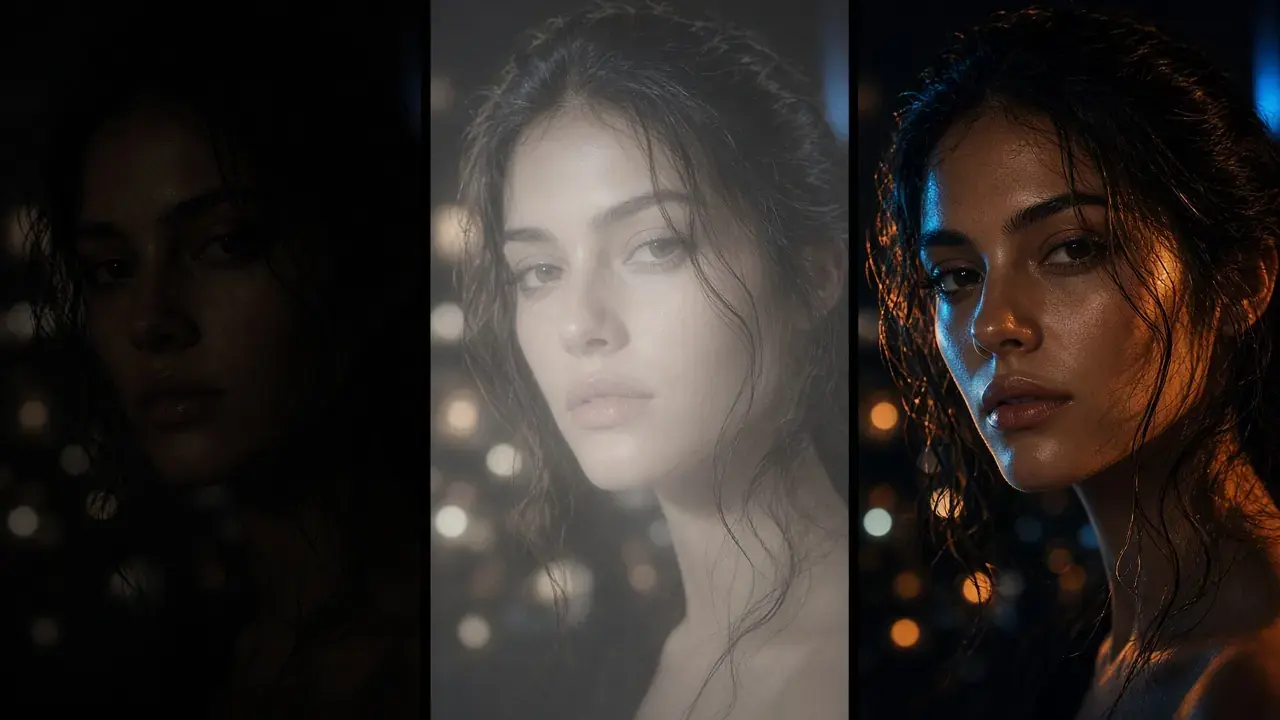
Guarda el original junto a la exportación. Un mapeo de tonos puede subir las altas luces más de lo que aguanta el plano, y una interpolación puede emborronar un corte que querías nítido. Si la vista previa del momento difícil se ve mal, cambia esa pasada o desactívala. La imagen de esta página es una vista previa de Color inteligente, no un etalonaje HDR: un resultado HDR no se puede mostrar en una captura SDR. Un plano a 24 fps en 2x pasa a 48 fps, no a 60. Si el destino pide 60, fija una frecuencia de imagen personalizada en lugar de dar por hecho que 2x llega ahí. La cámara lenta de hasta 8x usa el mismo interpolador para inventar más tiempo, no para dar una imagen más nítida.
- Pasa de color: SDR a HDR o color inteligente. No inventa fotogramas.
- Pasa de movimiento: 2×, 4×, 30–120 fps propios, o cámara lenta hasta 8×. No sube el rango dinámico.
- Previsualiza cada queja en su ventana de 1 s, 3 s o 5 s antes de exportar ambos.
- Omite la interpolación si un corte duro se ve deformado, y conserva el archivo original.
Prueba con tu propio material
Descarga KwaFlux y previsualiza gratis los efectos con tu propio material antes de pagar: sin cuenta, procesado en tu GPU y sin subir tus archivos para procesarlos. Las vistas previas de vídeo duran 1, 3 o 5 segundos; las de estabilización, 5, 15 o 30 segundos.
Preguntas frecuentes
¿Qué hace realmente SDR a HDR?
Mapea tono y color de material SDR al volumen más amplio de brillo y color que esperan las pantallas HDR: luces más altas, sombras más profundas, sin aplastar detalle.
¿La interpolación de fotogramas causa artefactos?
Puede ocurrir en acción rápida o en cortes bruscos. Previsualiza un tramo corto; baja a 2× o omite la interpolación si el movimiento se ve mal.
¿SDR a HDR y la interpolación de fotogramas son el mismo paso?
No. El mapa de tono y la interpolación siguen separados. Puede activar ambos y exportar una vez, pero SDR a HDR no inventa fotogramas, y la interpolación no cambia el rango dinámico.
Fuentes
- ITU-R BT.2100: Image parameter values for high dynamic range television (consultado el 2026-10-11)
- Niklaus et al. (2017), Video Frame Interpolation via Adaptive Separable Convolution (consultado el 2026-10-11)
Artículos relacionados
Corrección de color IA
SDR a HDR, color inteligente y etalonaje con filtro
AbrirCómo estabilizar un vídeo tembloroso con IA (y cuándo el recorte es demasiado)
Automático frente a Fijar motivo, lo que cada uno cuesta en recorte, matices del rolling shutter y vistas previas gratis de 5, 15 o 30 segundos. La vista previa no pide cuenta.
AbrirInterpolación de fotogramas
2x, 3x o 4x
AbrirEfectos inteligentes
Recorte, cartoon, reiluminación
AbrirCoMás en Color y HDR
Sigue leyendo
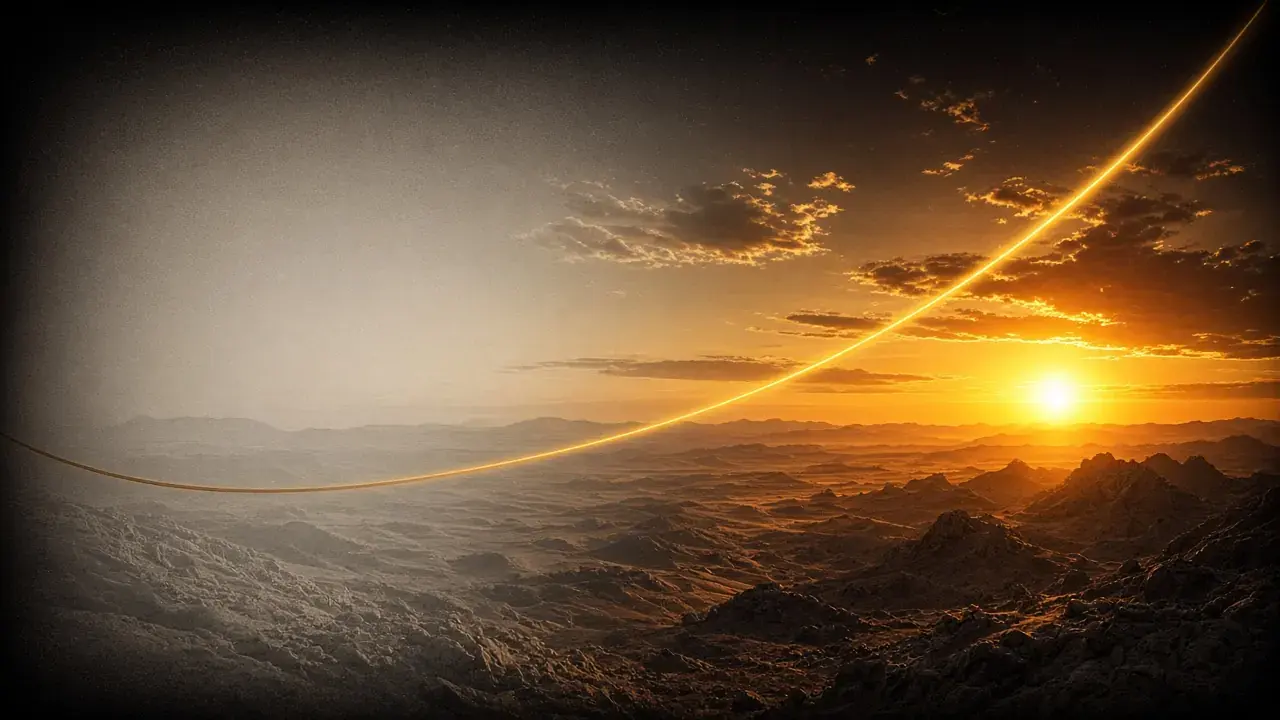
SDR vs HDR a fondo: PQ, HLG, mapeo de tonos y codificación HDR10
Cómo codifican la luz PQ y HLG, por qué el HDR necesita 10 bits, qué dicen los metadatos HDR10 y cómo funciona el mapeo de tonos, con comandos probados.
SDR a HDR, medido: reetiquetar, subir el brillo en bloque y una curva estática
Un fotograma SDR, tres conversiones calculadas a HDR y cada píxel medido en nits: reetiquetar lleva el cielo a 6.207 nits y aclarar en lineal deja las caras en 350.