4K vs 8K: 화면에서 실제로 달라지는 점과 8K 업스케일링이 의미 있는 경우
픽셀 수, 비트레이트, 파일 용량으로 4K와 8K의 차이를 설명합니다. 8K가 필요한 경우와 4K로 충분한 경우, 8K로 업스케일링해 내보내는 방법까지 정리했습니다.
핵심 요약
8K(7680 × 4320)의 픽셀 수는 4K(3840 × 2160)의 4배입니다. 그 차이가 눈에 보이는지는 화면 크기, 시청 거리, 그리고 그 크기에서 소스에 실제 디테일이 있는지에 달려 있습니다. 지금 대부분의 시청과 게시에는 4K가 현실적인 목표입니다.
8K에 드는 비용이 아깝지 않은 경우는 크롭하거나 구도를 다시 잡을 여유가 필요할 때, 아주 큰 화면에 띄워 가까이에서 볼 때, 또는 클라이언트의 납품 사양이 8K를 요구할 때입니다.
- 8K(7680 × 4320)의 픽셀 수는 4K(3840 × 2160)의 4배, 1080p의 16배입니다.
- 늘어난 픽셀이 효과를 내려면 세 가지 조건이 맞아야 합니다. 화면이 충분히 크고, 충분히 가까이에서 보며, 그 픽셀을 채울 실제 디테일이 소스에 있어야 합니다. 65인치 TV라면 '충분히 가깝다'는 약 1.3 m 이내입니다.
- YouTube의 업로드 권장 사양에서 8K는 4K보다 약 2~4.5배의 비트레이트가 필요하고, 저장 용량도 그만큼 늘어납니다.
- 8K는 크롭 여유가 필요할 때, 아주 큰 화면을 가까이에서 볼 때, 납품 사양이 8K를 요구할 때 제값을 합니다. 대부분의 시청과 게시에는 4K가 현실적인 목표입니다.
- 8K로 AI 업스케일링을 하면 그럴듯한 디테일이 더해지지만, 카메라가 담지 못한 디테일까지 되살리지는 못합니다.
4K란?
4K는 보통 Ultra HD를 뜻합니다. 3840 × 2160 픽셀, 프레임당 약 830만 픽셀로 2160p라고도 부릅니다. 픽셀 수는 1080p의 4배입니다.
영화관 포맷(DCI 4K)인 4096 × 2160을 "4K"라고 부르기도 합니다. 차이는 화면비이지 디테일의 양이 아닙니다. 스트리밍 서비스, TV, 휴대폰은 3840 × 2160을 씁니다.
8K란?
8K Ultra HD는 7680 × 4320 픽셀, 프레임당 약 3,320만 픽셀입니다. 4K의 4배, 1080p의 16배입니다. 4K보다 가로와 세로가 각각 두 배이므로 4K 화면 하나가 8K 프레임의 4분의 1에 들어갑니다.
4K vs 8K: 숫자로 비교
| 항목 | 1080p | 1440p | 4K UHD | 8K UHD |
|---|---|---|---|---|
| 해상도 | 1920 × 1080 | 2560 × 1440 | 3840 × 2160 | 7680 × 4320 |
| 프레임당 픽셀 수 | 2,073,600 | 3,686,400 | 8,294,400 | 33,177,600 |
| 1080p 대비 | 1x | 1.8x | 4x | 16x |
| YouTube SDR 업로드 비트레이트(24~30 fps) | 8 Mbps | 16 Mbps | 35~45 Mbps | 80~160 Mbps |
| YouTube SDR 업로드 비트레이트(48~60 fps) | 12 Mbps | 24 Mbps | 53~68 Mbps | 120~240 Mbps |
| 24~30 fps 비트레이트 기준 분당 저장 용량 | 60 MB | 120 MB | 263~338 MB | 600 MB~1.2 GB |
비트레이트는 YouTube가 H.264 업로드에 권장하는 값입니다. 분당 저장 용량은 비트레이트 × 60초 ÷ 8로 계산합니다. 예를 들어 45 Mbps × 60 ÷ 8 = 337.5 MB입니다. H.265나 AV1 같은 최신 코덱은 더 낮은 비트레이트로 비슷한 화질을 내기 때문에 8K 납품 파일은 대개 H.265나 AV1입니다. 고르는 방법은 H.264 vs H.265 vs AV1을 참고하세요.
차이가 보일까? 픽셀 크기, 화면 크기, 시청 거리
해상도가 눈에 보이는 디테일이 되려면, 화면과의 거리에 비해 픽셀 하나하나가 눈으로 구분할 수 있을 만큼 커야 합니다. 그래서 먼저 픽셀 크기부터 봅니다. 16:9 화면에서 화면 폭은 대각선의 약 0.87배입니다.
| 화면(16:9) | 화면 폭 | 4K 픽셀 하나 | 8K 픽셀 하나 |
|---|---|---|---|
| 32인치 모니터 | 70.8 cm | 0.18 mm | 0.09 mm |
| 65인치 TV | 143.9 cm | 0.37 mm | 0.19 mm |
| 85인치 TV | 188.2 cm | 0.49 mm | 0.25 mm |
눈여겨볼 점이 두 가지 있습니다. 85인치 TV의 8K 픽셀 하나는 65인치 TV의 4K 픽셀 하나보다 작습니다. 그리고 멀리 앉을수록 모든 픽셀이 더 작아 보입니다. HandBrake 문서도 압축 결함이 화면이 클수록, 가까이에서 볼수록 잘 드러난다고 같은 맥락의 설명을 합니다.
'얼마나 가까워야 충분한가'에 대해서는 표준이 더 분명한 답을 내놓습니다. TV 화면을 여러 디스플레이에 맞추는 방법을 다룬 ITU 권고 ITU-R BT.1845는 정상 시력의 분해능을 1분각으로 보고, 픽셀 하나가 정확히 그 각도로 보이는 거리를 최적 시청 거리로 정의합니다. 16:9 화면에서는 4K가 화면 높이의 1.6배, 8K가 0.8배입니다. 위의 화면에 적용하면 다음과 같습니다.
| 화면(16:9) | 화면 높이 | 이보다 멀면 4K 픽셀이 구분되지 않음 | 이보다 가까우면 8K 픽셀이 구분됨 |
|---|---|---|---|
| 32인치 모니터 | 39.8 cm | 0.63 m | 0.32 m |
| 65인치 TV | 80.9 cm | 1.29 m | 0.64 m |
| 85인치 TV | 105.8 cm | 1.68 m | 0.84 m |
4K 거리보다 멀리 앉는다면 8K가 더 선명해 보일 수 없습니다. 4K 픽셀조차 이미 눈으로 구분할 수 없을 만큼 작기 때문입니다. 두 거리 사이에서는 8K가 눈에 보이는 디테일을 조금 더해 줍니다. 85인치 TV에서 2.5 m 떨어진 소파는 8K가 도움이 되는 범위를 한참 벗어나 있고, 60 cm쯤 앞에 둔 32인치 모니터는 딱 4K의 한계에 걸려 있습니다. 표준에 따르면 1분각은 정지 화면 기준이며, 움직이는 화면에서는 디스플레이도 눈도 구분할 수 있는 디테일이 줄어듭니다. 시력이 평균보다 좋은 사람이라면 한계가 조금 더 멀어집니다. 숫자는 참고용 기준일 뿐 딱 떨어지는 경계선은 아닙니다.
내 눈과 시청 환경에서 직접 확인하려면 다음처럼 테스트해 보세요.
- 평소 앉는 자리에 앉습니다.
- 1픽셀 굵기의 가는 선이 있는 4K 테스트 이미지를 열거나, 4K 영상을 작은 글자가 나오는 장면에서 멈춥니다.
- 그 자리에서 픽셀 하나하나를 구분할 수 없다면, 픽셀이 4배인 화면도 그 자리에서는 더 선명해 보이지 않습니다.
참고: 화면을 좋아 보이게 만드는 것은 픽셀 수만이 아닙니다. 비트 심도, HDR, 압축, 소스 자체의 품질이 4K에서 8K로 올리는 것보다 체감에 더 큰 영향을 주는 경우가 많습니다.
4K로 충분한 경우와 8K가 제값을 하는 경우
4K로 충분한 경우:
- 시청자가 휴대폰, 노트북, 거실 TV로 보는 스트리밍 플랫폼, 소셜 미디어, 웹에 게시할 때.
- 편집용 컴퓨터와 저장 장치가 원활하게 돌아가야 할 때. 8K 파일은 디코딩, 스케일링, 색보정할 픽셀이 4배입니다.
- 재생 기기가 8K H.265나 AV1을 원활하게 디코딩하지 못하거나, PC나 플레이어에서 화면까지 이어지는 포트와 케이블이 8K를 지원하지 않을 때. 결정하기 전에 테스트해 보세요.
- 소스가 1080p 이하이고 원래 흐릿할 때. 4K에서 되살리지 못하는 디테일은 8K에서도 나타나지 않습니다.
8K가 제값을 하는 경우:
- 크롭 여유가 필요할 때. 8K 프레임은 화면의 어느 4분의 1에서든 4K 프레임 하나를 통째로 잘라낼 수 있어, 업스케일링 없이 2배 확대가 됩니다.
- 화면이 아주 크고 가까울 때. LED 월, 프로젝션, 전시회 디스플레이, 관람객이 화면 가까이에 서는 설치 작품.
- 납품 사양이 요구할 때. 일부 클라이언트와 플랫폼은 8K 마스터를 요구합니다.
- 네이티브 8K 소스를 보관할 때. 원래 해상도를 그대로 두면 나중에 편집할 때 모든 디테일에서 시작할 수 있습니다.
네이티브 8K vs 업스케일링한 8K
네이티브 8K는 프레임당 3,300만 개의 실제 픽셀을 담은 카메라나 렌더링에서 나옵니다. 업스케일링한 8K는 더 작은 영상에서 출발해 모자란 픽셀을 채운 것입니다.
업스케일링에는 두 종류가 있습니다.
- 일반 스케일링(bicubic, Lanczos)은 있는 픽셀을 그대로 늘립니다. 화면은 커지지만 디테일이 늘지는 않습니다.
- AI 업스케일링은 학습한 내용을 바탕으로 가장자리, 질감, 머리카락, 나뭇잎 같은 그럴듯한 미세 디테일을 예측합니다. 잘 되면 일반 스케일링보다 선명해 보입니다. 그래도 읽을 수 없는 글자나 너무 작아 알아볼 수 없는 얼굴처럼 카메라가 기록하지 못한 정보를 되살리지는 못합니다.
해상도가 아주 낮은 소스에서 무엇을 기대할 수 있는지는 480p에서 4K로: AI가 되살릴 수 있는 것을 참고하세요.
KwaFlux에서 8K 업스케일링 결과를 내보내는 방법
KwaFlux의 AI 업스케일링은 화질 복구 안에서 실행됩니다. 8K 옵션은 내보내기 설정에 있고, 고른 코덱에 따라 나타나는지가 달라집니다.
- 화질 복구를 엽니다. 사이드바에서 화질 향상으로 가서 화질 복구를 엽니다(대부분의 영상은 스마트 복구 카드에서 시작하면 좋습니다).
- 가져와서 미리 봅니다. 클립을 추가하고 디테일이 많은 장면에서 1초 미리보기, 3초 미리보기 또는 5초 미리보기를 렌더링합니다. 원본과 처리 후를 좌우로 나란히 비교합니다. 소스에 노이즈가 많거나 압축이 심하다면, 복구된 디테일을 8K까지 가져갈 가치가 있는지 여기서 판단합니다.
- 코덱부터 정합니다. 내보내기 설정을 열고 비디오 Codec을 H.265 또는 AV1로 설정합니다. H.264, VP9, ProRes를 고르면 해상도 목록은 4K(3840 × 2160)까지만 나옵니다.
- 8K를 고릅니다. 해상도를 사용자 지정 해상도로 두고, 너비 7680, 높이 4320을 입력합니다.
- 비트레이트를 고릅니다. 8K에서 KwaFlux는 20, 25, 30, 40, 60, 80 Mbps를 제공하며 기본값은 30 Mbps입니다. 8K의 프레임 레이트는 최대 60 fps입니다. 감상용 사본이라면 30 Mbps로 충분합니다. YouTube에 올리거나 계속 편집할 파일이라면 60이나 80 Mbps를 고르세요. YouTube의 80~160 Mbps는 H.264 기준이고 H.265나 AV1은 더 낮은 비트레이트로 비슷한 화질을 내지만, 다시 인코딩할 때마다 화질이 조금씩 떨어지므로 처음부터 높게 잡는 편이 좋습니다.
- 내보냅니다. 작업은 작업 대기열에서 실행됩니다. 결과는 내 모니터만이 아니라 실제로 재생할 화면에서 확인하세요.
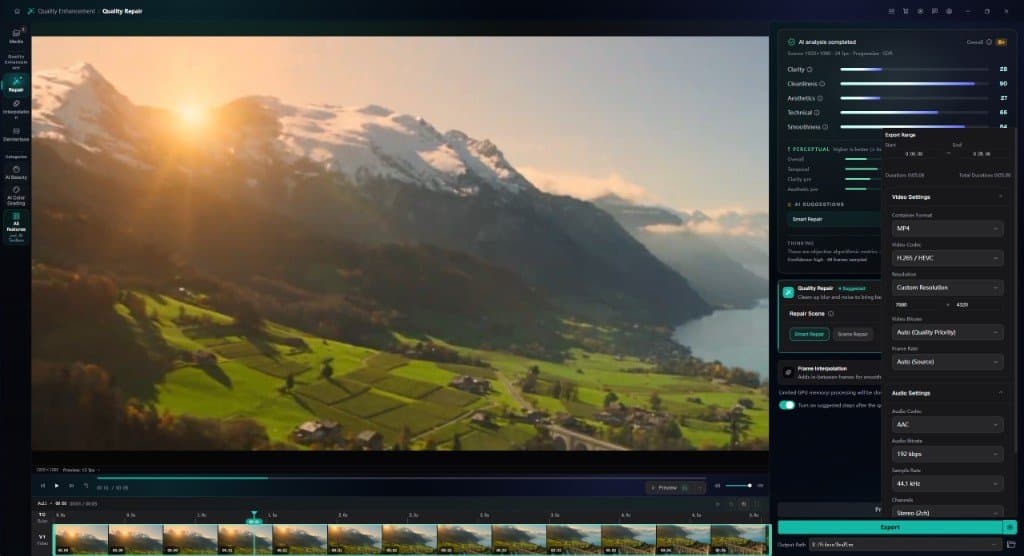
팁: 디테일이 더 필요한 것이 아니라 타임라인용으로 더 큰 파일만 필요하다면, KwaFlux의 변환기에 MP4용 8K Video 프리셋이 있습니다(H.265, 기본 30 Mbps, 6~40 Mbps 선택 가능). 이것은 일반 스케일링이므로, AI로 디테일을 재구성하려면 화질 복구를 쓰세요.
8K 파일을 얻는 다른 방법
- 8K TV의 내장 스케일링. 디스플레이는 저해상도 소스를 패널에 꽉 차게 확대합니다. 무료이고 자동이지만, 편집이나 납품에 쓸 수 있는 파일은 저장되지 않습니다.
- DaVinci Resolve Studio. Blackmagic은 HD 소스로 4K와 8K 이미지를 만드는 Super Scale을 Studio 기능으로 소개합니다. 무료 버전은 Ultra HD 3840 × 2160까지 출력합니다.
- FFmpeg 일반 스케일링. 무료이고 빠르지만 새 디테일은 생기지 않습니다.
ffmpeg -i input_4k.mp4 -vf "scale=7680:4320:flags=lanczos" -c:v libx265 -crf 22 -preset medium -c:a copy output_8k.mp4흔한 실수
| 실수 | 결과 | 해결 |
|---|---|---|
| 8K라는 이름의 프리셋을 찾음 | 해상도는 사용자 지정 해상도이고, 너비와 높이를 따로 넣음 | 비디오 코덱을 H.265나 AV1로 두고, 해상도에서 사용자 지정 해상도를 고른 뒤 7680과 4320을 입력하기 |
| 낮은 비트레이트로 8K 내보내기 | 어두운 장면에 블록이 생기고, 나뭇잎과 물이 뭉개짐 | 비트레이트를 올리고, 복잡한 장면에서 40~80 Mbps를 비교하기 |
| 노이즈 많고 압축된 소스를 바로 8K로 업스케일링 | 노이즈와 블록도 함께 커지고 또렷해짐 | 먼저 복구하고 4K에서 확인한 뒤 8K 여부 결정하기 |
| 휴대폰과 노트북으로 보는 시청자에게 8K 납품 | 파일이 커지고 업로드가 길어지지만 눈에 띄는 개선은 없음 | 4K로 납품하고 8K 마스터는 보관하기 |
| 읽을 수 없는 글자가 읽히기를 기대 | AI가 채우는 것은 그럴듯한 질감이지 실제 글자가 아님 | 한계를 받아들이거나 해상도가 더 높은 소스 찾기 |
마치며
4K와 8K의 차이는 숫자가 크고 작은 문제가 아닙니다. 지금 쓰는 화면, 앉는 자리, 가진 소스가 그 차이를 드러낼 수 있느냐의 문제입니다. 드러낼 수 없다면 깨끗한 4K 마스터에 공을 들이세요. 드러낼 수 있다면 가진 것 중 가장 깨끗한 소스로 8K를 내보내세요.
KwaFlux는 AI 영상 초고화질을 사용자 GPU에서 실행합니다. AI 처리는 사용자 GPU에서 실행되며 미디어 파일이 처리를 위해 업로드되지 않습니다. Windows 10(64비트, 버전 1809 이상), Windows 11, Apple Silicon 탑재 macOS 12 이상에서 실행됩니다. 미리보기에는 계정이 필요 없습니다. 어떤 클립이든 1·3·5초 미리보기를 렌더링할 수 있습니다. 내보내기, 변환, 파일 복구, 링크에서 파일 다운로드에만 로그인과 유료 플랜이 필요합니다.
내 실제 영상으로 효과를 확인하세요
KwaFlux를 받고 결제 전에 내 영상으로 효과를 무료 미리보기하세요. 계정이 필요 없고, 내 GPU에서 처리하며 미디어는 업로드하지 않습니다. 영상 미리보기는 1, 3 또는 5초, 흔들림 보정 미리보기는 5, 15 또는 30초 중에서 고를 수 있습니다.
자주 묻는 질문
8K가 4K보다 나은가요?
조건에 따라 다릅니다. 8K는 픽셀이 4배이지만, 그 이점은 큰 화면을 가까이에서 볼 때, 그리고 소스에 디테일이 있을 때만 보입니다. 대부분의 스트리밍과 웹 게시에는 4K가 현실적인 선택입니다.
8K 영상을 보려면 8K TV가 필요한가요?
8K의 디테일을 보려면 필요합니다. 4K TV나 모니터는 8K 파일을 3840 × 2160으로 줄여서 재생하므로, 보이는 것은 8K가 아니라 깨끗한 4K 화면입니다. 휴대폰과 노트북에서는 더 작게 줄어듭니다.
8K 영상 파일 용량은 얼마나 되나요?
YouTube가 권장하는 8K 업로드 비트레이트 80~160 Mbps(24~30 fps) 기준으로 1분에 약 600 MB~1.2 GB입니다. 다른 비트레이트라면 비트레이트에 길이를 곱해 계산하세요. H.265나 AV1 납품 파일은 대개 이보다 작습니다.
1080p를 8K로 업스케일링할 수 있나요?
가능하지만 폭이 큽니다. 가로세로 각각 4배, 픽셀은 16배가 되므로 결과는 소스에 달려 있습니다. 4K 버전도 함께 내보내 대상 화면에서 둘을 비교하세요. 대부분의 소스에서는 4K 업스케일링이 더 안전한 선택입니다.
유튜브에 8K 영상을 올릴 수 있나요?
네. YouTube는 8K 권장 업로드 비트레이트를 공개하고 있습니다. 표준 프레임 레이트의 SDR은 80~160 Mbps입니다.
참고 자료
- YouTube Help, "YouTube recommended upload encoding settings" (2026-10-11 확인)
- HandBrake Documentation, "Adjusting quality" (2160p UHD definition; display size and viewing distance) (2026-10-11 확인)
- Blackmagic Design, "DaVinci Resolve Studio" (2026-10-11 확인)
- ITU-R, Recommendation BT.1845-1, "Guidelines on metrics to be used when tailoring television programmes to broadcasting applications at various image quality levels, display sizes and aspect ratios" (1 arcminute visual acuity; optimal viewing distance 1.6 H for 3840 × 2160 and 0.8 H for 7680 × 4320) (2026-10-22 확인)
Up화질과 업스케일 주제의 다른 글
이어서 읽기
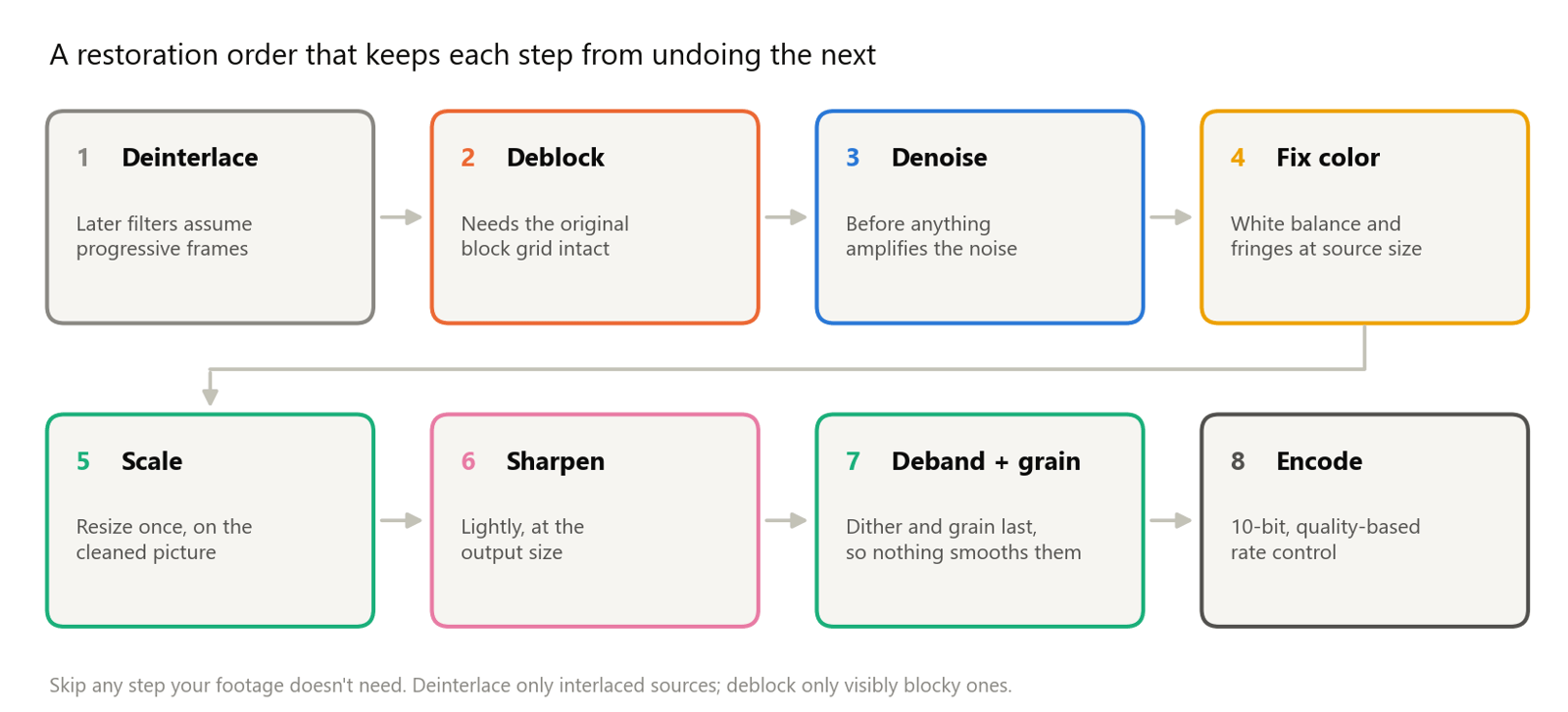
노이즈 제거, 디블로킹, 샤프닝, 색 보정: 영상 복원 필터 심화
노이즈 제거, 디블로킹, 밴딩 제거, 샤프닝, 화이트 밸런스, 색수차 보정이 작동하는 원리와 적용 순서를 FFmpeg 테스트 결과와 함께 정리했습니다.
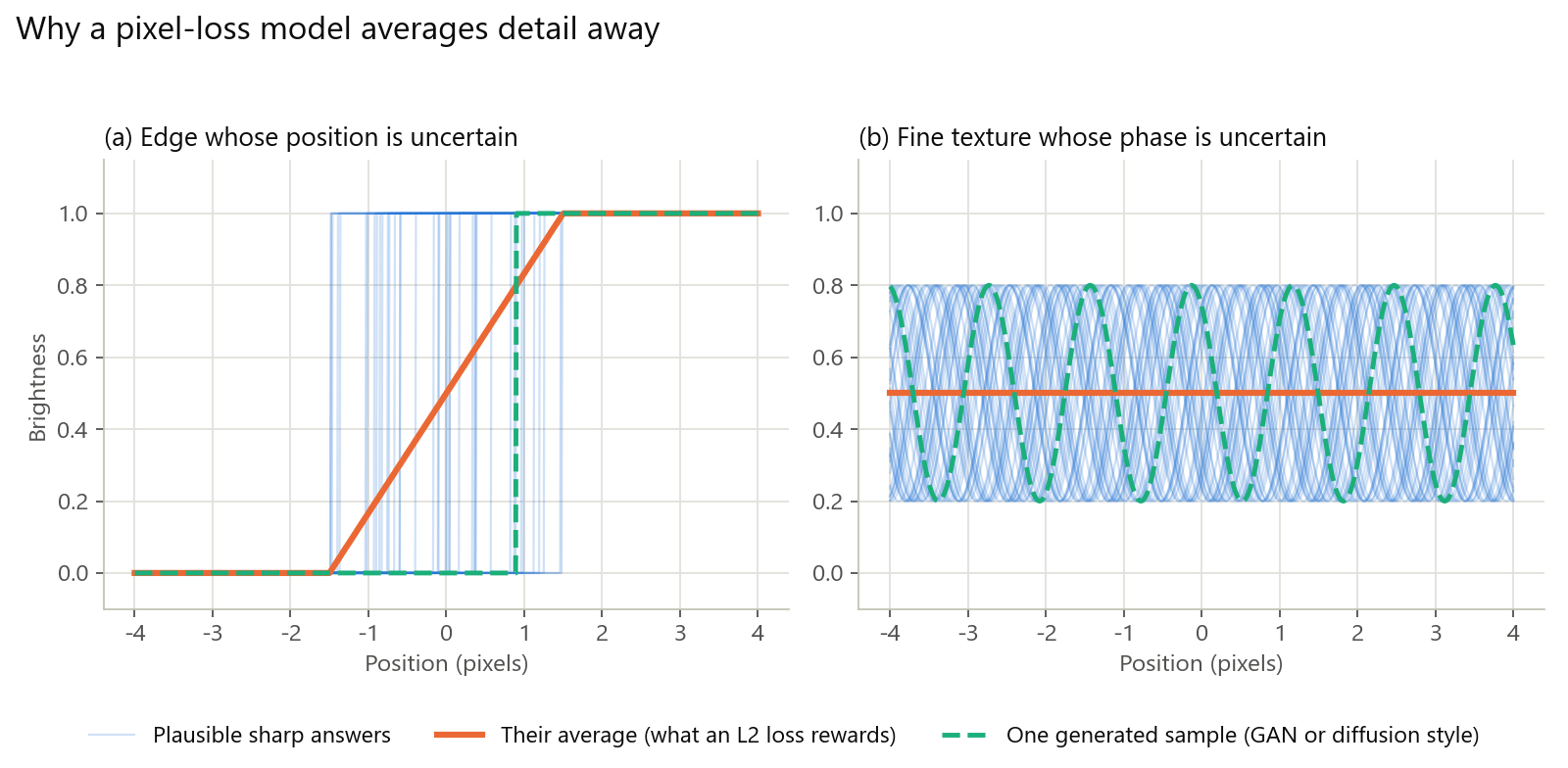
AI 복원 영상이 플라스틱처럼 보이는 이유: 손실 함수, GAN, 디퓨전, 그리고 피하는 방법
AI 복원 영상이 밀랍처럼 매끈해지는 이유를 평균화된 디테일, GAN이 지어낸 질감, 디퓨전의 원본 이탈, 맞지 않는 학습 데이터로 풀고 피하는 법을 정리했습니다.
720p 영상을 1080p로 업스케일하는 방법 (그리고 1080p에서 멈춰야 할 때)
KwaFlux, HandBrake, FFmpeg로 720p 영상을 1080p로 업스케일하세요. 정확한 설정, 내보낼 비트레이트, 4K까지 올릴 가치가 없는 경우를 정리했습니다.