4K vs. 8K: Was sich auf dem Bildschirm wirklich ändert und wann sich das Hochskalieren auf 8K lohnt
4K vs. 8K mit Pixelrechnung, Bitraten und Dateigrößen erklärt: wann sich 8K lohnt, wann 4K reicht und wie Sie eine 8K-Hochskalierung exportieren.
Das Wichtigste in Kürze
8K (7680 × 4320) hat viermal so viele Pixel wie 4K (3840 × 2160). Ob man den Unterschied sieht, hängt davon ab, wie groß der Bildschirm ist, wie nah man davor sitzt und ob die Quelle in dieser Größe echte Details enthält. Zum Anschauen und Veröffentlichen ist 4K heute in den meisten Fällen das sinnvolle Ziel.
8K ist seinen Aufwand wert, wenn Sie Spielraum zum Zuschneiden und Neukadrieren brauchen, wenn das Bild auf einem sehr großen Bildschirm aus kurzer Entfernung gezeigt wird oder wenn die Lieferspezifikation eines Kunden 8K verlangt.
- 8K (7680 × 4320) hat viermal so viele Pixel wie 4K (3840 × 2160) und sechzehnmal so viele wie 1080p.
- Die zusätzlichen Pixel bringen nur etwas, wenn drei Dinge zusammenkommen: ein ausreichend großer Bildschirm, ein ausreichend kurzer Betrachtungsabstand und eine Quelle mit echten Details, die diese Pixel füllen. Bei einem 65-Zoll-Fernseher heißt kurz genug: näher als etwa 1,3 m.
- Nach den Upload-Empfehlungen von YouTube braucht 8K etwa die 2- bis 4,5-fache Bitrate von 4K, und der Speicherbedarf wächst entsprechend.
- 8K lohnt sich für Reserven beim Zuschneiden, für sehr große Bildschirme aus kurzer Entfernung und für Lieferspezifikationen, die 8K verlangen. Zum Anschauen und Veröffentlichen ist 4K in den meisten Fällen das sinnvolle Ziel.
- Eine KI-Hochskalierung auf 8K ergänzt plausible Details. Details, die die Kamera nicht aufgenommen hat, kann sie nicht zurückholen.
Was ist 4K?
4K meint meist Ultra HD: 3840 × 2160 Pixel, rund 8,3 Millionen Pixel pro Bild, auch 2160p genannt. Das ist die vierfache Pixelzahl von 1080p.
„4K“ steht manchmal auch für das Kinoformat (DCI 4K) mit 4096 × 2160. Der Unterschied liegt im Seitenverhältnis, nicht im Detailgrad. Streamingdienste, Fernseher und Smartphones verwenden 3840 × 2160.
Was ist 8K?
8K Ultra HD sind 7680 × 4320 Pixel, rund 33,2 Millionen Pixel pro Bild. Das ist viermal 4K und sechzehnmal 1080p. Breite und Höhe verdoppeln sich gegenüber 4K, ein 4K-Bild füllt also genau ein Viertel eines 8K-Bildes.
4K vs. 8K: die Zahlen im Vergleich
| Merkmal | 1080p | 1440p | 4K UHD | 8K UHD |
|---|---|---|---|---|
| Auflösung | 1920 × 1080 | 2560 × 1440 | 3840 × 2160 | 7680 × 4320 |
| Pixel pro Bild | 2.073.600 | 3.686.400 | 8.294.400 | 33.177.600 |
| Im Verhältnis zu 1080p | 1x | 1,8x | 4x | 16x |
| YouTube-Upload-Bitrate SDR, 24 bis 30 fps | 8 Mbps | 16 Mbps | 35 bis 45 Mbps | 80 bis 160 Mbps |
| YouTube-Upload-Bitrate SDR, 48 bis 60 fps | 12 Mbps | 24 Mbps | 53 bis 68 Mbps | 120 bis 240 Mbps |
| Speicher pro Minute bei der Bitrate für 24 bis 30 fps | 60 MB | 120 MB | 263 bis 338 MB | 600 MB bis 1,2 GB |
Die Bitraten sind die Empfehlungen von YouTube für H.264-Uploads. Speicher pro Minute = Bitrate × 60 Sekunden ÷ 8, zum Beispiel 45 Mbps × 60 ÷ 8 = 337,5 MB. Neuere Codecs wie H.265 und AV1 erreichen einen ähnlichen Bildeindruck mit niedrigeren Bitraten, deshalb sind 8K-Lieferdateien meist H.265 oder AV1. Wie Sie wählen, steht in H.264 vs. H.265 vs. AV1.
Sieht man den Unterschied? Pixelgröße, Bildschirmgröße und Abstand
Mehr Auflösung bringt erst dann sichtbar mehr Detail, wenn die einzelnen Pixel, gemessen an Ihrem Sitzabstand, groß genug sind, dass Ihr Auge sie auseinanderhalten kann. Fangen Sie also bei der Pixelgröße an. Bei einem 16:9-Bildschirm ist die Bildbreite etwa das 0,87-Fache der Diagonale:
| Bildschirm (16:9) | Bildbreite | Ein 4K-Pixel | Ein 8K-Pixel |
|---|---|---|---|
| 32-Zoll-Monitor | 70,8 cm | 0,18 mm | 0,09 mm |
| 65-Zoll-Fernseher | 143,9 cm | 0,37 mm | 0,19 mm |
| 85-Zoll-Fernseher | 188,2 cm | 0,49 mm | 0,25 mm |
Daraus ergibt sich zweierlei. Ein 8K-Pixel auf einem 85-Zoll-Fernseher ist kleiner als ein 4K-Pixel auf einem 65-Zoll-Fernseher. Und je weiter Sie entfernt sitzen, desto kleiner wirkt jedes Pixel. Die HandBrake-Dokumentation sagt dasselbe über Kompressionsfehler: Auf größeren Bildschirmen und aus kürzerer Entfernung fallen sie stärker auf.
Genauer beantwortet es eine Norm. ITU-R BT.1845, die Empfehlung der ITU dazu, wie Fernsehbilder an verschiedene Bildschirme angepasst werden, setzt die normale Sehschärfe mit 1 Bogenminute an und definiert den optimalen Betrachtungsabstand als den Abstand, bei dem ein einzelnes Pixel genau diesen Winkel einnimmt. Bei einem 16:9-Bild ist das für 4K das 1,6-Fache der Bildhöhe und für 8K das 0,8-Fache. Für die Bildschirme oben:
| Bildschirm (16:9) | Bildhöhe | 4K-Pixel verschwimmen ab | 8K-Pixel unterscheidbar bis |
|---|---|---|---|
| 32-Zoll-Monitor | 39,8 cm | 0,63 m | 0,32 m |
| 65-Zoll-Fernseher | 80,9 cm | 1,29 m | 0,64 m |
| 85-Zoll-Fernseher | 105,8 cm | 1,68 m | 0,84 m |
Ist Ihr Platz weiter entfernt als der 4K-Abstand, kann 8K für Sie nicht schärfer wirken: Schon die 4K-Pixel sind dann zu klein, als dass Ihre Augen sie auseinanderhalten könnten. Zwischen den beiden Abständen bringt 8K etwas sichtbares Detail. Ein Sofa 2,5 m vor einem 85-Zoll-Fernseher liegt weit jenseits des Bereichs, in dem 8K hilft; ein 32-Zoll-Monitor in etwa 60 cm Entfernung liegt genau an der 4K-Grenze. Die Norm weist darauf hin, dass die Bogenminute für Standbilder gilt, weil Bildschirm und Auge in Bewegung weniger auflösen, und wer überdurchschnittlich scharf sieht, verschiebt die Grenzen etwas nach hinten. Nehmen Sie die Zahlen als Richtwert, nicht als harte Grenze.
So prüfen Sie es mit Ihren eigenen Augen in Ihrem Raum:
- Setzen Sie sich auf Ihren üblichen Platz.
- Öffnen Sie ein 4K-Testbild mit feinen, ein Pixel breiten Linien, oder halten Sie ein 4K-Video bei kleiner Schrift an.
- Wenn Sie von Ihrem Platz aus keine einzelnen Pixel erkennen, wirkt ein Bildschirm mit viermal so vielen Pixeln von dort aus nicht schärfer.
Randnotiz: Die Pixelzahl ist nicht das Einzige, was ein Bild besser aussehen lässt. Bittiefe, HDR, Kompression und die Qualität der Quelle verändern das Ergebnis oft stärker als der Schritt von 4K auf 8K.
Wann 4K reicht und wann sich 8K lohnt
4K reicht, wenn:
- Sie auf Streamingplattformen, in sozialen Medien oder im Web veröffentlichen, wo auf Smartphones, Laptops und Wohnzimmerfernsehern geschaut wird.
- Ihr Schnittrechner und Ihr Speicher flüssig bleiben sollen. 8K-Dateien bedeuten viermal so viele Pixel beim Dekodieren, Skalieren und Graden.
- Ihre Abspielgeräte 8K in H.265 oder AV1 nicht flüssig dekodieren oder Anschlüsse und Kabel zwischen PC oder Player und Bildschirm nicht für 8K ausgelegt sind. Testen Sie das, bevor Sie sich festlegen.
- Die Quelle 1080p oder weniger hat und weich ist. Details, die Sie in 4K nicht zurückholen, erscheinen auch in 8K nicht.
8K lohnt sich, wenn:
- Sie Reserven zum Zuschneiden brauchen. Aus einem 8K-Bild können Sie aus jedem Viertel ein volles 4K-Bild herausschneiden, also einen 2-fachen Zoom ohne Hochskalieren.
- Der Bildschirm sehr groß ist und nah betrachtet wird. LED-Wände, Projektionen, Messebildschirme und Installationen, vor denen Menschen dicht am Bild stehen.
- Eine Lieferspezifikation es verlangt. Manche Kunden und Plattformen verlangen 8K-Master.
- Sie eine native 8K-Quelle archivieren. Behalten Sie die Originalauflösung, damit spätere Bearbeitungen mit allen Details beginnen.
Natives 8K vs. hochskaliertes 8K
Natives 8K stammt aus einer Kamera oder einem Rendering, das pro Bild 33 Millionen echte Pixel erfasst hat. Hochskaliertes 8K geht von einem kleineren Bild aus und füllt den Rest auf.
Es gibt zwei Arten der Hochskalierung:
- Herkömmliche Skalierung (bicubic, Lanczos) vergrößert, was da ist. Das Bild wird größer, nicht detailreicher.
- KI-Hochskalierung sagt plausible feine Details voraus, die sie im Training gelernt hat: Kanten, Texturen, Haare, Laub. Gut gemacht wirkt das schärfer als herkömmliche Skalierung. Informationen, die die Kamera nicht aufgezeichnet hat, kann sie trotzdem nicht zurückholen, etwa unleserliche Schrift oder Gesichter, die zu klein sind, um sie aufzulösen.
Was Sie von Quellen mit sehr niedriger Auflösung erwarten können, lesen Sie in 480p auf 4K: Was KI zurückholen kann.
So exportieren Sie eine 8K-Hochskalierung in KwaFlux
Die KI-Hochskalierung von KwaFlux läuft in der Qualitätsreparatur. Die 8K-Option steckt in den Exporteinstellungen und hängt vom gewählten Codec ab.
- Qualitätsreparatur öffnen. Gehen Sie in der Seitenleiste zu Qualitätsverbesserung und öffnen Sie Qualitätsreparatur (für das meiste Material ist die Karte Intelligente Reparatur ein guter Ausgangspunkt).
- Importieren und Vorschau ansehen. Fügen Sie Ihren Clip hinzu und rendern Sie 1 s Vorschau, 3 s Vorschau oder 5 s Vorschau an einer detailreichen Stelle. Vergleichen Sie Original und Verarbeitet nebeneinander. Ist die Quelle verrauscht oder stark komprimiert, entscheiden Sie hier, ob die reparierten Details den Weg auf 8K wert sind.
- Zuerst den Codec einstellen. Öffnen Sie Export und stellen Sie Video-Codec auf H.265 oder AV1. Mit H.264, VP9 oder ProRes endet die Auflösungsliste bei 4K (3840 × 2160).
- 8K wählen. Stellen Sie Auflösung auf Benutzerdefinierte Auflösung und geben Sie 7680 und 4320 ein.
- Bitrate wählen. Für 8K bietet KwaFlux 20, 25, 30, 40, 60 und 80 Mbps an, Standard sind 30 Mbps. Die Bildrate geht bei 8K bis 60 fps. Für eine Ansichtskopie reichen 30 Mbps. Für eine Datei, die Sie auf YouTube hochladen oder weiter schneiden, wählen Sie 60 oder 80 Mbps. Die 80 bis 160 Mbps von YouTube gelten für H.264, und H.265 oder AV1 kommen für einen ähnlichen Eindruck mit weniger aus. Jede spätere Neukodierung kostet aber etwas Qualität, also starten Sie hoch.
- Exportieren. Der Auftrag läuft in der Aufgabenwarteschlange. Prüfen Sie das Ergebnis auf dem Bildschirm, für den es gedacht ist, nicht nur auf Ihrem Monitor.
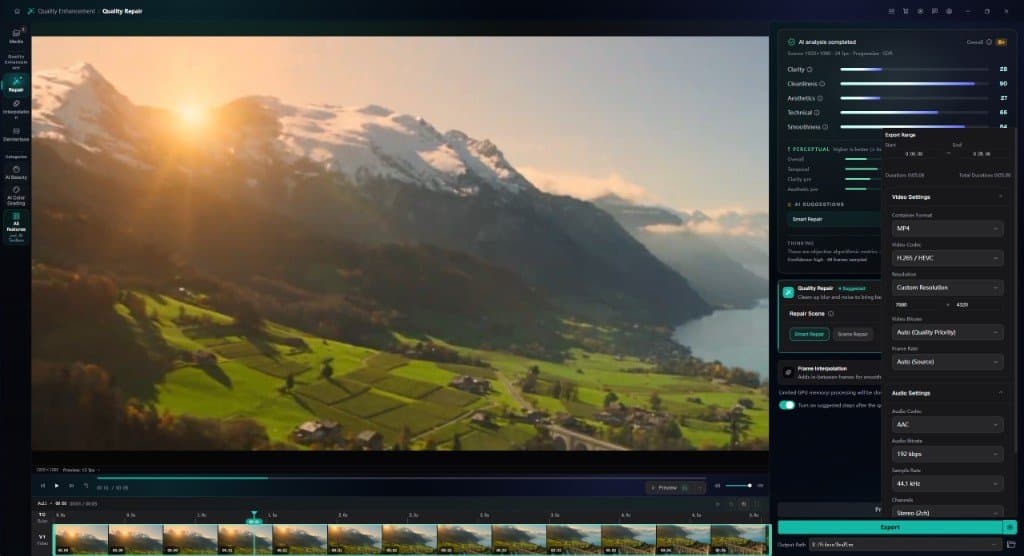
Tipp: Wenn Sie für eine Timeline nur eine größere Datei brauchen und keine zusätzlichen Details, hat der Konverter von KwaFlux im MP4-Format die Voreinstellung 8K Video (H.265, standardmäßig 30 Mbps, wählbar 6 bis 40 Mbps). Das ist herkömmliche Skalierung; für eine KI-Rekonstruktion nehmen Sie die Qualitätsreparatur.
Andere Wege zu einer 8K-Datei
- Die eingebaute Skalierung Ihres 8K-Fernsehers. Bildschirme skalieren Quellen mit niedrigerer Auflösung auf die volle Panelgröße. Das ist kostenlos und automatisch, aber es wird nichts gespeichert, das Sie schneiden oder ausliefern könnten.
- DaVinci Resolve Studio. Blackmagic führt Super Scale, das aus HD-Quellen 4K- und 8K-Bilder erzeugt, unter den Studio-Funktionen auf. Die kostenlose Version gibt höchstens Ultra HD 3840 × 2160 aus.
- Herkömmliche Skalierung mit FFmpeg. Kostenlos und schnell, ohne neue Details:
ffmpeg -i input_4k.mp4 -vf "scale=7680:4320:flags=lanczos" -c:v libx265 -crf 22 -preset medium -c:a copy output_8k.mp4Häufige Fehler
| Fehler | Folge | Lösung |
|---|---|---|
| Nach einer Vorgabe namens 8K suchen | Die Auflösung ist Benutzerdefinierte Auflösung, mit getrennten Feldern für Breite und Höhe | Videocodec auf H.265 oder AV1 stellen, Benutzerdefinierte Auflösung wählen und 7680 sowie 4320 eingeben |
| 8K mit niedriger Bitrate exportieren | Blockbildung in dunklen Szenen, matschige Details bei Laub und Wasser | Bitrate erhöhen; an einer unruhigen Stelle 40 bis 80 Mbps vergleichen |
| Eine verrauschte, komprimierte Quelle direkt auf 8K hochskalieren | Rauschen und Blöcke werden ebenfalls größer und schärfer | Erst reparieren, in 4K prüfen, dann über 8K entscheiden |
| 8K an Zuschauer auf Smartphones und Laptops ausliefern | Größere Dateien, längere Uploads, kein sichtbarer Gewinn | 4K ausliefern und den 8K-Master behalten |
| Erwarten, dass unleserliche Schrift lesbar wird | Die KI ergänzt plausible Textur, keine echten Buchstaben | Die Grenze akzeptieren oder eine Quelle mit höherer Auflösung suchen |
Fazit
Bei 4K vs. 8K geht es nicht darum, welche Zahl größer ist. Es geht darum, ob Ihr Bildschirm, Ihr Sitzplatz und Ihre Quelle den Unterschied zeigen können. Wenn nicht, investieren Sie die Mühe lieber in einen sauberen 4K-Master. Wenn ja, exportieren Sie 8K aus der saubersten Quelle, die Sie haben.
KwaFlux führt den KI-Video-Enhancer auf Ihrer eigenen GPU aus. Die KI-Verarbeitung läuft auf Ihrer eigenen GPU, und Ihre Mediendateien werden für die Verarbeitung nicht hochgeladen. KwaFlux läuft unter Windows 10 (64-Bit, Version 1809 oder neuer), Windows 11 und macOS 12 oder neuer auf Apple Silicon. Vorschauen brauchen kein Konto: Rendern Sie für jeden Clip eine Vorschau von 1, 3 oder 5 Sekunden. Anmeldung und ein bezahlter Plan sind nur für Export, Konvertierung, Dateireparatur und Datei-Download aus einem Link nötig.
Auf eigenem Material testen
KwaFlux laden und Effekte vor dem Kauf kostenlos auf eigenem Material ansehen — ohne Konto, verarbeitet auf Ihrer GPU, ohne Upload Ihrer Medien. Videovorschauen laufen 1, 3 oder 5 Sekunden, Vorschauen der Stabilisierung 5, 15 oder 30 Sekunden.
Häufige Fragen
Ist 8K besser als 4K?
Nur unter bestimmten Bedingungen. 8K hat viermal so viele Pixel, aber der Gewinn ist nur auf großen Bildschirmen aus kurzer Entfernung sichtbar, und nur, wenn die Quelle die Details hat. Für die meisten Streaming- und Web-Auslieferungen ist 4K die praktische Wahl.
Brauche ich einen 8K-Fernseher, um 8K-Videos zu sehen?
Ja, wenn Sie die 8K-Details sehen wollen. Ein 4K-Fernseher oder -Monitor skaliert eine 8K-Datei auf 3840 × 2160 herunter, Sie sehen also ein sauberes 4K-Bild statt 8K. Smartphones und Laptops skalieren noch weiter herunter.
Wie groß ist eine 8K-Videodatei?
Etwa 600 MB bis 1,2 GB pro Minute bei den von YouTube empfohlenen 8K-Upload-Bitraten von 80 bis 160 Mbps (24 bis 30 fps). Für andere Bitraten rechnen Sie Bitrate mal Dauer; Lieferdateien in H.265 oder AV1 sind meist kleiner.
Kann ich 1080p auf 8K hochskalieren?
Ja, aber der Sprung ist groß: 4-fach in jeder Richtung, also sechzehnmal so viele Pixel, und das Ergebnis hängt von der Quelle ab. Exportieren Sie zusätzlich eine 4K-Version und vergleichen Sie beide auf dem Zielbildschirm; für die meisten Quellen ist Hochskalieren auf 4K das sicherere Ziel.
Nimmt YouTube 8K-Uploads an?
Ja. YouTube veröffentlicht empfohlene Upload-Bitraten für 8K: 80 bis 160 Mbps für SDR bei Standardbildraten.
Quellen
- YouTube Help, "YouTube recommended upload encoding settings" (abgerufen am 2026-10-11)
- HandBrake Documentation, "Adjusting quality" (2160p UHD definition; display size and viewing distance) (abgerufen am 2026-10-11)
- Blackmagic Design, "DaVinci Resolve Studio" (abgerufen am 2026-10-11)
- ITU-R, Recommendation BT.1845-1, "Guidelines on metrics to be used when tailoring television programmes to broadcasting applications at various image quality levels, display sizes and aspect ratios" (1 arcminute visual acuity; optimal viewing distance 1.6 H for 3840 × 2160 and 0.8 H for 7680 × 4320) (abgerufen am 2026-10-22)
UpMehr zu Hochskalieren & Reparieren
Weiterlesen
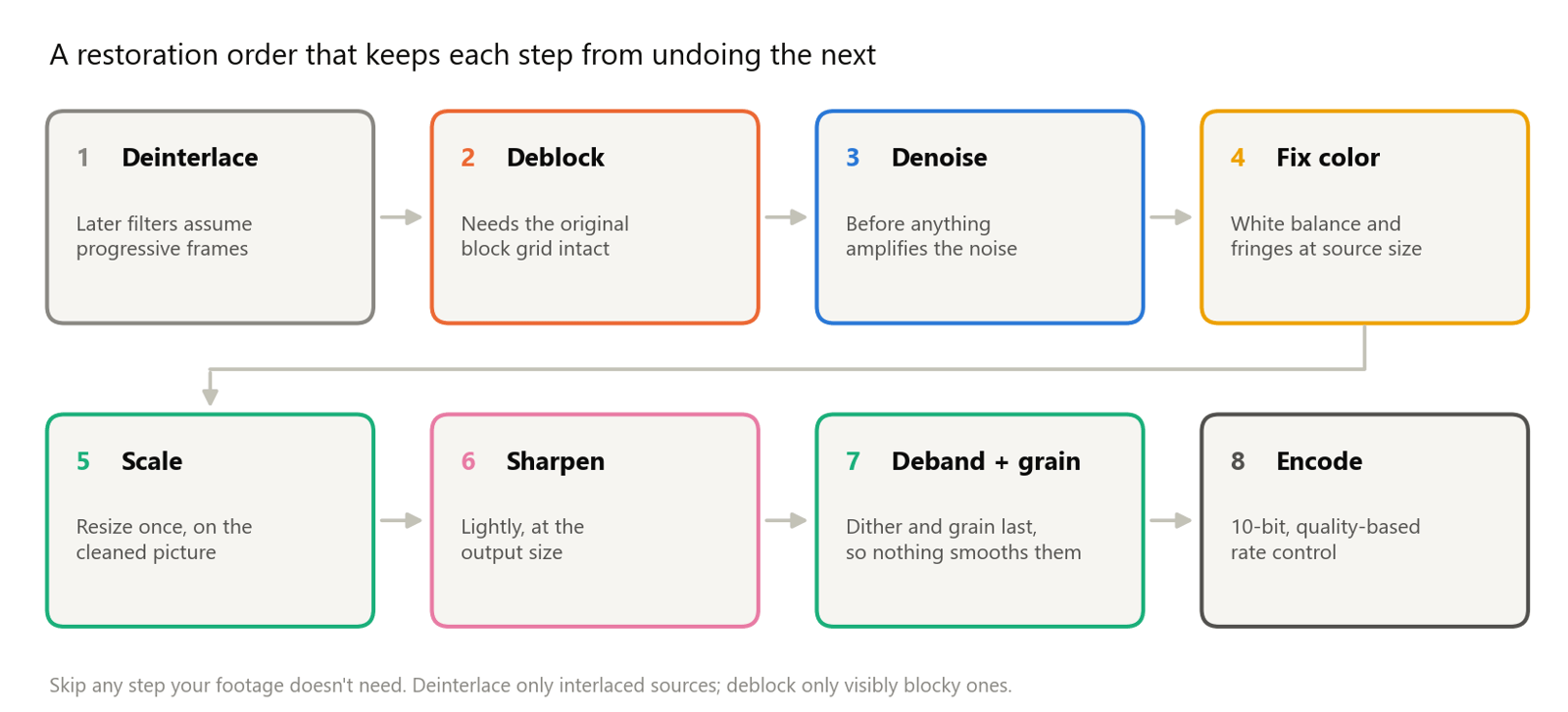
Entrauschen, Entblocken, Schärfen, Farbe korrigieren: Filter zur Videorestaurierung im Detail
Wie Entrauschen, Deblocking, Debanding, Schärfen, Weißabgleich und die Korrektur chromatischer Aberration wirken, in welcher Reihenfolge: mit FFmpeg-Tests.
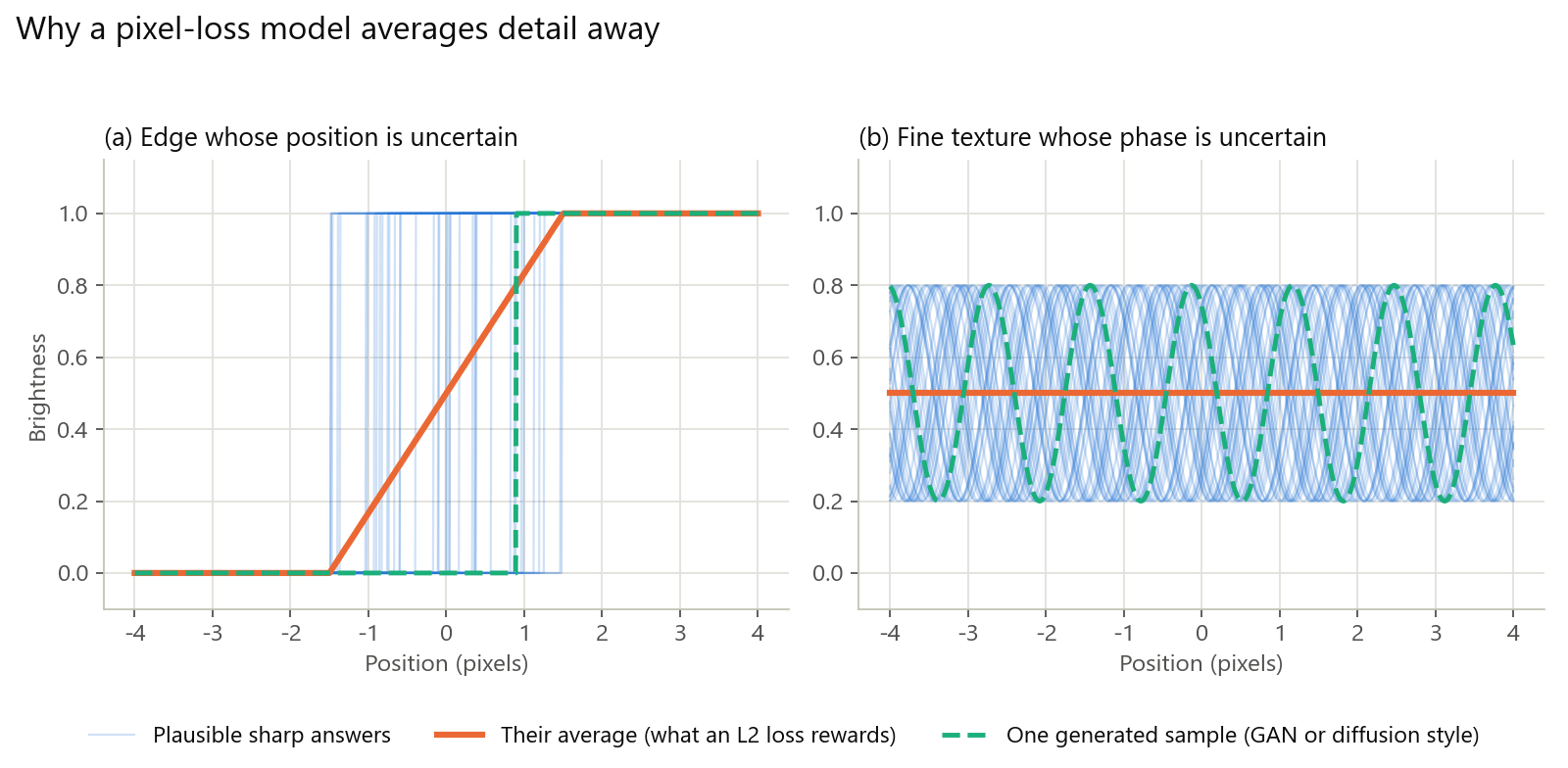
Warum KI-Restaurierung nach Plastik aussieht: Loss-Funktionen, GANs, Diffusion und was dagegen hilft
Warum KI-restauriertes Video wächsern wirkt: gemittelte Details, erfundene GAN-Textur, Diffusionsdrift, falsche Trainingsdaten. So vermeiden Sie es.
720p-Video auf 1080p hochskalieren (und wann Sie dort aufhören sollten)
720p-Video mit KwaFlux, HandBrake oder FFmpeg auf 1080p hochskalieren: genaue Einstellungen, passende Bitrate und wann sich 4K nicht mehr lohnt.