4K と 8K の違い:画面で実際に変わること、8K アップスケールに意味があるのはいつか
4K と 8K の違いを画素数、ビットレート、ファイルサイズで解説。8K を選ぶ価値がある場面、4K で十分な場面、8K アップスケールの書き出し方を紹介します。
要点
8K(7680 × 4320)の画素数は 4K(3840 × 2160)の 4 倍です。その差が見えるかどうかは、画面の大きさ、座る距離、そしてソースがそのサイズで本物のディテールを持っているかで決まります。現在のほとんどの視聴と公開では、4K が現実的な目標です。
8K のコストに見合うのは、トリミングや構図の取り直しの余裕が必要なとき、ごく大きな画面に映して近くで見るとき、クライアントの納品仕様が求めるときです。
- 8K(7680 × 4320)の画素数は 4K(3840 × 2160)の 4 倍、1080p の 16 倍です。
- 増えた画素が生きるのは、十分に大きな画面、十分に近い視聴距離、それを埋めるだけの本物のディテールを持つソース、という 3 つの条件がそろったときだけです。65 インチのテレビなら、十分に近いとは約 1.3 m 以内のことです。
- YouTube のアップロード推奨値では、8K には 4K の約 2〜4.5 倍のビットレートが必要で、ストレージもそれに比例して増えます。
- 8K を選ぶ価値があるのは、トリミングの余裕が欲しいとき、ごく大きな画面を近くで見るとき、納品仕様が求めるときです。ほとんどの視聴と公開では、4K が現実的な目標です。
- 8K への AI アップスケールは、もっともらしいディテールを加えます。カメラが捉えなかったディテールは取り戻せません。
4K とは?
4K はふつう Ultra HD を指します。3840 × 2160 画素、1 フレームあたり約 830 万画素で、2160p とも呼ばれます。画素数は 1080p の 4 倍です。
「4K」はシネマ形式(DCI 4K)の 4096 × 2160 を指すこともあります。違いはアスペクト比で、ディテールの量ではありません。配信サービス、テレビ、スマートフォンは 3840 × 2160 を使います。
8K とは?
8K Ultra HD は 7680 × 4320 画素、1 フレームあたり約 3320 万画素です。4K の 4 倍、1080p の 16 倍です。縦横それぞれが 4K の 2 倍なので、4K の映像は 8K フレームの 4 分の 1 に収まります。
4K と 8K の数値比較
| 項目 | 1080p | 1440p | 4K UHD | 8K UHD |
|---|---|---|---|---|
| 解像度 | 1920 × 1080 | 2560 × 1440 | 3840 × 2160 | 7680 × 4320 |
| 1 フレームの画素数 | 2,073,600 | 3,686,400 | 8,294,400 | 33,177,600 |
| 1080p 比 | 1 倍 | 1.8 倍 | 4 倍 | 16 倍 |
| YouTube SDR アップロードビットレート(24〜30 fps) | 8 Mbps | 16 Mbps | 35〜45 Mbps | 80〜160 Mbps |
| YouTube SDR アップロードビットレート(48〜60 fps) | 12 Mbps | 24 Mbps | 53〜68 Mbps | 120〜240 Mbps |
| 24〜30 fps のビットレートでの 1 分あたりの容量 | 60 MB | 120 MB | 263〜338 MB | 600 MB〜1.2 GB |
ビットレートは H.264 でのアップロードに対する YouTube の推奨値です。1 分あたりの容量はビットレート × 60 秒 ÷ 8 で、たとえば 45 Mbps × 60 ÷ 8 = 337.5 MB です。H.265 や AV1 のような新しいコーデックは、より低いビットレートで同等の見た目になるので、8K の納品ファイルはたいてい H.265 か AV1 です。選び方は H.264・H.265・AV1 の比較 をご覧ください。
違いは見える?画素サイズ、画面サイズ、距離
解像度が目に見えるディテールになるのは、画面からの距離に対して 1 つ 1 つの画素が目で見分けられるほど大きいときだけです。そこで、まず画素サイズから考えます。16:9 の画面では、映像の幅は対角線の約 0.87 倍です。
| 画面(16:9) | 映像の幅 | 4K の 1 画素 | 8K の 1 画素 |
|---|---|---|---|
| 32 インチモニター | 70.8 cm | 0.18 mm | 0.09 mm |
| 65 インチテレビ | 143.9 cm | 0.37 mm | 0.19 mm |
| 85 インチテレビ | 188.2 cm | 0.49 mm | 0.25 mm |
この表からわかるのは 2 点です。85 インチテレビの 8K の画素は 65 インチテレビの 4K の画素より小さいこと、そして離れて座るほどどの画素も小さく見えることです。HandBrake のドキュメントも、圧縮による劣化はディスプレイが大きいほど、また近くで見るほど目立つと、同じ趣旨のことを書いています。
「どこまで近ければ十分か」には、規格がもっと明確な答えを用意しています。テレビ映像をさまざまな画面に合わせるための ITU の勧告 ITU-R BT.1845 は、標準的な視力の分解能を 1 分角とし、1 画素がちょうどその角度に見える距離を最適視聴距離と定めています。16:9 の映像では、4K で画面の高さの 1.6 倍、8K で 0.8 倍です。上の画面に当てはめると次のとおりです。
| 画面(16:9) | 映像の高さ | これより離れると 4K の画素は見分けられない | これより近いと 8K の画素が見分けられる |
|---|---|---|---|
| 32 インチモニター | 39.8 cm | 0.63 m | 0.32 m |
| 65 インチテレビ | 80.9 cm | 1.29 m | 0.64 m |
| 85 インチテレビ | 105.8 cm | 1.68 m | 0.84 m |
4K の距離より離れて座るなら、8K がシャープに見えることはありません。4K の画素すら、もう目で見分けられない細かさだからです。2 つの距離のあいだでは、8K で見えるディテールが少し増えます。85 インチのテレビから 2.5 m 離れたソファは 8K が効く範囲から大きく外れており、60 cm ほど先の 32 インチモニターはちょうど 4K の限界あたりです。なお、この勧告によれば 1 分角は静止画の値で、動きのある映像では表示側も目も解像できるディテールが減ります。また、平均より視力のよい人なら限界は少し遠くなります。数字は目安であり、厳密な境界線ではありません。
自分の目と部屋で確かめるには、次の方法を試してみてください。
- いつも座る場所に座ります。
- 1 画素幅の細い線がある 4K のテスト画像を開くか、4K の動画を小さな文字のところで一時停止します。
- 座った場所から 1 つ 1 つの画素を見分けられないなら、画素数が 4 倍の画面にしても、その場所からはシャープに見えません。
補足: 映像の見え方をよくするのは画素数だけではありません。ビット深度、HDR、圧縮、ソースの品質のほうが、4K から 8K にするより見え方を変えることがよくあります。
4K で十分なケース、8K を選ぶべきケース
4K で十分なのは:
- 配信プラットフォーム、SNS、Web に公開し、視聴者がスマートフォン、ノートパソコン、リビングのテレビで見る場合。
- 編集マシンとストレージの動作を軽く保ちたい場合。8K ファイルは、デコード、拡大縮小、グレーディングする画素が 4 倍です。
- 再生機器が 8K の H.265 や AV1 を滑らかにデコードできない場合や、PC やプレーヤーから画面までの端子とケーブルが 8K に対応していない場合。決める前に試してください。
- ソースが 1080p 以下で、もともと甘い場合。4K で取り戻せないディテールは、8K でも現れません。
8K を選ぶ価値があるのは:
- トリミングの余裕が必要なとき。 8K フレームなら、映像のどの 4 分の 1 からでも完全な 4K フレームを切り出せます。アップスケールなしで 2 倍に寄れるということです。
- 画面がごく大きく、近いとき。 LED ウォール、プロジェクション、展示会のディスプレイ、人が映像のそばに立つインスタレーションなどです。
- 納品仕様が求めるとき。 8K マスターを求めるクライアントやプラットフォームもあります。
- ネイティブ 8K のソースをアーカイブするとき。 元の解像度を保てば、将来の編集を完全なディテールから始められます。
ネイティブ 8K とアップスケールした 8K
ネイティブ 8K は、1 フレームあたり 3300 万の本物の画素を捉えたカメラやレンダリングから生まれます。アップスケールした 8K は、小さな映像を出発点に、足りない画素を埋めたものです。
アップスケールには 2 種類あります。
- 従来の拡大縮小(バイキュービック、Lanczos)は、今ある画素をそのまま引き伸ばします。映像は大きくなりますが、ディテールは増えません。
- AI アップスケール は、学習から得たものをもとに、もっともらしい細部を予測します。エッジ、質感、髪、木の葉などです。うまくいけば、従来の拡大縮小よりシャープに見えます。それでも、読めない文字や小さすぎて判別できない顔のように、カメラが記録しなかった情報は取り戻せません。
ごく低解像度のソースで何が期待できるかは、480p から 4K へ:AI が取り戻せるもの をご覧ください。
KwaFlux で 8K アップスケールを書き出す方法
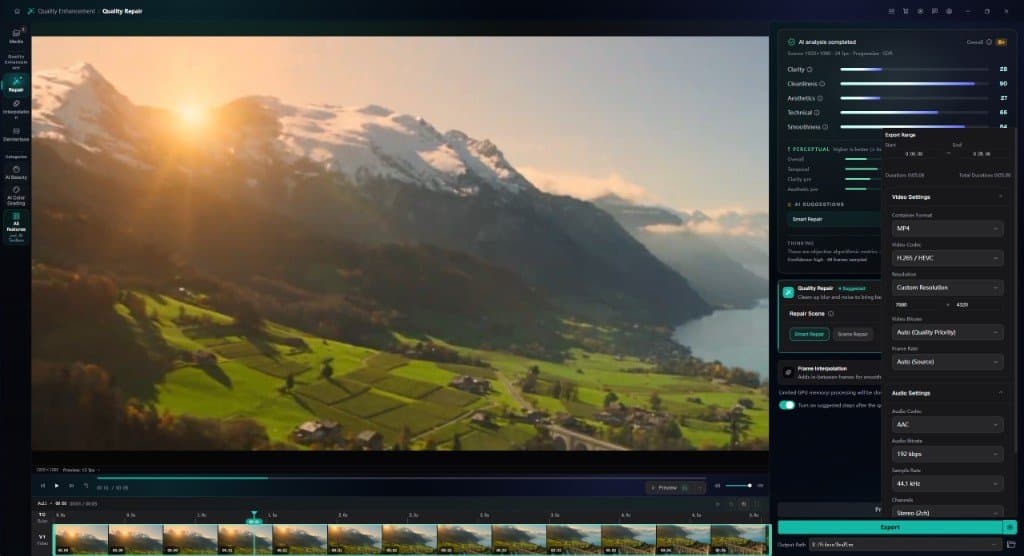
KwaFlux の AI アップスケールは 画質修復 の中で動きます。8K の選択肢は書き出し設定にあり、選ぶコーデックによって変わります。
- 画質修復を開きます。 サイドバーで 画質エンハンス に進み、画質修復 を開きます(ほとんどの映像では スマート修復 カードから始めるのがよいでしょう)。
- 読み込んでプレビューします。 クリップを追加し、ディテールの多いショットで 1秒プレビュー、3秒プレビュー、5秒プレビュー のいずれかをレンダリングします。オリジナルと処理後を左右に並べて比べてください。ソースにノイズが多い、または強く圧縮されているなら、修復したディテールを 8K まで持っていく価値があるかをここで判断します。
- 先にコーデックを設定します。 書き出し設定 を開き、ビデオ Codec を H.265 か AV1 にします。H.264、VP9、ProRes を選んでいると、解像度のリストは 4K(3840 × 2160)までです。
- 8K を選びます。 解像度 を カスタム解像度 にし、幅に 7680、高さに 4320 を入力します。
- ビットレートを選びます。 8K では、KwaFlux は 20、25、30、40、60、80 Mbps を用意していて、既定は 30 Mbps です。8K のフレームレートは 60 fps までです。視聴用のコピーなら 30 Mbps で足ります。YouTube にアップロードするファイルや、このあとも編集するファイルなら 60 か 80 Mbps を選んでください。YouTube の 80〜160 Mbps は H.264 での数字で、H.265 や AV1 ならもっと低いビットレートで同等の見た目になります。ただ、再エンコードのたびに画質は少しずつ落ちるので、最初は高めにしておきます。
- 書き出します。 ジョブはタスクキューで実行されます。結果はモニターだけでなく、映す予定の画面で確認してください。
ヒント: ディテールを増やしたいのではなく、タイムライン用に大きなファイルが欲しいだけなら、KwaFlux のコンバーターには MP4 の 8K Video プリセット(H.265、既定 30 Mbps、6〜40 Mbps から選択可)があります。これは従来の拡大縮小なので、AI による再構築が欲しいときは画質修復を使ってください。
8K ファイルを得るほかの方法
- 8K テレビ内蔵の拡大処理。 ディスプレイは低解像度のソースをパネルいっぱいに拡大します。無料で自動ですが、編集や納品に使えるものは何も保存されません。
- DaVinci Resolve Studio。 Blackmagic は、HD ソースから 4K や 8K の映像を作る Super Scale を Studio の機能に挙げています。無料版の仕上げは Ultra HD 3840 × 2160 までです。
- FFmpeg による従来の拡大縮小。 無料で速いですが、新しいディテールは加わりません。
ffmpeg -i input_4k.mp4 -vf "scale=7680:4320:flags=lanczos" -c:v libx265 -crf 22 -preset medium -c:a copy output_8k.mp4よくある間違い
| 間違い | 何が起きるか | 対処法 |
|---|---|---|
| 8K という名前のプリセットを探す | 解像度はカスタム解像度で、幅と高さを別々に入れる | ビデオ Codec を H.265 か AV1 にし、解像度でカスタム解像度を選んで 7680 と 4320 を入力する |
| 低いビットレートで 8K を書き出す | 暗いシーンでブロック、木の葉や水がつぶれる | ビットレートを上げる。動きの多いショットで 40〜80 Mbps を比べる |
| ノイズが多く圧縮されたソースをそのまま 8K にアップスケール | ノイズやブロックまで大きくシャープになる | 先に修復し、4K で確認してから 8K を決める |
| スマートフォンやノートパソコンで見る視聴者に 8K を納品 | ファイルが大きく、アップロードも長いのに、見た目の差がない | 4K で納品し、8K マスターは手元に残す |
| 読めない文字が読めるようになると期待する | AI が埋めるのはもっともらしい質感で、本物の文字ではない | 限界として受け入れるか、より高解像度のソースを探す |
まとめ
4K と 8K の違いは、数字の大小の問題ではありません。手持ちの画面、座る位置、ソースの 3 つがその差を描き出せるかどうかの問題です。描き出せないなら、きれいな 4K マスターづくりに力を注ぎましょう。描き出せるなら、手元でいちばんきれいなソースから 8K を書き出しましょう。
KwaFlux はご自身の GPU でAI動画エンハンサーを実行します。AI 処理はご自身の GPU 上で実行され、メディアファイルが処理のためにアップロードされることはありません。Windows 10(64 ビット、バージョン 1809 以降)、Windows 11、Apple Silicon 搭載の macOS 12 以降で動きます。プレビューにアカウントは不要です。どのクリップでも 1・3・5 秒のプレビューを出せます。ログインと有料プランが必要なのは、書き出し、変換、ファイル修復、リンクからのファイルダウンロードだけです。
ご自身の素材で効果をテスト
KwaFlux を入手し、支払う前に自分の素材で効果を無料プレビュー。アカウント不要、処理はご自身の GPU で行い、メディアはアップロードしません。 動画のプレビューは 1、3、または5 秒、手ぶれ補正のプレビューは 5、15、または30 秒から選べます。
よくある質問
8K と 4K、どちらを選ぶべき?
条件しだいです。8K の画素数は 4 倍ですが、その差が見えるのは大きな画面を近くで見るときだけで、しかもソースにディテールがある場合に限られます。ほとんどの配信や Web での公開では、4K が現実的な選択です。
8K 動画を見るには 8K テレビが必要?
8K のディテールを見たいなら必要です。4K のテレビやモニターは 8K のファイルを 3840 × 2160 に縮小して表示するので、見えるのは 8K ではなく、きれいな 4K の映像です。スマホやノート PC ではさらに小さく縮小されます。
8K 動画のファイルサイズはどれくらい?
YouTube が推奨する 8K のアップロードビットレート 80〜160 Mbps(24〜30 fps)なら、1 分あたり約 600 MB〜1.2 GB です。ほかのビットレートでは、ビットレートに長さを掛けて計算します。H.265 や AV1 の納品ファイルはたいていそれより小さくなります。
1080p を 8K にアップスケールできる?
できますが、変化の幅が大きく、縦横それぞれ 4 倍、画素数は 16 倍になるので、仕上がりはソース次第です。4K 版も書き出して、映す予定の画面で両方を比べてください。たいていのソースでは、4K へのアップスケールのほうが無難です。
YouTube に 8K 動画はアップロードできる?
はい。YouTube は 8K の推奨アップロードビットレートを公開しています。標準フレームレートの SDR で 80〜160 Mbps です。
参考資料
- YouTube Help, "YouTube recommended upload encoding settings" (2026-10-11 閲覧)
- HandBrake Documentation, "Adjusting quality" (2160p UHD definition; display size and viewing distance) (2026-10-11 閲覧)
- Blackmagic Design, "DaVinci Resolve Studio" (2026-10-11 閲覧)
- ITU-R, Recommendation BT.1845-1, "Guidelines on metrics to be used when tailoring television programmes to broadcasting applications at various image quality levels, display sizes and aspect ratios" (1 arcminute visual acuity; optimal viewing distance 1.6 H for 3840 × 2160 and 0.8 H for 7680 × 4320) (2026-10-22 閲覧)
Up「画質と高解像度化」のほかの記事
続けて読む
ノイズ除去、ブロック除去、シャープ化、色補正:動画修復フィルターを深掘り
ノイズ除去、ブロック除去、バンディング除去、シャープ化、ホワイトバランス、色収差の修正のしくみと、かける順番を FFmpeg のテスト結果とともに解説します。
AI 修復がのっぺりしたプラスチックっぽさになる理由:損失関数、GAN、拡散モデルと防ぎ方
AI 修復した動画がろう人形のように見える原因を、平均化された細部、GAN の質感、拡散モデルのずれ、学習データの不一致から解説。見分け方と防ぎ方も紹介します。
720p の動画を 1080p にアップスケールする方法(と、そこで止めるべきとき)
KwaFlux、HandBrake、FFmpeg で 720p の動画を 1080p にアップスケールする方法。具体的な設定、書き出すビットレート、4K まで上げる価値がないときを解説します。