4K vs 8K: qué cambia de verdad en pantalla y cuándo compensa escalar a 8K
4K vs 8K explicado con cálculo de píxeles, bitrates y tamaños de archivo. Cuándo compensa el 8K, cuándo basta el 4K y cómo exportar un escalado a 8K.
Lo esencial
El 8K (7680 × 4320) tiene cuatro veces más píxeles que el 4K (3840 × 2160). Que la diferencia se note depende del tamaño de la pantalla, de lo cerca que se siente el espectador y de si la fuente tiene detalle real a ese tamaño. Para la mayoría de usos de visionado y publicación actuales, el 4K es el objetivo práctico.
El 8K justifica su coste cuando necesita margen para recortar y reencuadrar, cuando la imagen va a una pantalla muy grande vista de cerca o cuando la especificación de entrega de un cliente lo exige.
- El 8K (7680 × 4320) tiene cuatro veces los píxeles del 4K (3840 × 2160) y dieciséis veces los del 1080p.
- Los píxeles extra solo importan si coinciden tres cosas: una pantalla lo bastante grande, una distancia de visionado lo bastante corta y una fuente con detalle real para llenarlos. En un televisor de 65 pulgadas, eso significa sentarse a menos de unos 1,3 m.
- En las recomendaciones de subida de YouTube, el 8K necesita entre 2 y 4,5 veces el bitrate del 4K, y el almacenamiento crece en proporción.
- El 8K compensa para tener margen de reencuadre, para pantallas muy grandes vistas de cerca y para especificaciones de entrega que lo exigen. Para la mayoría de usos de visionado y publicación, el 4K es el objetivo práctico.
- Un escalado con IA a 8K añade detalle verosímil. No puede recuperar detalle que la cámara no captó.
¿Qué es el 4K?
4K suele significar Ultra HD: 3840 × 2160 píxeles, unos 8,3 millones de píxeles por fotograma, también llamado 2160p. Son cuatro veces los píxeles del 1080p.
También verá «4K» para el formato de cine (DCI 4K), que es 4096 × 2160. La diferencia está en la relación de aspecto, no en el nivel de detalle. Los servicios de streaming, los televisores y los móviles usan 3840 × 2160.
¿Qué es el 8K?
El 8K Ultra HD son 7680 × 4320 píxeles, unos 33,2 millones de píxeles por fotograma. Es decir, cuatro veces el 4K y dieciséis veces el 1080p. Cada dimensión se duplica respecto al 4K, así que una imagen 4K cabe en una cuarta parte de un fotograma 8K.
4K vs 8K: las cifras, frente a frente
| Característica | 1080p | 1440p | 4K UHD | 8K UHD |
|---|---|---|---|---|
| Resolución | 1920 × 1080 | 2560 × 1440 | 3840 × 2160 | 7680 × 4320 |
| Píxeles por fotograma | 2.073.600 | 3.686.400 | 8.294.400 | 33.177.600 |
| Respecto al 1080p | 1x | 1,8x | 4x | 16x |
| Bitrate de subida SDR en YouTube, 24 a 30 fps | 8 Mbps | 16 Mbps | 35 a 45 Mbps | 80 a 160 Mbps |
| Bitrate de subida SDR en YouTube, 48 a 60 fps | 12 Mbps | 24 Mbps | 53 a 68 Mbps | 120 a 240 Mbps |
| Almacenamiento por minuto al bitrate de 24 a 30 fps | 60 MB | 120 MB | 263 a 338 MB | 600 MB a 1,2 GB |
Los bitrates son las recomendaciones de YouTube para subidas en H.264. El almacenamiento por minuto es bitrate × 60 segundos ÷ 8: por ejemplo, 45 Mbps × 60 ÷ 8 = 337,5 MB. Los codecs más recientes, como H.265 y AV1, logran un aspecto similar con bitrates más bajos, y por eso los archivos de entrega en 8K suelen ser H.265 o AV1. Vea H.264 vs H.265 vs AV1 para saber cuál elegir.
¿Se nota la diferencia? Tamaño de píxel, tamaño de pantalla y distancia
La resolución solo se convierte en detalle visible cuando cada píxel es lo bastante grande, en relación con su distancia a la pantalla, para que sus ojos los distingan. Así que empiece por el tamaño de píxel. En una pantalla 16:9, el ancho de la imagen es aproximadamente 0,87 veces la diagonal:
| Pantalla (16:9) | Ancho de imagen | Un píxel 4K | Un píxel 8K |
|---|---|---|---|
| Monitor de 32 pulgadas | 70,8 cm | 0,18 mm | 0,09 mm |
| Televisor de 65 pulgadas | 143,9 cm | 0,37 mm | 0,19 mm |
| Televisor de 85 pulgadas | 188,2 cm | 0,49 mm | 0,25 mm |
Llaman la atención dos cosas. Un píxel 8K en un televisor de 85 pulgadas es más pequeño que un píxel 4K en uno de 65 pulgadas. Y cuanto más lejos se siente, más pequeño parece cada píxel. La documentación de HandBrake dice lo mismo de los defectos de compresión: se notan más en pantallas grandes y a distancias de visionado cortas.
Una norma da una respuesta más precisa. ITU-R BT.1845, la recomendación de la UIT sobre cómo adaptar la imagen de televisión a distintas pantallas, toma como agudeza visual normal 1 minuto de arco y define la distancia de visionado óptima como aquella en la que un solo píxel abarca justo ese ángulo. En una imagen 16:9, eso equivale a 1,6 veces la altura de la imagen en 4K y a 0,8 veces en 8K. En las pantallas de arriba:
| Pantalla (16:9) | Altura de imagen | Los píxeles 4K se funden a partir de | Los píxeles 8K se distinguen a menos de |
|---|---|---|---|
| Monitor de 32 pulgadas | 39,8 cm | 0,63 m | 0,32 m |
| Televisor de 65 pulgadas | 80,9 cm | 1,29 m | 0,64 m |
| Televisor de 85 pulgadas | 105,8 cm | 1,68 m | 0,84 m |
Si se sienta más lejos que la distancia de 4K, el 8K no puede verse más nítido para usted: los píxeles 4K ya son demasiado pequeños para que sus ojos los separen. Entre las dos distancias, el 8K añade algo de detalle visible. Un sofá a 2,5 m de un televisor de 85 pulgadas queda muy lejos de donde el 8K ayuda; un monitor de 32 pulgadas a unos 60 cm está justo en el límite del 4K. La norma advierte que el minuto de arco vale para imágenes fijas, porque en movimiento tanto la pantalla como el ojo resuelven menos, y una vista mejor que la media aleja un poco esos límites. Tome las cifras como una referencia, no como una frontera exacta.
Para comprobarlo con sus propios ojos y en su salón, haga esta prueba:
- Siéntese donde se sienta normalmente.
- Abra una imagen de prueba 4K con líneas finas de un píxel, o pause un vídeo 4K sobre un texto pequeño.
- Si desde donde se sienta no distingue los píxeles individuales, una pantalla con cuatro veces más píxeles no le parecerá más nítida desde ahí.
Nota: El número de píxeles no es lo único que mejora una imagen. La profundidad de bits, el HDR, la compresión y la calidad de la fuente a menudo cambian lo que ve más que pasar de 4K a 8K.
Cuándo basta el 4K y cuándo compensa el 8K
El 4K basta cuando:
- Publica en plataformas de streaming, redes sociales o la web, donde se ve en móviles, portátiles y televisores de salón.
- Su equipo de edición y su almacenamiento tienen que seguir respondiendo con agilidad. Los archivos 8K suponen cuatro veces más píxeles que decodificar, escalar y etalonar.
- Sus dispositivos de reproducción no decodifican con fluidez 8K en H.265 o AV1, o los puertos y cables entre su PC o reproductor y la pantalla no admiten 8K. Pruébelo antes de decidirse.
- La fuente es 1080p o inferior y le falta nitidez. El detalle que no puede recuperar en 4K no aparecerá en 8K.
El 8K compensa cuando:
- Necesita margen de reencuadre. Un fotograma 8K le permite sacar un fotograma 4K completo de cualquier cuarto de la imagen, lo que equivale a un acercamiento de 2x sin escalar.
- La pantalla es muy grande y se ve de cerca. Muros LED, proyección, pantallas de feria e instalaciones donde la gente se sitúa cerca de la imagen.
- Una especificación de entrega lo exige. Algunos clientes y plataformas piden másteres 8K.
- Archiva una fuente 8K nativa. Conserve la resolución original para que las ediciones futuras partan del detalle completo.
8K nativo frente a 8K escalado
El 8K nativo procede de una cámara o un render que captó 33 millones de píxeles reales por fotograma. El 8K escalado parte de una imagen más pequeña y rellena el resto.
Hay dos tipos de escalado:
- El escalado convencional (bicúbico, Lanczos) amplía lo que hay. La imagen crece, pero no gana detalle.
- El escalado con IA predice detalle fino verosímil a partir de lo que aprendió en el entrenamiento: bordes, texturas, pelo, follaje. Bien hecho, se ve más nítido que el escalado convencional. Aun así, no puede recuperar información que la cámara no registró, como un texto ilegible o caras demasiado pequeñas para resolverse.
Para saber qué esperar de fuentes de muy baja resolución, vea de 480p a 4K: qué puede recuperar la IA.
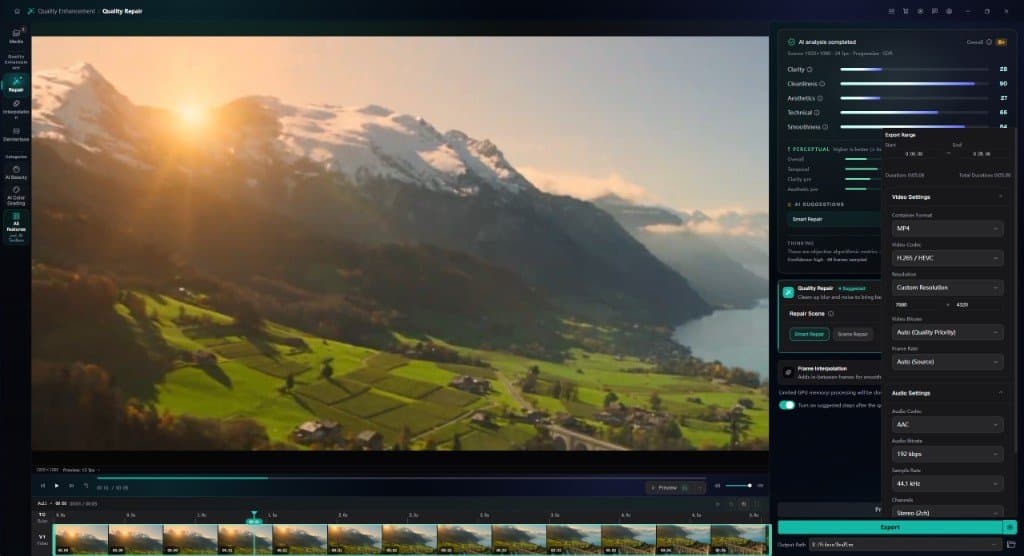
Cómo exportar un escalado a 8K en KwaFlux
El escalado con IA de KwaFlux funciona dentro de Reparación de calidad. La opción 8K está en los ajustes de exportación y depende del codec que elija.
- Abra Reparación de calidad. En la barra lateral, vaya a Mejora de calidad y abra Reparación de calidad (la tarjeta Reparación inteligente es un buen punto de partida para la mayoría del metraje).
- Importe y genere una vista previa. Añada su clip y renderice Vista previa 1s, Vista previa 3s o Vista previa 5s en una toma con detalle. Compare el original y el procesado uno al lado del otro. Si la fuente tiene ruido o está muy comprimida, aquí es donde decide si el detalle reparado merece llevarse a 8K.
- Fije primero el codec. Abra Exportación y ponga Codec de vídeo en H.265 o AV1. Con H.264, VP9 o ProRes seleccionado, la lista de Resolución se queda en 4K (3840 × 2160).
- Elija 8K. Ponga Resolución en Resolución personalizada e introduzca 7680 y 4320.
- Elija un bitrate. Para 8K, KwaFlux ofrece 20, 25, 30, 40, 60 y 80 Mbps, con 30 Mbps por defecto. En 8K, la frecuencia de imagen llega hasta 60 fps. Para una copia de visionado bastan 30 Mbps. Para un archivo que vaya a subir a YouTube o que siga editando, elija 60 u 80 Mbps. Los 80 a 160 Mbps de YouTube son para H.264, y H.265 o AV1 necesitan menos para un aspecto similar, pero cada recodificación posterior cuesta algo de calidad, así que empiece alto.
- Exporte. El trabajo se ejecuta en la cola de tareas. Compruebe el resultado en la pantalla a la que va destinado, no solo en su monitor.
Consejo: Si solo necesita un archivo más grande para una línea de tiempo, no más detalle, el Conversor de KwaFlux tiene un preajuste 8K Video en MP4 (H.265, 30 Mbps por defecto, de 6 a 40 Mbps disponibles). Es escalado convencional, así que use Reparación de calidad cuando quiera reconstrucción con IA.
Otras formas de obtener un archivo 8K
- El escalado integrado de su televisor 8K. Las pantallas escalan las fuentes de menor resolución para llenar el panel. Es gratis y automático, pero no se guarda nada para editar ni entregar.
- DaVinci Resolve Studio. Blackmagic incluye entre las funciones de Studio Super Scale, que crea imágenes 4K y 8K a partir de fuentes HD. La versión gratuita exporta como máximo en Ultra HD 3840 × 2160.
- Escalado convencional con FFmpeg. Gratis y rápido, sin detalle nuevo:
ffmpeg -i input_4k.mp4 -vf "scale=7680:4320:flags=lanczos" -c:v libx265 -crf 22 -preset medium -c:a copy output_8k.mp4Errores habituales
| Error | Qué pasa | Solución |
|---|---|---|
| Buscar un ajuste predefinido llamado 8K | La resolución es Resolución personalizada, con ancho y alto por separado | Ponga Codec de vídeo en H.265 o AV1, elija Resolución personalizada e introduzca 7680 y 4320 |
| Exportar 8K con un bitrate bajo | Bloques en escenas oscuras, follaje y agua convertidos en una masa | Suba el bitrate; compare de 40 a 80 Mbps en una toma con mucho movimiento |
| Escalar una fuente con ruido y comprimida directamente a 8K | El ruido y los bloques también crecen y se enfocan | Repare primero, revise en 4K y luego decida el 8K |
| Entregar 8K a espectadores con móviles y portátiles | Archivos más grandes, subidas más largas, sin mejora visible | Entregue 4K y conserve el máster 8K |
| Esperar que un texto ilegible se vuelva legible | La IA rellena textura verosímil, no caracteres reales | Acepte el límite o busque una fuente de mayor resolución |
Conclusión
4K vs 8K no es cuestión de qué número es mayor. Es cuestión de si su pantalla, su posición frente a ella y su fuente pueden mostrar la diferencia. Cuando no pueden, dedique el esfuerzo a un máster 4K limpio. Cuando sí, exporte en 8K desde la fuente más limpia que tenga.
KwaFlux ejecuta el Mejorador de vídeo IA en su propia GPU. El procesamiento de IA corre en su propia GPU y sus archivos multimedia no se suben para procesarlos. Funciona en Windows 10 (64 bits, versión 1809 o posterior), Windows 11 y macOS 12 o posterior en Apple Silicon. Las vistas previas no requieren cuenta: renderice una vista previa de 1, 3 o 5 segundos de cualquier clip. Iniciar sesión con un plan de pago solo hace falta para exportar, convertir, reparar un archivo o descargar un archivo desde un enlace.
Pruebe con su propio metraje
Descargue KwaFlux y previsualice gratis los efectos en su propio material antes de pagar: sin cuenta, procesado en su GPU y sin subir sus archivos. Las vistas previas de vídeo duran 1, 3 o 5 segundos; las de estabilización, 5, 15 o 30 segundos.
Preguntas frecuentes
¿Es mejor el 8K que el 4K?
Solo en algunas condiciones. El 8K tiene cuatro veces los píxeles, pero la mejora solo se ve en pantallas grandes vistas de cerca y solo si la fuente tiene el detalle. Para la mayoría de entregas en streaming y web, el 4K es la opción práctica.
¿Necesito un televisor 8K para ver vídeos en 8K?
Sí, si quiere ver el detalle del 8K. Un televisor o monitor 4K reproduce un archivo 8K reduciéndolo a 3840 × 2160, así que verá una imagen 4K limpia, no 8K. Los móviles y portátiles lo reducen todavía más.
¿Cuánto ocupa un vídeo 8K?
Entre unos 600 MB y 1,2 GB por minuto con los bitrates de subida que recomienda YouTube para 8K, de 80 a 160 Mbps (24 a 30 fps). Para otros bitrates, multiplique el bitrate por la duración; los archivos de entrega en H.265 o AV1 suelen ser más pequeños.
¿Se puede escalar de 1080p a 8K?
Sí, pero el salto es grande: 4x en cada dirección, es decir, dieciséis veces los píxeles, y el resultado depende de la fuente. Exporte también una versión en 4K y compare ambas en la pantalla de destino; para la mayoría de las fuentes, escalar a 4K es el objetivo más seguro.
¿YouTube admite vídeos en 8K?
Sí. YouTube publica bitrates de subida recomendados para 8K: de 80 a 160 Mbps para SDR a frecuencias de imagen estándar.
Fuentes
- YouTube Help, "YouTube recommended upload encoding settings" (consultado el 2026-10-11)
- HandBrake Documentation, "Adjusting quality" (2160p UHD definition; display size and viewing distance) (consultado el 2026-10-11)
- Blackmagic Design, "DaVinci Resolve Studio" (consultado el 2026-10-11)
- ITU-R, Recommendation BT.1845-1, "Guidelines on metrics to be used when tailoring television programmes to broadcasting applications at various image quality levels, display sizes and aspect ratios" (1 arcminute visual acuity; optimal viewing distance 1.6 H for 3840 × 2160 and 0.8 H for 7680 × 4320) (consultado el 2026-10-22)
UpMás en Escalado y reparación
Siga leyendo
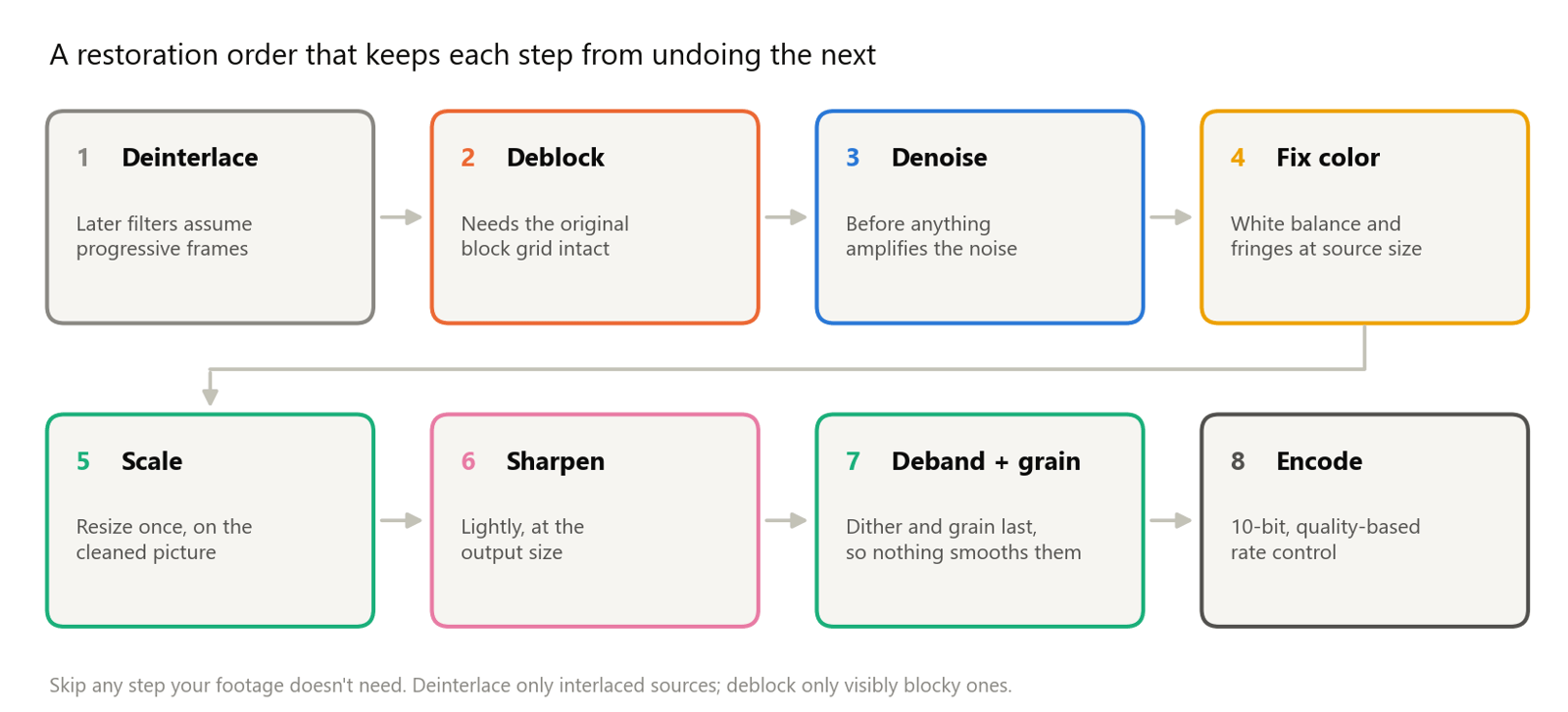
Reducir ruido, quitar bloques, enfocar y corregir el color: los filtros de restauración de vídeo a fondo
Cómo funcionan la reducción de ruido, el desbloqueo, el debanding, el enfoque, el balance de blancos y la aberración cromática, y en qué orden.
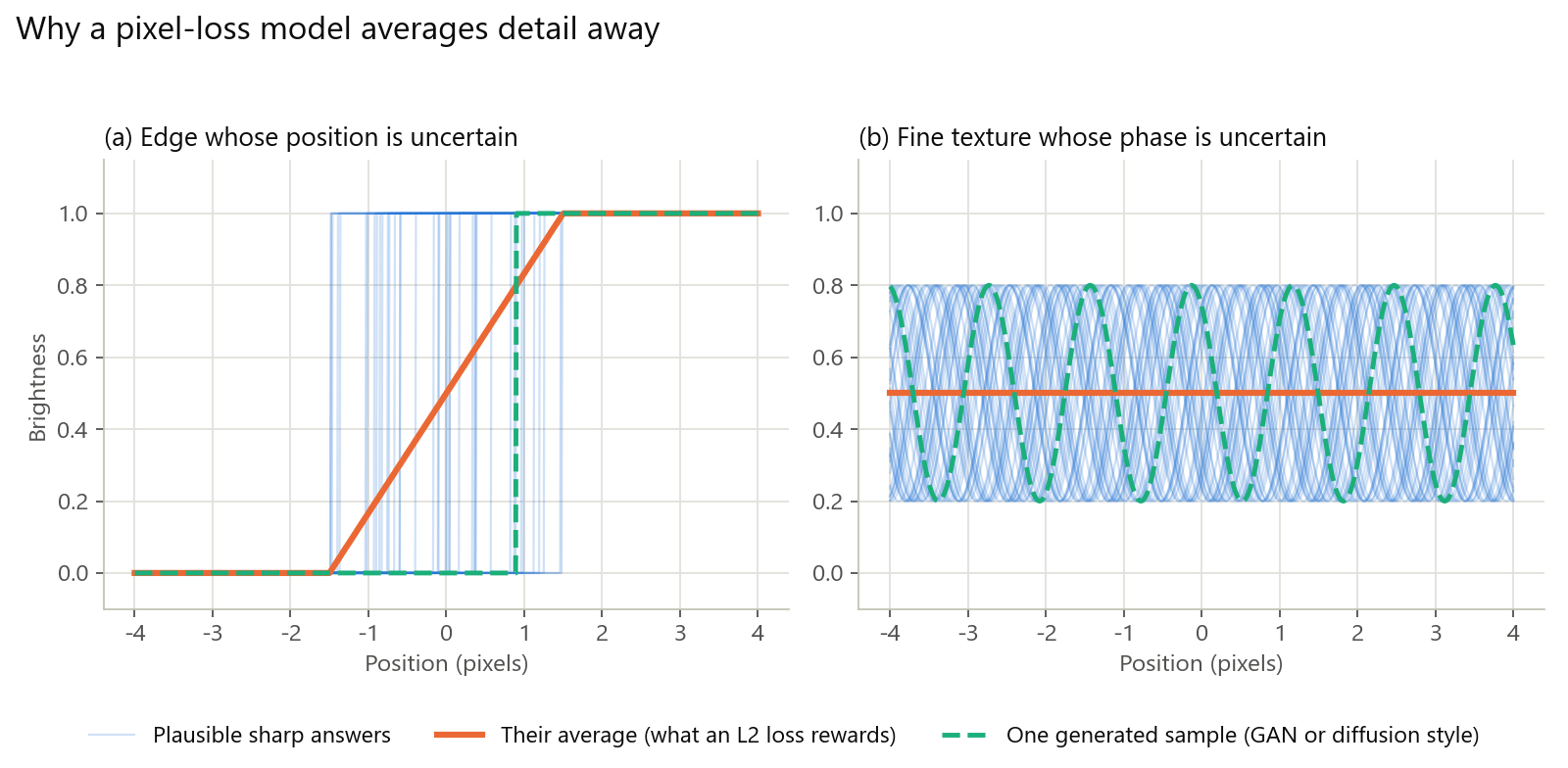
Por qué la restauración con IA parece de plástico: pérdidas, GAN, difusión y cómo evitarlo
Por qué el vídeo restaurado con IA parece de cera: detalle promediado, textura inventada por GAN, deriva de la difusión y datos que no encajan.
Cómo escalar un vídeo de 720p a 1080p (y cuándo detenerse ahí)
Escale vídeo de 720p a 1080p con KwaFlux, HandBrake o FFmpeg: ajustes exactos, la tasa de bits de exportación y cuándo no compensa seguir hasta 4K.