2026년 Topaz Video AI 대안 9가지: 가격, 사양, 라이선스 비교
Topaz Video AI 대안 9가지를 라이선스, 정가, 기기 수, 사양, 로컬과 클라우드 처리 기준으로 비교했습니다. 모든 내용은 각 업체 공식 페이지에서 확인했습니다.
한눈에 보기
모든 사람에게 맞는 Topaz Video AI 대안은 없습니다. 어떤 도구가 맞는지는 세 가지에 달려 있습니다. 한 번 결제할지 구독할지, 어떤 하드웨어를 갖고 있는지, 영상이 실사인지 애니메이션인지 AI 생성 영상인지입니다. 대안 대부분이 여전히 한 번 결제하는 라이선스를 팔지만, '평생'이라는 말 뒤의 조건은 제각각입니다.
- Topaz Video AI는 2025년 9월 Topaz Video로 바뀌면서 구독 전용이 되었고, Personal 플랜은 연 $299입니다. Topaz Labs는 2026년 9월 23일부터 Adobe 소속입니다.
- 유료 대안 대부분은 여전히 한 번 결제하는 라이선스를 판매합니다. AVCLabs, HitPaw VikPea, Aiarty, UniFab, VideoProc Converter AI, KwaFlux가 그렇습니다.
- 가격표보다 라이선스 조건의 차이가 더 큽니다. 컴퓨터를 몇 대 쓸 수 있는지, Windows와 Mac이 라이선스를 함께 쓰는지, '평생'이 무엇을 포함하는지가 다릅니다.
- KwaFlux 영구 라이선스는 정가 $199.99에 한 번 결제하면 기기 2대에서 쓸 수 있습니다. Topaz Video Personal 1년 요금($299)보다 낮고, 여러 GPU를 활용한 병렬 내보내기, AI 뷰티, 변환 도구까지 포함됩니다.
- 또 하나의 큰 기준은 하드웨어입니다. 메모리 16GB나 NVIDIA RTX 그래픽카드가 필요한 도구가 있는가 하면, 8GB와 내장 그래픽으로 돌아가는 도구도 있습니다.
- 어떤 도구가 내 영상에서 보기 좋은 결과를 낼지는 목록만으로 알 수 없습니다. 라이선스와 하드웨어로 후보를 좁힌 뒤 내 클립으로 직접 비교하세요.
이 글에서는 대안 9가지의 가격, 필요한 사양, 영상이 처리되는 위치, 그리고 돈을 내기 전에 후보를 테스트하는 방법을 알아봅니다.
아래의 가격과 요구 사항은 모두 각 업체의 공식 페이지에서 2026년 10월 24일에 확인했으며, 참고 자료에 링크했습니다. 그날 여러 업체가 핼러윈 할인을 하고 있어서, 페이지에 정가가 표시된 경우에는 정가를 적었습니다. 화질이나 속도 테스트는 하지 않았고, 도구에 점수나 순위를 매기지 않습니다. KwaFlux는 저희 제품입니다. 다른 도구와 같은 종류의 사실로만 설명하고, 다른 도구가 더 잘 맞는 경우도 짚었습니다.
목차
- Topaz Video AI 대안이란?
- 2026년에 대안을 찾는 이유
- 대안 9가지 한눈에 보기
- 어떤 대안을 골라야 할까요?
- 대안별 살펴보기
- 내 영상으로 비교하는 방법
- 어떤 대안도 할 수 없는 것
- 자주 묻는 질문
Topaz Video AI 대안이란?
Topaz Video AI 대안은 Topaz Video의 핵심 작업, 즉 AI 업스케일링, 노이즈 제거, 디인터레이스, 프레임 보간, 복원을 하는 도구를 말합니다. 데스크톱 앱도 있고, 무료 오픈소스 프로젝트도 있으며, 브라우저에서 돌아가는 것도, 편집 프로그램 안의 기능도 있습니다.
2026년에 대안을 찾는 이유
Topaz 사용자들이 다른 도구를 찾아 나선 데는 세 가지 변화가 있었습니다.
- 구독 전용. 2025년 9월 16일 Topaz Video가 출시되면서 Topaz는 영구 라이선스 판매를 중단했습니다. Personal 플랜은 연 $299, 연간 약정 시 월 $39, 월 단위 결제 시 월 $59입니다. 연간 플랜으로 3년이면 $897입니다.
- 컴퓨터 한 대. Topaz Video는 한 번에 컴퓨터 한 대에서만 실행됩니다. 예전 Video AI 라이선스는 두 대를 허용했습니다.
- 높아진 최소 사양. Topaz Video는 메모리 16GB가 필요하고 Intel Mac을 지원하지 않습니다. Personal 플랜에서는 여러 Starlight 모델이 크레딧을 써서 클라우드에서만 렌더링됩니다.
이제 Topaz Labs는 Adobe 소속입니다. Adobe는 2026년 9월 23일 인수를 마무리하며 Topaz 브랜드와 단독 앱을 유지하겠다고 밝혔습니다. 발표에서 가격 변경은 언급하지 않았습니다.
Topaz Video에 무엇이 포함되는지는 Topaz Video 리뷰에서 더 자세히 볼 수 있습니다.
대안 9가지 한눈에 보기
가격은 2026년 10월 24일 기준 표시가이며, 세금 제외 미국 달러입니다.
| 도구 | 라이선스 종류 | 한 번 결제 가격 | 라이선스당 기기 | 최소 메모리 | Mac | AI 처리 위치 |
|---|---|---|---|---|---|---|
| Topaz Video (기준) | 구독 전용 | 판매 안 함 | 한 번에 1대 | 16GB | macOS 13 이상, M 시리즈 | 로컬, 일부 모델은 클라우드 |
| KwaFlux | 월간, 연간, 영구 라이선스 | 정가 $199.99(현재 가격) | 2대, Windows와 Mac 자유롭게 조합 | 8GB | macOS 12 이상, Apple Silicon | 로컬 전용 |
| HitPaw VikPea | 월간, 연간, 영구 | 정가 $437.99(할인가 $350.39) | PC 또는 Mac 1대, 플랫폼 간 호환 안 됨 | 8GB | macOS 13 이상, M 시리즈 | 로컬, 클라우드 선택 가능 |
| AVCLabs Video Enhancer AI | 월간, 연간, 평생 | $299.99 | 표시 없음 | 16GB | macOS 12~26 | 로컬(데스크톱) |
| Aiarty Video Enhancer | 평생 | 정가 $235(할인가 $149) | PC 3대 또는 Mac 3대, 플랫폼별 | 표시 없음 | macOS 13 이상, Intel과 Apple Silicon | 로컬 전용 |
| UniFab Video Upscaler AI | 평생(일부 페이지는 연간) | $129.99(Video Upscaler AI 단독) | 업체에서 확인 | 16GB 권장 | 외장 GPU가 있는 2015년 이후 Mac 또는 M 시리즈 | 로컬, FabCloud 선택 가능 |
| VideoProc Converter AI | 연간, 평생, 패밀리 | 정가 $89.95(할인가 $54.95) | 1대(평생), 3대(연간), 3~5대(패밀리) | 표시 없음 | 지원 | 로컬 |
| DaVinci Resolve Studio | 한 번 결제 | 정가 $295 | Blackmagic에서 확인 | Blackmagic에서 확인 | 지원 | 로컬(편집 프로그램 안) |
| Video2X | 무료 오픈소스(AGPL-3.0) | 무료 | 라이선스 제한 없음 | 표시 없음, Vulkan GPU 필요 | 네이티브 앱 없음 | 로컬 |
한 번 결제 라이선스로 3년간 아끼는 금액
| 선택지 | 결제 금액 | 기기 |
|---|---|---|
| Topaz Video Personal, 연간 결제 | 3 × $299 = $897 | 한 번에 1대 |
| KwaFlux 영구 라이선스 | $199.99 한 번 | 2대, Windows와 Mac 자유롭게 조합 |
| HitPaw VikPea 영구(정가) | $437.99 한 번 | 플랫폼별 1대 |
| AVCLabs 평생(정가) | $299.99 한 번 | 표시 없음 |
| Aiarty 평생(정가) | $235 한 번 | PC 3대 또는 Mac 3대, 플랫폼별 |
| UniFab Video Upscaler AI 평생 | $129.99 한 번(업스케일만) | 표시 없음 |
세금 별도 정가 기준입니다. KwaFlux를 포함해 대부분의 업체가 할인 행사를 하므로, 구매하는 날의 가격으로 비교하세요. 같은 3년 동안 KwaFlux 정가는 Topaz Video 연간 플랜보다 $697.01 적습니다.
Aiarty와 UniFab은 일시불 가격이 더 낮으니, 각 라이선스에 무엇이 포함되는지 확인하세요. Aiarty는 Windows용과 Mac용 라이선스를 따로 팔고, UniFab은 노이즈 제거, HDR, 얼굴 보정 도구를 별도 제품으로 팝니다. KwaFlux는 라이선스 하나로 모든 도구를 두 플랫폼에서 쓸 수 있습니다.
TensorPix, VanceAI, Topaz의 브라우저 앱 같은 클라우드·브라우저 도구는 방식이 다릅니다. 분 단위나 크레딧으로 요금을 매기고, 영상을 업로드해야 합니다. 아래에서 간단히 다룹니다.
어떤 대안을 골라야 할까요?
| 이런 경우라면 | 먼저 볼 도구 | 이유 |
|---|---|---|
| 한 번 결제하고 Windows와 Mac에서 함께 쓰고 싶다 | KwaFlux | 라이선스 하나로 Windows/Mac 조합에 상관없이 2대 |
| 클립이 많거나 긴 프로젝트를 처리한다 | KwaFlux | 여러 내보내기를 동시에 실행하고, 둘 이상의 GPU에 나눠 처리할 수 있음 |
| 복원과 함께 인물 보정도 필요하다 | KwaFlux | AI 뷰티가 영상 도구와 같은 라이선스에 포함 |
| 메모리가 8GB이거나 내장 그래픽이다 | KwaFlux, HitPaw VikPea | 둘 다 최소 사양을 8GB로 표시. 저사양 PC용 대안 참고 |
| Intel Mac을 쓴다 | Aiarty, UniFab | 공식 페이지에 Intel Mac 지원이 표시됨. Topaz와 KwaFlux는 Apple Silicon 필요. Mac용 대안 참고 |
| 4K보다 높은 해상도로 출력하고 싶다 | AVCLabs, HitPaw, UniFab, KwaFlux | Aiarty 페이지에는 최대 4K로 표시 |
| 이미 DaVinci Resolve로 편집한다 | Resolve Studio | Super Scale과 UltraNR이 타임라인 안에서 작동. Topaz vs Resolve 참고 |
| 주로 애니메이션을 업스케일하고 Vulkan GPU가 있다 | Video2X | 무료이고 Real-CUGAN, Anime4K 제공. 무료 대안 참고 |
| 변환과 압축도 필요하고 예산이 적다 | VideoProc Converter AI | AI 도구가 추가된 변환 프로그램 |
| 이미 Topaz Video AI 7이 있다 | 당분간 계속 사용 | 계속 작동함. 레거시 보유자가 할 수 있는 일 참고 |
대안별 살펴보기
1. KwaFlux
KwaFlux는 Windows와 Mac용 데스크톱 앱입니다. 화질 도구로는 AI 영상 업스케일러(AI Video Upscaler), 화질 복구, 노이즈 제거, 흔들림 보정, 스마트 프레임 보간(Smart Frame Interpolation), SDR→HDR이 있습니다. 같은 라이선스로 이미지 향상, 오디오 노이즈 제거, 포맷 변환, 파일 복구도 쓸 수 있습니다.
- 라이선스: 월간, 연간 또는 정가 $199.99에 한 번 결제하는 영구 라이선스. 영구 라이선스에는 현재 메이저 버전 내 업데이트가 포함됩니다. 현재 가격과 프로모션은 가격 페이지에서 확인하세요.
- 라이선스 하나에 더 많은 도구: 화질 향상 외에도 같은 앱에 AI 뷰티, AI 색보정, AI 도구상자(배경 제거와 교체, 물체 제거, 오디오 향상, 자막)가 있고, 변환기, 복구 도구, 다운로더도 들어 있습니다.
- 병렬 내보내기: 성능 설정의 최대 동시 작업 수로 한 번에 실행할 작업 수를 정합니다. AI 내보내기 리소스 사용량에서 Full speed 모드는 선택한 GPU를 최대한 활용하고, 사용자 지정에서는 사용할 GPU와 GPU별 병렬 스트림 수를 직접 고를 수 있습니다.
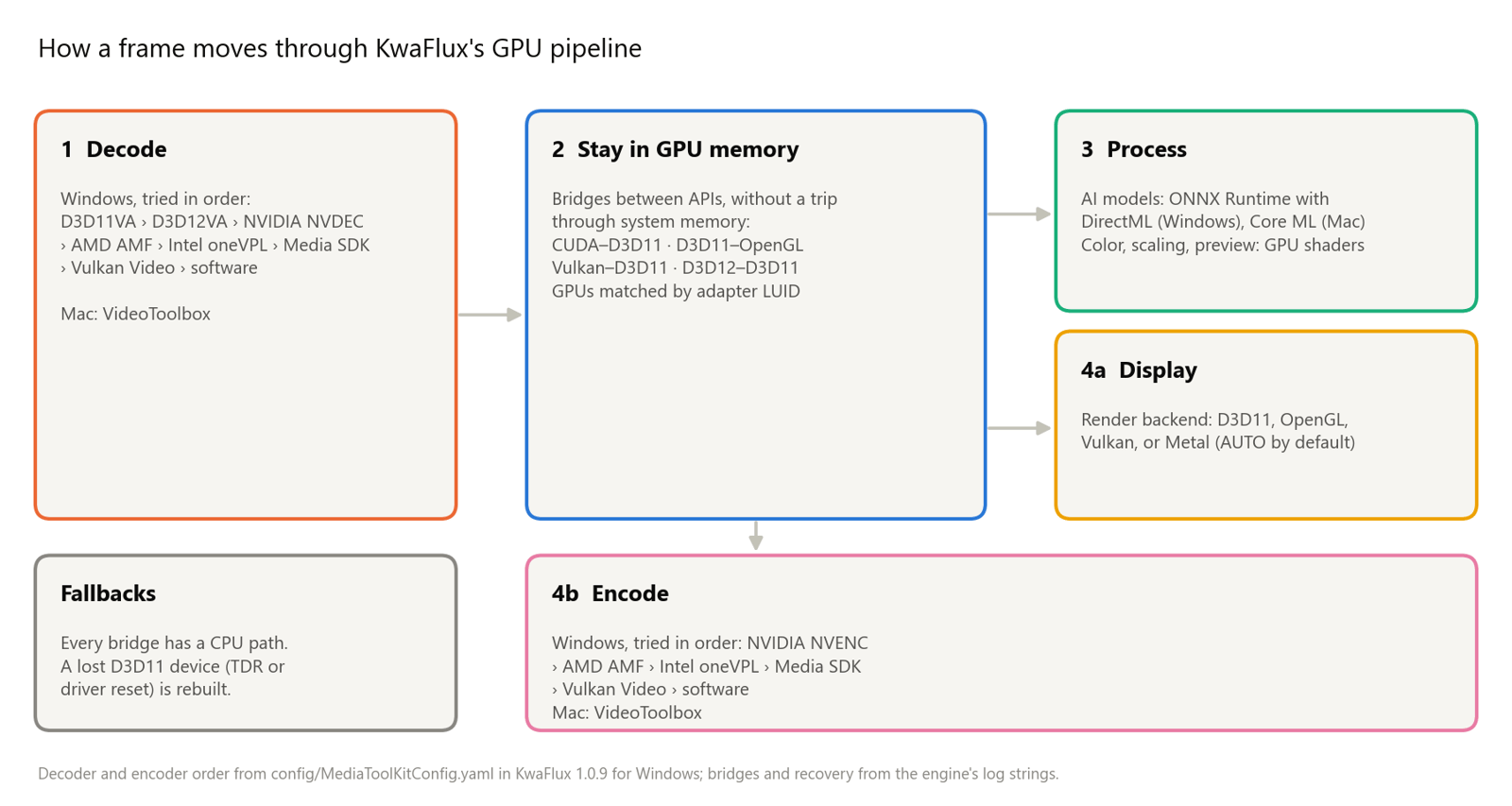
- 디코딩부터 인코딩까지 GPU에서: 드라이버가 허용하는 한 디코딩, AI 처리, 인코딩을 GPU에서 처리하고, 오래된 하드웨어에서는 단계적으로 낮춰 동작합니다. GPU 파이프라인 작동 방식을 참고하세요.
- 화질 확인 기능 내장: 미리보기 후 화질 자동 비교를 켜 두면 미리보기마다 선명도와 깨끗함이 얼마나 바뀌었는지 KwaFlux가 점수로 보여 줍니다. 결과를 눈뿐 아니라 숫자로도 확인할 수 있습니다.
- 크레딧 없음: 프로젝트가 아무리 길어도 분당 요금이나 월간 크레딧 한도가 없습니다.
- 기기: 라이선스당 2대, Windows와 Mac 자유롭게 조합.
- 하드웨어: Windows 10(64비트, 1809 이상) 또는 Windows 11에 2016년 이후 Intel, AMD 또는 NVIDIA GPU(내장·외장 그래픽). Apple Silicon 탑재 macOS 12 이상. 메모리는 최소 8GB, 권장 16GB.
- 처리: AI 처리는 사용자 GPU에서 실행되며 미디어 파일이 처리를 위해 업로드되지 않습니다.
- 먼저 써 보기: 계정 없이 내 클립으로 1·3·5초 미리보기를 무료로 볼 수 있습니다. 내보내기에는 유료 플랜이 필요합니다. 14일 환불 기간이 있습니다.
- 다른 도구가 나은 경우: Intel Mac이나 Linux를 쓰거나, 편집 프로그램 안에서 돌아가는 플러그인이 필요한 경우.
2. HitPaw VikPea
HitPaw VikPea의 예전 이름은 HitPaw Video Enhancer입니다. 얼굴, 애니메이션, 컬러화 모델을 포함해 여러 AI 모델을 제공하며 최대 8K로 출력합니다.
- 라이선스: Windows 플랜 정가는 월 $53.99, 연 $124.99, 영구 $437.99입니다. 10월 24일 할인가는 $43.19, $99.99, $350.39였습니다. Mac 월간·연간 플랜은 더 비쌉니다.
- 기기: 라이선스당 PC 또는 Mac 1대. HitPaw는 Windows와 Mac 라이선스를 서로 바꿔 쓸 수 없다고 밝힙니다.
- 하드웨어: 두 플랫폼 모두 메모리 최소 8GB. Mac은 M 시리즈 칩과 macOS 13 이상이 필요합니다.
- 처리: 로컬, 클라우드 렌더링 선택 가능. 유료 플랜에는 보너스 크레딧이 포함됩니다.
- 먼저 써 보기: 무료 체험판은 미리보기만 보여 줍니다.
3. AVCLabs Video Enhancer AI
AVCLabs는 최대 8K까지 업스케일하는 데스크톱 향상 프로그램입니다. 노이즈 제거, 컬러화, 120fps까지의 프레임 보간, 흔들림 보정도 지원합니다. 자세한 내용은 AVCLabs 리뷰에서 다룹니다.
- 라이선스: 월 $39.95, 연 $119.95, 평생 $299.99.
- 하드웨어: Windows 10/11 64비트 또는 macOS 12~26, 메모리 16GB, 여유 디스크 공간 20GB.
- 처리: 데스크톱 앱은 내 컴퓨터에서 처리합니다. AVCLabs는 별도의 온라인·클라우드 제품도 판매합니다.
4. Aiarty Video Enhancer
Aiarty는 VideoProc을 만든 Digiarty의 제품입니다. 30일 환불 기간이 있는 평생 라이선스를 판매합니다.
- 라이선스: 평생 라이선스는 정가 $235(10월 24일 할인가 $149)이며 PC 3대 또는 Mac 3대에서 쓸 수 있고 업데이트는 평생 무료입니다. Windows용과 Mac용은 따로 판매하며, 같은 페이지에 크로스 플랫폼 묶음도 있습니다. 연간 플랜은 정가 $99로 PC 1대 또는 Mac 1대용입니다.
- 출력: 최대 4K, SDR→HDR 변환과 프레임 보간 지원.
- 하드웨어: Windows 10 이상, 또는 Intel Mac과 Apple Silicon Mac 모두에서 macOS 13 이상.
- 처리: 로컬 전용.
- 먼저 써 보기: 체험판은 120초 미만 클립을 처리하며, 전체 내보내기에는 라이선스가 필요합니다.
5. UniFab Video Upscaler AI
UniFab은 DVDFab 계열 제품입니다. 평생 라이선스와 선택형 추가 모델을 판매합니다.
- 라이선스: UniFab 자체 가격표에서 Video Upscaler AI 평생 라이선스는 $129.99입니다. Denoise AI, HDR Upconverter AI, Face Enhancer AI는 별도 제품으로 각각 평생 $109.99~$129.99이며, Video Enhancer Pro($179.99, 업스케일러와 Denoise AI)나 All-In-One($319.99) 같은 묶음 상품도 있습니다.
- 로컬 처리 하드웨어: UniFab은 Windows 10/11 64비트에 메모리 16GB, VRAM 8GB, NVIDIA RTX 30 시리즈 이상 그래픽카드를 권장합니다. Mac은 외장 GPU가 있는 2015년 이후 모델이나 M 시리즈 칩이 필요합니다.
- 출력: 로컬 처리 시 최대 16K. FabCloud 처리는 최대 4K이며, 라이선스에 크레딧이 포함됩니다.
- 먼저 써 보기: 30일 데스크톱 체험판.
6. VideoProc Converter AI
VideoProc은 기본적으로 변환·압축 프로그램이며, AI 업스케일링, 프레임 보간, 흔들림 보정이 추가되어 있습니다.
- 라이선스: 컴퓨터 1대용 평생 라이선스 정가 $89.95(할인가 $54.95), 컴퓨터 3대용 연간 플랜, 컴퓨터 3~5대용 패밀리 평생 라이선스. 라이선스는 한 플랫폼에 묶입니다.
- 적합한 경우: 주로 변환이 필요하고 가끔 업스케일링을 하는 경우에 알맞습니다.
7. DaVinci Resolve Studio
이미 Resolve로 편집한다면 Studio 버전에 Super Scale, UltraNR 노이즈 제거, Speed Warp 리타이밍이 추가됩니다. 정가 $295의 한 번 결제 제품입니다. 무료 버전 Resolve에는 Super Scale이 없습니다. Topaz vs DaVinci Resolve 비교를 참고하세요.
8. Video2X
Video2X는 무료 오픈소스입니다. Vulkan을 지원하는 GPU라면 어디서든 Real-ESRGAN, Real-CUGAN, RIFE, Anime4K를 실행합니다. Windows 앱과 Linux 패키지가 있지만 네이티브 Mac 앱은 없습니다. 애니메이션용으로 인기가 많습니다. 다만 감수해야 할 점이 분명합니다. 전용 얼굴 복원 모델이 없고, 노이즈 제거·색보정·뷰티 도구도 같은 앱에 없으며, 네이티브 Mac 앱이 없고, 미리 빌드된 버전은 AVX2를 지원하는 CPU가 필요합니다.
9. 클라우드·브라우저 도구
TensorPix, VanceAI, Imagera, Topaz for Web은 브라우저에서 실행되므로 어떤 컴퓨터에서든 쓸 수 있습니다. 대신 업로드가 필요하고 파일 크기 제한이 있으며, 분 단위나 크레딧으로 결제하기 때문에 긴 프로젝트에서는 비용이 쌓입니다. 로컬과 클라우드 AI 영상 처리 비교를 참고하세요.
내 영상으로 비교하는 방법
- 클립 세 개를 고르세요. 평소 소스, 상태가 가장 나쁜 소스, 얼굴이 나오는 소스입니다.
- 각 도구의 무료 모드를 쓰세요. KwaFlux와 HitPaw는 미리보기, Aiarty는 짧은 체험 내보내기, UniFab은 30일 체험판입니다.
- 설정을 맞추세요. 모든 도구에서 출력 해상도와 프레임 레이트를 같게 합니다.
- 같은 화면에서 100% 배율로 비교하세요. 얼굴, 세밀한 질감, 움직이는 부분의 가장자리를 확인합니다.
- 내 컴퓨터에서의 렌더링 시간을 기록하세요. 공개된 속도 수치는 다른 사람의 하드웨어에서 나온 것입니다.
- 결제 전에 라이선스를 읽어 보세요. 기기 수, Windows와 Mac 모두에서 쓸 수 있는지, '평생'이 무엇을 포함하는지, 환불 기간을 확인하세요.
팁: 모든 도구에 같은 입력을 넣도록 FFmpeg로 10초짜리 테스트 클립을 만드세요: ffmpeg -ss 00:01:00 -i source.mp4 -t 10 -c copy test.mp4. -c copy를 쓰면 가장 가까운 키프레임에서 잘리므로 클립이 조금 일찍 시작될 수 있습니다. 모든 도구에 같은 파일을 쓰면 상관없습니다.
어떤 대안도 할 수 없는 것
- 카메라가 기록하지 않은 디테일을 만들어 내는 것. 업스케일러는 모두 세밀한 디테일을 추정합니다. 해상도가 아주 낮은 소스에서는 얼굴이나 글자가 엉뚱하게 나올 수 있습니다. 480p에서 AI가 복원할 수 있는 것을 참고하세요.
- Topaz의 모델을 그대로 대신하는 것. Starlight, Proteus, Iris는 Topaz에만 있습니다. 작업 흐름이 이 중 하나에 의존한다면 대안은 같은 결과가 아니라 다른 느낌의 결과를 냅니다.
- 모든 소스에서 같은 결과를 약속하는 것. 화질은 코덱 손상, 움직임, 조명에 따라 달라집니다. 한 클립에서 앞선 도구가 다른 클립에서는 뒤질 수 있습니다.
마치며
Topaz 대안 대부분은 여전히 한 번 결제로 살 수 있습니다. 진짜 차이는 기기, 플랫폼, 최소 사양 같은 세부 조건에 있습니다. 위 표로 후보를 좁히고, 마지막 판단은 내 영상에 맡기세요. 한 번 결제로 Mac과 PC를 함께 쓰고, 내 GPU에서 병렬로 내보내는 라이선스를 원한다면 KwaFlux부터 테스트해 보세요.
KwaFlux는 AI 업스케일링, 복구, 복원을 내 컴퓨터에서 실행합니다. AI 처리는 사용자 GPU에서 실행되며 미디어 파일이 처리를 위해 업로드되지 않습니다. Windows 10(64비트, 버전 1809 이상), Windows 11, Apple Silicon 탑재 macOS 12 이상에서 실행됩니다. 미리보기에는 계정이 필요 없습니다. 어떤 클립이든 1·3·5초 미리보기를 렌더링할 수 있습니다. 내보내기, 변환, 파일 복구, 링크에서 파일 다운로드에만 로그인과 유료 플랜이 필요합니다.
함께 읽어 보세요: KwaFlux vs Topaz Video · Topaz 구독 전환과 영구 라이선스 대안
Topaz Labs, Topaz Video, Topaz Video AI는 Topaz Labs, LLC의 상표입니다. HitPaw, VikPea, AVCLabs, Aiarty, UniFab, VideoProc, DaVinci Resolve, Video2X는 각 소유자의 자산입니다. KwaFlux는 독립적인 제품이며 이들 중 어느 곳과도 제휴하거나 후원 또는 보증을 받지 않았습니다. 경쟁 제품 정보는 위에 나열한 공개 페이지에서 표시된 확인 날짜 기준으로 가져왔으며 바뀔 수 있습니다. 최신 내용은 각 업체에서 확인하세요.
내 실제 영상으로 효과를 확인하세요
KwaFlux를 받고 결제 전에 내 영상으로 효과를 무료 미리보기하세요. 계정이 필요 없고, 내 GPU에서 처리하며 미디어는 업로드하지 않습니다. 영상 미리보기는 1, 3 또는 5초, 흔들림 보정 미리보기는 5, 15 또는 30초 중에서 고를 수 있습니다.
자주 묻는 질문
KwaFlux는 Topaz Video만큼 좋은가요?
영상에 따라 다르니 직접 테스트해 보세요. Topaz로 처리하려던 클립을 KwaFlux에서 무료 미리보기로 렌더링하고, 둘을 100% 배율로 비교한 뒤, 미리보기 후 화질 자동 비교를 켜서 처리 전후 점수도 확인하세요.
Topaz Video AI 대안으로 뭐가 제일 좋나요?
누구에게나 통하는 답은 없습니다. 라이선스(한 번 결제 또는 구독), 하드웨어(메모리, GPU, Intel Mac 또는 Apple Silicon Mac), 영상 종류로 후보를 좁힌 뒤, 무료 미리보기나 체험판으로 두세 가지 도구를 내 클립에서 비교하세요.
평생 라이선스로 살 수 있는 Topaz Video AI 대안이 있나요?
있습니다. AVCLabs, HitPaw VikPea, Aiarty, UniFab, VideoProc 모두 한 번 결제하는 라이선스를 판매하고, DaVinci Resolve Studio도 한 번 결제 제품입니다. 기기 수, 플랫폼, 메이저 버전 업그레이드 등 각 라이선스가 무엇을 포함하는지 확인하세요.
Topaz Video AI 무료 대안이 있나요?
있지만 한계가 있습니다. Video2X는 무료 오픈소스이고, FFmpeg는 표준 필터로 업스케일할 수 있습니다. 둘 다 유료 도구보다 설정이 번거롭고 결과도 덜 정교합니다. 무료 Topaz 대안 가이드에서 하나씩 설명합니다.
Topaz Video AI 단종됐나요?
네. Topaz Video AI 7.1.5가 마지막 버전입니다. 후속 제품인 Topaz Video는 구독 전용입니다. Video AI 라이선스가 있다면 구매한 버전을 계속 쓸 수 있습니다.
Adobe가 Topaz Labs를 인수했나요?
네. Adobe는 2026년 9월 23일 인수를 마무리했습니다. Topaz 브랜드와 단독 앱은 유지된다고 밝혔고, 발표에서 가격이나 라이선스 변경은 언급하지 않았습니다.
참고 자료
- Topaz Labs, "Pricing" (2026-10-11 확인)
- Topaz Labs Documentation, "System Requirements | Topaz Video" (2026-10-11 확인)
- Topaz Labs Documentation, "Video AI vs Topaz Video" (2026-10-11 확인)
- Adobe Blog, Topaz Labs acquisition announcement (2026-10-18 확인)
- HitPaw, "Buy HitPaw VikPea" (Windows) (2026-10-24 확인)
- HitPaw, "Buy HitPaw VikPea" (Mac) (2026-10-24 확인)
- HitPaw, "VikPea" (2026-10-24 확인)
- AVCLabs, "Video Enhancer AI" (2026-10-24 확인)
- Aiarty, "Aiarty Video Enhancer" (2026-10-24 확인)
- UniFab, "AI Video Upscaler" (2026-10-24 확인)
- VideoProc, "Buy VideoProc Converter AI" (2026-10-24 확인)
- Aiarty, "Buy Aiarty Video Enhancer" (2026-10-24 확인)
- UniFab, "UniFab Review" (pricing table) (2026-10-24 확인)
- Video2X on GitHub (2026-10-24 확인)
- Blackmagic Design, "DaVinci Resolve Studio" (2026-10-23 확인)
관련 글
Bg구매 가이드와 비교 주제의 다른 글
이어서 읽기

무료 Topaz Video AI 대안: Video2X, FFmpeg, 무료 체험판 비교
Topaz Video가 하는 일을 무료로: AI 업스케일링은 Video2X, 노이즈 제거·크기 조정·프레임 레이트는 FFmpeg, 여기에 무료 미리보기. 테스트한 명령어 포함.
저사양 PC용 Topaz Video AI 대안: 메모리 8GB와 내장 그래픽
Topaz Video는 메모리 16GB와 6GB GPU가 필요합니다. 메모리 8GB나 내장 그래픽을 지원하는 향상 프로그램과, 렌더링을 현실적으로 만드는 설정을 정리했습니다.

Mac용 Topaz Video AI 대안: 2026년 Apple Silicon과 Intel Mac 선택지
Topaz Video 대신 Mac에서 쓸 수 있는 도구를 정리했습니다. Apple Silicon과 Intel Mac 지원 여부, 필요한 macOS, Mac과 PC 간 라이선스, 테스트 방법을 다룹니다.