Alternatives à Topaz Video AI en 2026 : 9 logiciels comparés sur le prix, le matériel et la licence
9 alternatives à Topaz Video AI comparées : licence, prix affiché, appareils, configuration et traitement local ou cloud, vérifiés chez chaque éditeur.
En bref
Il n’existe pas un seul meilleur remplaçant de Topaz Video AI. Le bon choix dépend de trois choses : payer une fois ou s’abonner, le matériel dont vous disposez, et le type de vos images (prises de vue réelles, anime ou vidéo générée par IA). La plupart des alternatives vendent encore une licence en un seul paiement, mais les conditions derrière le mot « à vie » varient beaucoup.
- Topaz Video AI est devenu Topaz Video en septembre 2025 et n’est plus vendu que par abonnement, à 299 $ par an pour l’offre Personal. Topaz Labs appartient à Adobe depuis le 23 septembre 2026.
- La plupart des alternatives payantes vendent encore une licence en un seul paiement : AVCLabs, HitPaw VikPea, Aiarty, UniFab, VideoProc Converter AI et KwaFlux.
- Les conditions de licence diffèrent davantage que les prix : nombre d’ordinateurs, licence commune ou non à Windows et Mac, et ce que recouvre le mot « à vie ».
- La licence perpétuelle KwaFlux est affichée à 199,99 $ en un seul paiement et couvre 2 appareils. C’est moins qu’une année de Topaz Video Personal (299 $), avec en plus les exports en parallèle sur vos GPU, Beauté IA et les outils de conversion.
- Le matériel est l’autre grand filtre. Certains outils demandent 16 Go de RAM ou une carte NVIDIA RTX ; d’autres tournent avec 8 Go et une puce graphique intégrée.
- Aucune liste ne peut vous dire quel outil donnera un bon résultat sur vos images. Faites une présélection sur la licence et le matériel, puis comparez les outils sur vos propres clips.
Dans ce guide, vous verrez ce que coûte chacune des neuf alternatives, la configuration qu’elle demande, l’endroit où elle traite votre vidéo, et comment tester une présélection sans rien payer d’abord.
Chaque prix et chaque configuration ci-dessous viennent de la page de l’éditeur, consultée le 24 octobre 2026, avec un lien dans les Sources. Plusieurs éditeurs affichaient ce jour-là des promotions d’Halloween : nous donnons donc le prix catalogue quand la page l’indique. Nous n’avons pas réalisé de tests de qualité ni de vitesse, et nous ne notons ni ne classons les outils. KwaFlux est notre produit. Nous le décrivons avec le même type de faits que les autres et signalons les cas où d’autres outils conviennent mieux.
Sommaire
- Qu’est-ce qu’une alternative à Topaz Video AI ?
- Pourquoi tant d’utilisateurs cherchent ailleurs en 2026
- Les 9 alternatives en un coup d’œil
- Quelle alternative choisir ?
- Les alternatives une par une
- Comment les comparer sur vos propres images
- Ce qu’aucune alternative ne sait faire
- Questions fréquentes
Qu’est-ce qu’une alternative à Topaz Video AI ?
Une alternative à Topaz Video AI, c’est tout outil qui assure les mêmes tâches de base que Topaz Video : upscaling par IA, débruitage, désentrelacement, interpolation d’images et restauration. Certaines sont des applications de bureau, d’autres des projets open source gratuits, d’autres tournent dans le navigateur, et d’autres encore sont des fonctions intégrées à un logiciel de montage.
Pourquoi tant d’utilisateurs cherchent ailleurs en 2026
Trois changements ont poussé les utilisateurs de Topaz à regarder la concurrence :
- Abonnement uniquement. Topaz Video est sorti le 16 septembre 2025, et Topaz a cessé de vendre des licences perpétuelles. L’offre Personal coûte 299 $ par an, 39 $ par mois avec engagement annuel, ou 59 $ par mois sans engagement. Trois ans de formule annuelle reviennent à 897 $.
- Un seul ordinateur. Topaz Video tourne sur un ordinateur à la fois. L’ancienne licence Video AI en autorisait deux.
- Une configuration minimale plus haute. Topaz Video demande 16 Go de RAM et ne prend pas en charge les Mac Intel. Avec les offres Personal, plusieurs modèles Starlight ne font leur rendu que dans le cloud, en consommant des crédits.
Topaz Labs fait désormais partie d’Adobe. Adobe a finalisé le rachat le 23 septembre 2026 et a indiqué que la marque Topaz et ses applications autonomes seraient maintenues. L’annonce ne mentionnait aucun changement de prix.
Pour le détail de ce que comprend Topaz Video, voir notre test de Topaz Video.
Les 9 alternatives en un coup d’œil
Prix en dollars américains, hors taxes, tels qu’affichés le 24 octobre 2026.
| Outil | Types de licence | Prix en un seul paiement | Appareils par licence | Mémoire minimale | Mac | Où tourne l’IA |
|---|---|---|---|---|---|---|
| Topaz Video (référence) | Abonnement uniquement | Non vendu | 1 à la fois | 16 Go | macOS 13+, puce M | En local, plus le cloud pour certains modèles |
| KwaFlux | Mensuel, annuel, licence perpétuelle | 199,99 $ au catalogue (prix actuel) | 2, Windows et Mac dans n’importe quelle combinaison | 8 Go | macOS 12+, Apple Silicon | En local uniquement |
| HitPaw VikPea | Mensuel, annuel, perpétuel | 437,99 $ au catalogue (350,39 $ en promotion) | 1 PC ou Mac ; pas multiplateforme | 8 Go | macOS 13+, puce M | En local, cloud en option |
| AVCLabs Video Enhancer AI | Mensuel, annuel, à vie | 299,99 $ | Non précisé | 16 Go | macOS 12–26 | En local (version de bureau) |
| Aiarty Video Enhancer | À vie | 235 $ prix catalogue (149 $ en promotion) | 3 PC ou 3 Mac, par plateforme | Non précisé | macOS 13+, Intel et Apple Silicon | En local uniquement |
| UniFab Video Upscaler AI | À vie (annuel sur certaines pages) | 129,99 $ (Video Upscaler AI seul) | Voir l’éditeur | 16 Go recommandés | Mac de 2015 ou plus récent avec GPU dédié, ou puce M | En local, FabCloud en option |
| VideoProc Converter AI | Annuel, à vie, famille | 89,95 $ au catalogue (54,95 $ en promotion) | 1 (à vie) ; 3 (annuel) ; 3 à 5 (famille) | Non précisé | Oui | En local |
| DaVinci Resolve Studio | Paiement unique | 295 $ au catalogue | Voir Blackmagic | Voir Blackmagic | Oui | En local (dans un logiciel de montage) |
| Video2X | Gratuit, open source (AGPL-3.0) | Gratuit | Pas de limite de licence | Non précisé ; GPU Vulkan requis | Pas d’app Mac native | En local |
Ce qu’une licence en un seul paiement fait économiser sur trois ans
| Option | Ce que vous payez | Appareils |
|---|---|---|
| Topaz Video Personal, facturation annuelle | 3 × 299 $ = 897 $ | 1 à la fois |
| Licence perpétuelle KwaFlux | 199,99 $ en une fois | 2, Windows et Mac dans n’importe quelle combinaison |
| HitPaw VikPea perpétuel (prix catalogue) | 437,99 $ en une fois | 1, par plateforme |
| AVCLabs à vie (prix catalogue) | 299,99 $ en une fois | Non précisé |
| Aiarty à vie (prix catalogue) | 235 $ en une fois | 3 PC ou 3 Mac, par plateforme |
| UniFab Video Upscaler AI à vie | 129,99 $ en une fois (upscaling seul) | Non précisé |
Prix catalogue hors taxes. La plupart de ces éditeurs, KwaFlux compris, font régulièrement des promotions : comparez donc le prix le jour de l’achat. Sur ces trois ans, le prix catalogue de KwaFlux revient 697,01 $ moins cher que la formule annuelle de Topaz Video.
Aiarty et UniFab affichent des prix uniques plus bas : vérifiez donc ce que couvre chaque licence. Aiarty vend les licences Windows et Mac séparément, et UniFab vend la réduction du bruit, le HDR et les outils de visage comme des produits distincts. Une licence KwaFlux couvre tous ses outils sur les deux plateformes.
Les outils en ligne et dans le navigateur, comme TensorPix, VanceAI ou l’app navigateur de Topaz, fonctionnent autrement : ils sont facturés à la minute ou aux crédits, et vous devez envoyer vos vidéos sur leurs serveurs. Nous les présentons brièvement plus bas.
Quelle alternative choisir ?
| Si vous… | Commencez par | Pourquoi |
|---|---|---|
| Voulez payer une fois et utiliser Windows et Mac | KwaFlux | Une licence couvre 2 appareils, Windows et Mac dans n’importe quelle combinaison |
| Traitez beaucoup de clips ou de longs projets | KwaFlux | Lance plusieurs exports à la fois et peut les répartir sur plusieurs GPU |
| Avez besoin de retouche portrait en plus de la restauration | KwaFlux | Beauté IA est incluse dans la même licence que les outils vidéo |
| Avez 8 Go de RAM ou une puce graphique intégrée | KwaFlux, HitPaw VikPea | Les deux indiquent 8 Go comme minimum ; voir les options pour PC modeste |
| Utilisez un Mac Intel | Aiarty, UniFab | Leurs pages indiquent la prise en charge des Mac Intel ; Topaz et KwaFlux exigent Apple Silicon. Voir les options pour Mac |
| Voulez une sortie au-delà de la 4K | AVCLabs, HitPaw, UniFab, KwaFlux | La page d’Aiarty indique la 4K comme maximum |
| Montez déjà dans DaVinci Resolve | Resolve Studio | Super Scale et UltraNR fonctionnent directement dans votre timeline ; voir Topaz ou Resolve |
| Faites surtout de l’upscaling d’anime avec un GPU Vulkan | Video2X | Gratuit, avec Real-CUGAN et Anime4K ; voir les options gratuites |
| Avez aussi besoin de conversion et de compression, avec un petit budget | VideoProc Converter AI | C’est un convertisseur auquel on a ajouté des outils d’IA |
| Possédez déjà Topaz Video AI 7 | Gardez-le pour l’instant | Il continue de fonctionner ; voir ce que peuvent faire les propriétaires de l’ancienne licence |
Les alternatives une par une
1. KwaFlux
KwaFlux est une application de bureau pour Windows et Mac. Ses outils de qualité comprennent l’Upscaler vidéo IA (AI Video Upscaler), la Réparation de qualité, le débruitage, la stabilisation, l’interpolation intelligente d’images et la conversion SDR vers HDR. La même licence couvre aussi l’amélioration d’images, le débruitage audio, la conversion de format et la réparation de fichiers.
- Licence : mensuelle, annuelle ou licence perpétuelle en un seul paiement, à 199,99 $ au catalogue. La licence perpétuelle inclut les mises à jour de la version majeure en cours. Voir les tarifs pour les prix actuels et les promotions.
- Plus d’outils dans une seule licence : en plus de Amélioration de la qualité, la même application propose Beauté IA, Étalonnage IA et Boîte à outils IA (détourage et remplacement d’arrière-plan, suppression d’objets, amélioration audio, sous-titres), ainsi que Convertisseur, Réparateur et Téléchargeur.
- Exports en parallèle : dans les réglages Performances, Tâches simultanées max. fixe le nombre de tâches lancées en même temps. Sous Ressources utilisées par l'export IA, Pleine vitesse exploite à plein les GPU sélectionnés, et Personnalise vous laisse choisir les GPU à utiliser et le nombre de flux parallèles sur chacun.
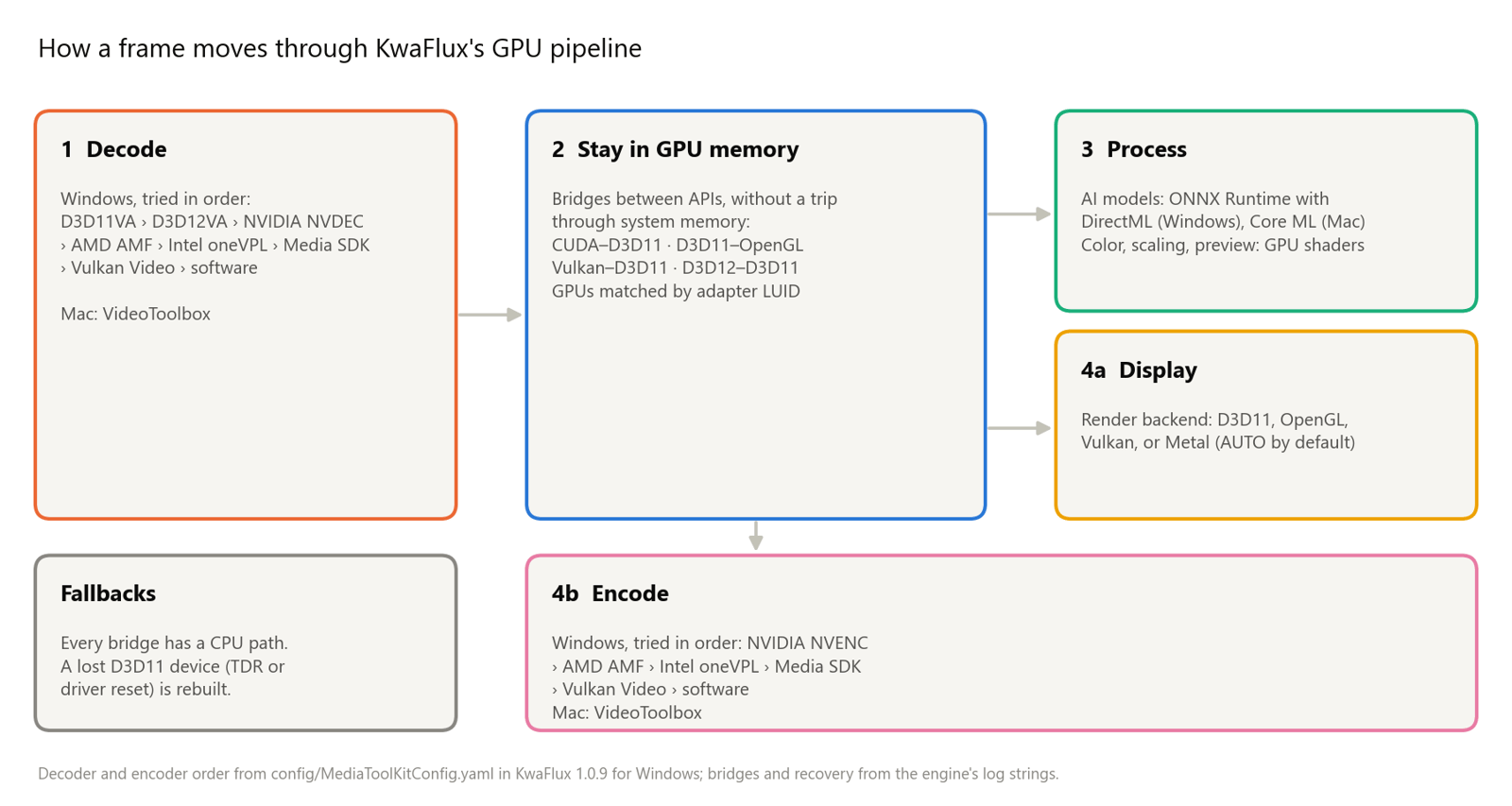
- Du décodage à l’encodage sur le GPU : décodage, traitement IA et encodage restent sur le GPU partout où le pilote le permet, avec un repli progressif sur le matériel plus ancien. Voir comment fonctionne le pipeline GPU.
- Contrôle qualité intégré : avec Comparer la qualité après l’aperçu activé, KwaFlux mesure l’évolution de la netteté et de la propreté de l’image après chaque aperçu : vous jugez un résultat sur des chiffres, pas seulement à l’œil.
- Pas de crédits : ni frais à la minute ni quota mensuel de crédits, quelle que soit la durée du projet.
- Appareils : 2 par licence, Windows et Mac dans n’importe quelle combinaison.
- Matériel : Windows 10 (64 bits, 1809 ou plus récent) ou Windows 11, avec un GPU Intel, AMD ou NVIDIA de 2016 ou plus récent, intégré ou dédié. macOS 12 ou plus récent sur Apple Silicon. 8 Go de RAM minimum, 16 Go conseillés.
- Traitement : le traitement IA tourne en local sur votre GPU. Vos fichiers média ne sont pas envoyés pour être traités.
- Essayer d’abord : aperçus gratuits de 1, 3 ou 5 secondes sur vos propres clips, sans compte. L’export demande une offre payante. Le délai de remboursement est de 14 jours.
- Regardez ailleurs si : vous êtes sur un Mac Intel ou sous Linux, ou s’il vous faut des plug-ins qui tournent dans un logiciel de montage.
2. HitPaw VikPea
HitPaw VikPea s’appelait auparavant HitPaw Video Enhancer. Il propose plusieurs modèles d’IA, dont des modèles pour les visages, l’animation et la colorisation, et sort jusqu’en 8K.
- Licence : les offres Windows sont affichées à 53,99 $ par mois, 124,99 $ par an ou 437,99 $ en perpétuel. Le 24 octobre, les prix promotionnels étaient de 43,19 $, 99,99 $ et 350,39 $. Les offres mensuelle et annuelle pour Mac coûtent plus cher.
- Appareils : un PC ou un Mac par licence. HitPaw précise que les licences Windows et Mac ne sont pas interchangeables.
- Matériel : 8 Go de RAM minimum sur les deux plateformes. Sur Mac, il faut macOS 13 ou plus récent avec une puce de la série M.
- Traitement : en local, avec rendu cloud en option. Les offres payantes incluent des crédits offerts.
- Essayer d’abord : la version d’essai gratuite ne montre que des aperçus.
3. AVCLabs Video Enhancer AI
AVCLabs est un logiciel de bureau qui fait de l’upscaling jusqu’en 8K. Il assure aussi le débruitage, la colorisation, l’interpolation d’images jusqu’à 120 fps et la stabilisation. Nous l’étudions en détail dans notre test d’AVCLabs.
- Licence : 39,95 $ par mois, 119,95 $ par an ou 299,99 $ à vie.
- Matériel : Windows 10/11 64 bits ou macOS 12 à 26, avec 16 Go de RAM et 20 Go d’espace disque libre.
- Traitement : l’application de bureau traite sur votre ordinateur. AVCLabs vend aussi des produits en ligne et cloud distincts.
4. Aiarty Video Enhancer
Aiarty est édité par Digiarty, la société à l’origine de VideoProc. Il est vendu en licence à vie, avec un délai de remboursement de 30 jours.
- Licence : une licence à vie à 235 $ prix catalogue (149 $ en promotion le 24 octobre) pour 3 PC ou 3 Mac, avec mises à jour gratuites à vie. Windows et Mac sont vendus séparément ; un pack multiplateforme figure sur la même page. L’abonnement annuel coûte 99 $ prix catalogue pour 1 PC ou 1 Mac.
- Sortie : jusqu’en 4K, avec conversion SDR vers HDR et interpolation d’images.
- Matériel : Windows 10 ou plus récent, ou macOS 13 ou plus récent, sur Mac Intel comme sur Mac Apple Silicon.
- Traitement : en local uniquement.
- Essayer d’abord : la version d’essai traite les clips de moins de 120 secondes, et les exports complets demandent une licence.
5. UniFab Video Upscaler AI
UniFab vient de la famille DVDFab. Il est vendu en licences à vie, avec des modèles complémentaires en option.
- Licence : dans le tableau de prix d’UniFab, Video Upscaler AI coûte 129,99 $ à vie. Denoise AI, HDR Upconverter AI et Face Enhancer AI sont des produits distincts, à 109,99 $–129,99 $ à vie chacun, ou inclus dans des packs comme Video Enhancer Pro (179,99 $, upscaler et Denoise AI) et All-In-One (319,99 $).
- Matériel pour le traitement local : UniFab recommande Windows 10/11 64 bits avec 16 Go de RAM, 8 Go de VRAM et une carte NVIDIA RTX série 30 ou plus récente. Sur Mac, il faut un modèle de 2015 ou plus récent avec GPU dédié, ou une puce de la série M.
- Sortie : jusqu’en 16K en traitement local. Le traitement FabCloud va jusqu’en 4K, avec des crédits inclus dans la licence.
- Essayer d’abord : une version d’essai de bureau de 30 jours.
6. VideoProc Converter AI
VideoProc est avant tout un convertisseur et un compresseur, auquel ont été ajoutés l’upscaling par IA, l’interpolation d’images et la stabilisation.
- Licence : une licence à vie pour 1 ordinateur à 89,95 $ au catalogue (54,95 $ en promotion), une formule annuelle pour 3 ordinateurs, ou une licence famille à vie pour 3 à 5 ordinateurs. Les licences sont liées à une seule plateforme.
- Pour qui : un bon choix si vous avez surtout besoin de conversion, avec de l’upscaling de temps en temps.
7. DaVinci Resolve Studio
Si vous montez déjà dans Resolve, la version Studio ajoute Super Scale, la réduction de bruit UltraNR et le retiming Speed Warp. C’est un achat unique affiché à 295 $. La version gratuite de Resolve n’inclut pas Super Scale. Voir notre comparatif Topaz et DaVinci Resolve.
8. Video2X
Video2X est gratuit et open source. Il fait tourner Real-ESRGAN, Real-CUGAN, RIFE et Anime4K sur tout GPU compatible Vulkan. Il existe une app Windows et des paquets Linux, mais pas d’app Mac native. Il est apprécié pour l’anime. Ses limites sont bien réelles : aucun modèle dédié à la restauration des visages, pas d’outils de débruitage, de couleur ou de retouche beauté dans la même application, pas d’app Mac native, et les versions précompilées exigent un processeur compatible AVX2.
9. Outils en ligne et dans le navigateur
TensorPix, VanceAI, Imagera et Topaz for Web tournent dans le navigateur, donc sur n’importe quel ordinateur. En contrepartie, il faut envoyer ses fichiers, accepter des limites de taille et payer à la minute ou aux crédits, ce qui finit par chiffrer sur les longs projets. Voir traitement vidéo par IA en local ou dans le cloud.
Comment les comparer sur vos propres images
- Choisissez trois clips : une source typique, votre pire source et un clip avec des visages.
- Utilisez le mode gratuit de chaque outil : aperçus dans KwaFlux et HitPaw, courts exports d’essai dans Aiarty, essai de 30 jours dans UniFab.
- Alignez les réglages : même résolution de sortie et même fréquence d’images dans chaque outil.
- Comparez avec un zoom à 100 % sur le même écran. Regardez les visages, les textures fines et les contours en mouvement.
- Notez le temps de rendu sur votre propre machine. Les vitesses publiées viennent du matériel des autres.
- Lisez la licence avant de payer : nombre d’appareils, validité sur Windows et Mac, ce que recouvre « à vie », et délai de remboursement.
Astuce : créez un clip de test de dix secondes avec FFmpeg pour que chaque outil reçoive la même entrée : ffmpeg -ss 00:01:00 -i source.mp4 -t 10 -c copy test.mp4. Avec -c copy, la coupe se cale sur l’image clé la plus proche, le clip peut donc commencer un peu plus tôt. Si vous utilisez le même fichier partout, cela n’a pas d’importance.
Ce qu’aucune alternative ne sait faire
- Inventer des détails que la caméra n’a pas enregistrés. Tout upscaler devine les détails fins. Sur des sources en très basse résolution, visages et textes peuvent être mal reconstitués. Voir ce que l’IA peut récupérer d’une vidéo 480p.
- Reproduire les modèles propres à Topaz. Starlight, Proteus et Iris n’existent que chez Topaz. Si votre façon de travailler repose sur l’un d’eux, une alternative vous donnera un rendu différent, pas le même.
- Promettre le même résultat sur toutes les sources. La qualité dépend des dégâts de compression, du mouvement et de la lumière. Un outil qui l’emporte sur un clip peut perdre sur un autre.
Conclusion
La plupart des alternatives à Topaz permettent encore de payer une seule fois. Les vraies différences se cachent dans les petites lignes : appareils, plateformes et configuration minimale. Réduisez la liste à l’aide du tableau ci-dessus, puis laissez vos propres images trancher. Si vous voulez une licence payée une seule fois, valable sur un Mac et un PC, et qui lance les exports en parallèle sur vos propres GPU, commencez vos tests par KwaFlux.
KwaFlux exécute l’upscaling, la réparation et la restauration par IA sur votre propre ordinateur. Le traitement IA tourne sur votre propre GPU et vos fichiers média ne sont pas envoyés pour être traités. KwaFlux fonctionne sous Windows 10 (64 bits, version 1809 ou plus récente), Windows 11 et macOS 12 ou plus récent sur Apple Silicon. Les aperçus ne demandent pas de compte : rendez un aperçu de 1, 3 ou 5 secondes sur n’importe quel clip. Une connexion avec un forfait payant n’est requise que pour exporter, convertir, réparer un fichier ou télécharger un fichier depuis un lien.
Télécharger KwaFlux · Voir les offres
À lire aussi : KwaFlux vs Topaz Video · Topaz par abonnement et alternatives avec licence à vie
Topaz Labs, Topaz Video et Topaz Video AI sont des marques de Topaz Labs, LLC. HitPaw, VikPea, AVCLabs, Aiarty, UniFab, VideoProc, DaVinci Resolve et Video2X appartiennent à leurs propriétaires respectifs. KwaFlux est un produit indépendant, sans lien avec aucun d’eux, qui ne le parrainent ni ne le cautionnent. Les informations sur les concurrents proviennent des pages publiques listées ci-dessus, aux dates de consultation indiquées, et peuvent changer. Vérifiez les détails à jour auprès de chaque éditeur.
Testez sur vos propres images
Téléchargez KwaFlux et prévisualisez gratuitement les effets sur vos propres images avant de payer — sans compte, traitement sur votre GPU, sans envoi de vos médias. Les aperçus vidéo durent 1, 3 ou 5 secondes, ceux de la stabilisation 5, 15 ou 30 secondes.
Questions fréquentes
KwaFlux vaut-il Topaz Video ?
Cela dépend de vos images, alors testez. Rendez un aperçu KwaFlux gratuit du clip que vous passeriez dans Topaz, comparez les deux avec un zoom à 100 % et activez Comparer la qualité après l’aperçu pour obtenir un score avant/après.
Quel logiciel choisir pour remplacer Topaz Video AI ?
Il n’y a pas de réponse universelle. Faites une présélection selon la licence (payer une fois ou s’abonner), le matériel (RAM, GPU, Mac Intel ou Apple Silicon) et le type d’images, puis comparez deux ou trois outils sur vos propres clips grâce à leurs aperçus ou versions d’essai gratuits.
Existe-t-il une alternative à Topaz Video AI avec licence à vie ?
Oui. AVCLabs, HitPaw VikPea, Aiarty, UniFab et VideoProc vendent tous des licences en un seul paiement, et DaVinci Resolve Studio s’achète en une fois. Vérifiez ce que couvre chacune : nombre d’appareils, plateforme et passage aux versions majeures.
Existe-t-il une alternative gratuite à Topaz Video AI ?
Oui, avec des limites. Video2X est gratuit et open source, et FFmpeg peut faire de l’upscaling avec des filtres standard. Les deux demandent plus de configuration et donnent des résultats moins fins que les outils payants. Notre guide des alternatives gratuites à Topaz les passe en revue.
Topaz Video AI est-il abandonné ?
Oui. Topaz Video AI 7.1.5 est la dernière version. Son successeur, Topaz Video, n’est vendu que par abonnement. Si vous possédez une licence Video AI, vous pouvez continuer à utiliser la version achetée.
Adobe a-t-il racheté Topaz Labs ?
Oui. Adobe a finalisé l’acquisition le 23 septembre 2026. Adobe a indiqué que la marque Topaz et ses applications autonomes seraient maintenues, et son annonce ne mentionnait aucun changement de prix ni de licence.
Sources
- Topaz Labs, "Pricing" (consulté le 2026-10-11)
- Topaz Labs Documentation, "System Requirements | Topaz Video" (consulté le 2026-10-11)
- Topaz Labs Documentation, "Video AI vs Topaz Video" (consulté le 2026-10-11)
- Adobe Blog, Topaz Labs acquisition announcement (consulté le 2026-10-18)
- HitPaw, "Buy HitPaw VikPea" (Windows) (consulté le 2026-10-24)
- HitPaw, "Buy HitPaw VikPea" (Mac) (consulté le 2026-10-24)
- HitPaw, "VikPea" (consulté le 2026-10-24)
- AVCLabs, "Video Enhancer AI" (consulté le 2026-10-24)
- Aiarty, "Aiarty Video Enhancer" (consulté le 2026-10-24)
- UniFab, "AI Video Upscaler" (consulté le 2026-10-24)
- VideoProc, "Buy VideoProc Converter AI" (consulté le 2026-10-24)
- Aiarty, "Buy Aiarty Video Enhancer" (consulté le 2026-10-24)
- UniFab, "UniFab Review" (pricing table) (consulté le 2026-10-24)
- Video2X on GitHub (consulté le 2026-10-24)
- Blackmagic Design, "DaVinci Resolve Studio" (consulté le 2026-10-23)
Articles liés
Améliorateur vidéo IA
480p / 720p vers 1080p ou 4K avec des modèles locaux dédiés
OuvrirTélécharger KwaFlux
Aperçus 1 s / 3 s / 5 s gratuits sur vos rushes — Windows et Mac
Ouvrir480p vers 4K : ce que l’IA peut récupérer
Carte d’attente — reconstruction contre photons perdus, pas un mode d’emploi
OuvrirQuel type de réparation choisir
Réparation intelligente ou une scène comme Anime ou Scène de nuit – choisir avec un aperçu
OuvrirBgPlus dans Achat et comparatifs
À lire ensuite

Alternatives gratuites à Topaz Video AI : Video2X, FFmpeg et versions d’essai comparés
Faire gratuitement ce que fait Topaz Video : Video2X pour l’upscaling IA, FFmpeg pour le débruitage, l’échelle et les fps, et des aperçus gratuits.
Alternatives à Topaz Video AI pour PC modeste : 8 Go de RAM et puce graphique intégrée
Topaz Video demande 16 Go de RAM et un GPU de 6 Go. Voici les logiciels qui se contentent de 8 Go ou d’un GPU intégré, et les bons réglages.

Alternatives à Topaz Video AI sur Mac : les options pour Apple Silicon et Mac Intel en 2026
Que choisir sur Mac à la place de Topaz Video : outils compatibles Apple Silicon ou Intel, version de macOS requise, licences Mac et PC, et comment tester.