Topaz Video AI の代替ソフト 2026:9 製品を価格、動作環境、ライセンスで比較
Topaz Video AI の代替ソフト 9 製品を、ライセンス、定価、台数、動作環境、ローカルかクラウドかで比較。すべて各社の公式ページで確認しました。
ひと言でいうと
Topaz Video AI の代わりとして、誰にでも合う決定版はありません。選ぶべきツールは、一括購入かサブスクリプションか、手元のハードウェア、そして素材が実写かアニメか AI 生成の映像か、の 3 点で決まります。代替ソフトの多くは今も一括購入のライセンスを販売していますが、「永久」という言葉の中身は製品によって大きく異なります。
- Topaz Video AI は 2025 年 9 月に Topaz Video へ切り替わり、現在はサブスクリプション専用です。Personal プランは年額 $299 です。Topaz Labs は 2026 年 9 月 23 日から Adobe の傘下に入っています。
- 有料の代替ソフトの多くは、今も一括購入のライセンスを販売しています。AVCLabs、HitPaw VikPea、Aiarty、UniFab、VideoProc Converter AI、そして KwaFlux です。
- 価格以上に違いが大きいのはライセンスの条件です。何台で使えるか、Windows と Mac で 1 つのライセンスを共有できるか、「永久」が何を含むかが製品ごとに異なります。
- KwaFlux の永久ライセンスは定価 $199.99 の一括払いで、2 台まで使えます。Topaz Video Personal($299)の 1 年分より安く、複数の GPU を使った並列書き出し、AI ビューティー、変換ツールも含まれます。
- もう 1 つの大きな分かれ目はハードウェアです。16 GB の RAM や NVIDIA RTX のグラフィックスカードが必要なツールもあれば、8 GB と内蔵グラフィックスで動くツールもあります。
- どのツールがご自身の素材で見栄えよく仕上がるかは、一覧表では分かりません。ライセンスとハードウェアで候補を絞り、ご自身のクリップで比べましょう。
この記事では、9 つの代替ソフトそれぞれの価格、動作に必要な環境、動画を処理する場所、そして支払う前に候補を試す方法を解説します。
以下の価格と要件はすべて、2026 年 10 月 24 日に閲覧した各ベンダー自身のページによるもので、参考資料にリンクしています。この日は複数のベンダーがハロウィンセールを実施していたため、ページに定価が表示されている場合は定価を記載しています。画質や速度のテストは行っておらず、ツールの採点や順位付けもしていません。KwaFlux は私たちの製品です。ほかのツールと同じ種類の事実で説明し、ほかのツールのほうが合う場面も示しています。
目次
- Topaz Video AI の代替ソフトとは
- 2026 年に乗り換えを検討する人が増えた理由
- 9 つの代替ソフトの一覧
- どの代替ソフトを選ぶか
- 代替ソフトを 1 つずつ紹介
- ご自身の素材で比べる方法
- どの代替ソフトにもできないこと
- よくある質問
Topaz Video AI の代替ソフトとは
Topaz Video AI の代替ソフトとは、Topaz Video と同じ中心的な処理、つまり AI によるアップスケール、ノイズ除去、インターレース解除、フレーム補間、修復をこなせるツールのことです。デスクトップアプリもあれば、無料のオープンソースのプロジェクト、ブラウザーで動くサービス、編集ソフトに組み込まれた機能もあります。
2026 年に乗り換えを検討する人が増えた理由
Topaz のユーザーがほかのツールを探し始めたきっかけは、3 つの変化です。
- サブスクリプション専用になった。 Topaz Video は 2025 年 9 月 16 日に登場し、Topaz は永久ライセンスの販売をやめました。Personal プランは年額 $299、年間契約の月払いで月 $39、月ごとの契約なら月 $59 です。年払いで 3 年使うと $897 になります。
- 1 台のパソコンに限られる。 Topaz Video は一度に 1 台のパソコンでしか動きません。旧 Video AI のライセンスでは 2 台まで使えました。
- ハードウェアの最低ラインが上がった。 Topaz Video には 16 GB の RAM が必要で、Intel プロセッサ搭載の Mac には対応していません。Personal プランでは、Starlight のいくつかのモデルはクラウドでしかレンダリングできず、クレジットを消費します。
Topaz Labs は現在 Adobe の傘下にあります。Adobe は 2026 年 9 月 23 日に買収を完了し、Topaz のブランドと単体のアプリは今後も継続すると表明しました。発表では価格の変更には触れていませんでした。
Topaz Video に含まれる内容を詳しく知りたい方は、Topaz Video のレビュー をご覧ください。
9 つの代替ソフトの一覧
価格は米ドル、税抜きで、2026 年 10 月 24 日時点の表示です。
| ツール | ライセンスの種類 | 一括購入の価格 | 1 ライセンスあたりの台数 | 最小メモリ | Mac | AI の実行場所 |
|---|---|---|---|---|---|---|
| Topaz Video(参考) | サブスクリプションのみ | 販売なし | 一度に 1 台 | 16 GB | macOS 13 以降、M シリーズ | ローカル。一部のモデルはクラウド |
| KwaFlux | 月額、年額、永久ライセンス | 定価 $199.99(現在の価格) | 2 台。Windows と Mac をどう組み合わせても可 | 8 GB | macOS 12 以降、Apple Silicon | ローカルのみ |
| HitPaw VikPea | 月額、年額、永久 | 定価 $437.99(セール価格 $350.39) | PC または Mac 1 台。プラットフォーム間の移行不可 | 8 GB | macOS 13 以降、M シリーズ | ローカル。クラウドも選択可 |
| AVCLabs Video Enhancer AI | 月額、年額、永久 | $299.99 | 記載なし | 16 GB | macOS 12〜26 | ローカル(デスクトップ版) |
| Aiarty Video Enhancer | 永久 | 定価 $235(セール価格 $149) | PC 3 台または Mac 3 台(プラットフォーム別) | 記載なし | macOS 13 以降、Intel と Apple Silicon | ローカルのみ |
| UniFab Video Upscaler AI | 永久(ページによっては年額も) | $129.99(Video Upscaler AI 単体) | ベンダーで確認 | 推奨 16 GB | 専用 GPU 搭載の 2015 年以降の Mac、または M シリーズ | ローカル。FabCloud も選択可 |
| VideoProc Converter AI | 年額、永久、ファミリー | 定価 $89.95(セール価格 $54.95) | 1 台(永久)、3 台(年額)、3〜5 台(ファミリー) | 記載なし | 対応 | ローカル |
| DaVinci Resolve Studio | 一括購入 | 定価 $295 | Blackmagic で確認 | Blackmagic で確認 | 対応 | ローカル(編集ソフト内) |
| Video2X | 無料のオープンソース(AGPL-3.0) | 無料 | ライセンスによる制限なし | 記載なし。Vulkan 対応 GPU が必要 | ネイティブアプリなし | ローカル |
一括購入のライセンスで 3 年間にいくら変わるか
| 選択肢 | 支払額 | 台数 |
|---|---|---|
| Topaz Video Personal(年払い) | 3 × $299 = $897 | 一度に 1 台 |
| KwaFlux 永久ライセンス | 一括 $199.99 | 2 台。Windows と Mac をどう組み合わせても可 |
| HitPaw VikPea 永久(定価) | 一括 $437.99 | 1 台。プラットフォームごと |
| AVCLabs 永久(定価) | 一括 $299.99 | 記載なし |
| Aiarty 永久(定価) | 一括 $235 | PC 3 台または Mac 3 台(プラットフォーム別) |
| UniFab Video Upscaler AI 永久 | 一括 $129.99(アップスケールのみ) | 記載なし |
いずれも税抜きの定価です。KwaFlux を含め、多くのベンダーがセールを行っているため、購入当日の価格で比べてください。同じ 3 年間で比べると、KwaFlux の定価は Topaz Video の年額プランより $697.01 安くなります。
Aiarty と UniFab は買い切り価格がより低いので、ライセンスに何が含まれるかを確認しましょう。Aiarty は Windows 版と Mac 版を別々に販売し、UniFab はノイズ除去、HDR、顔補正のツールを別製品として販売しています。KwaFlux は 1 つのライセンスで全ツールを両方のプラットフォームで使えます。
TensorPix、VanceAI、Topaz 自身のブラウザー版アプリなど、クラウドやブラウザーで使うツールは仕組みが異なります。料金は分単位またはクレジット制で、素材をアップロードする必要があります。これらは後半で簡単に紹介します。
どの代替ソフトを選ぶか
| こんな方は | 最初に試すなら | 理由 |
|---|---|---|
| 一括購入で、Windows と Mac の両方で使いたい | KwaFlux | 1 つのライセンスで、Windows と Mac をどう組み合わせても 2 台まで使える |
| 大量のクリップや長いプロジェクトを処理する | KwaFlux | 複数の書き出しを同時に実行でき、2 枚以上の GPU に振り分けられる |
| 修復に加えて人物のレタッチもしたい | KwaFlux | AI ビューティーが動画ツールと同じライセンスに含まれる |
| RAM が 8 GB、または内蔵グラフィックス | KwaFlux、HitPaw VikPea | どちらも最小要件を 8 GB としている。低スペック PC 向けの選択肢 を参照 |
| Intel プロセッサ搭載の Mac を使っている | Aiarty、UniFab | 公式ページに Intel Mac 対応と記載。Topaz と KwaFlux は Apple Silicon が必要。Mac 向けの選択肢 を参照 |
| 4K を超える解像度で書き出したい | AVCLabs、HitPaw、UniFab、KwaFlux | Aiarty のページでは最大 4K |
| すでに DaVinci Resolve で編集している | Resolve Studio | Super Scale と UltraNR をタイムライン上で使える。Topaz と Resolve の比較 を参照 |
| 主にアニメをアップスケールし、Vulkan 対応 GPU がある | Video2X | 無料で、Real-CUGAN と Anime4K を使える。無料の選択肢 を参照 |
| 変換や圧縮もしたいが、予算は抑えたい | VideoProc Converter AI | AI 機能を加えた変換ソフト |
| すでに Topaz Video AI 7 を持っている | 当面はそのまま使う | 引き続き動作する。旧ライセンスの所有者ができること を参照 |
代替ソフトを 1 つずつ紹介
1. KwaFlux
KwaFlux は Windows と Mac 向けのデスクトップアプリです。画質向上の機能として、AI によるアップスケール(AI Video Upscaler)、画質修復、ノイズ除去、手ぶれ補正、スマート補間、SDR→HDR 変換を備えています。同じライセンスで、画像の高画質化、音声ノイズ除去、フォーマット変換、ファイル修復も使えます。
- ライセンス: 月額、年額、または定価 $199.99 の一括購入の永久ライセンス。永久ライセンスには、現在のメジャーバージョン内のアップデートが含まれます。最新の価格やキャンペーンは 料金プラン で確認してください。
- 1 つのライセンスで使えるツール: 画質エンハンス のほか、同じアプリに AI ビューティー、AI カラー調整、AI ツールボックス(切り抜きと背景の置き換え、不要物の除去、音声の強化、字幕)があり、さらに コンバーター、リペアツール、ダウンローダー も使えます。
- 並列書き出し: パフォーマンス の設定にある 同時実行タスクの上限 で、同時に処理するジョブの数を決めます。AI 書き出しのリソース使用量 で 全速 を選ぶと選択した GPU を使い切り、カスタム では使う GPU と、GPU ごとの並列ストリーム数を指定できます。
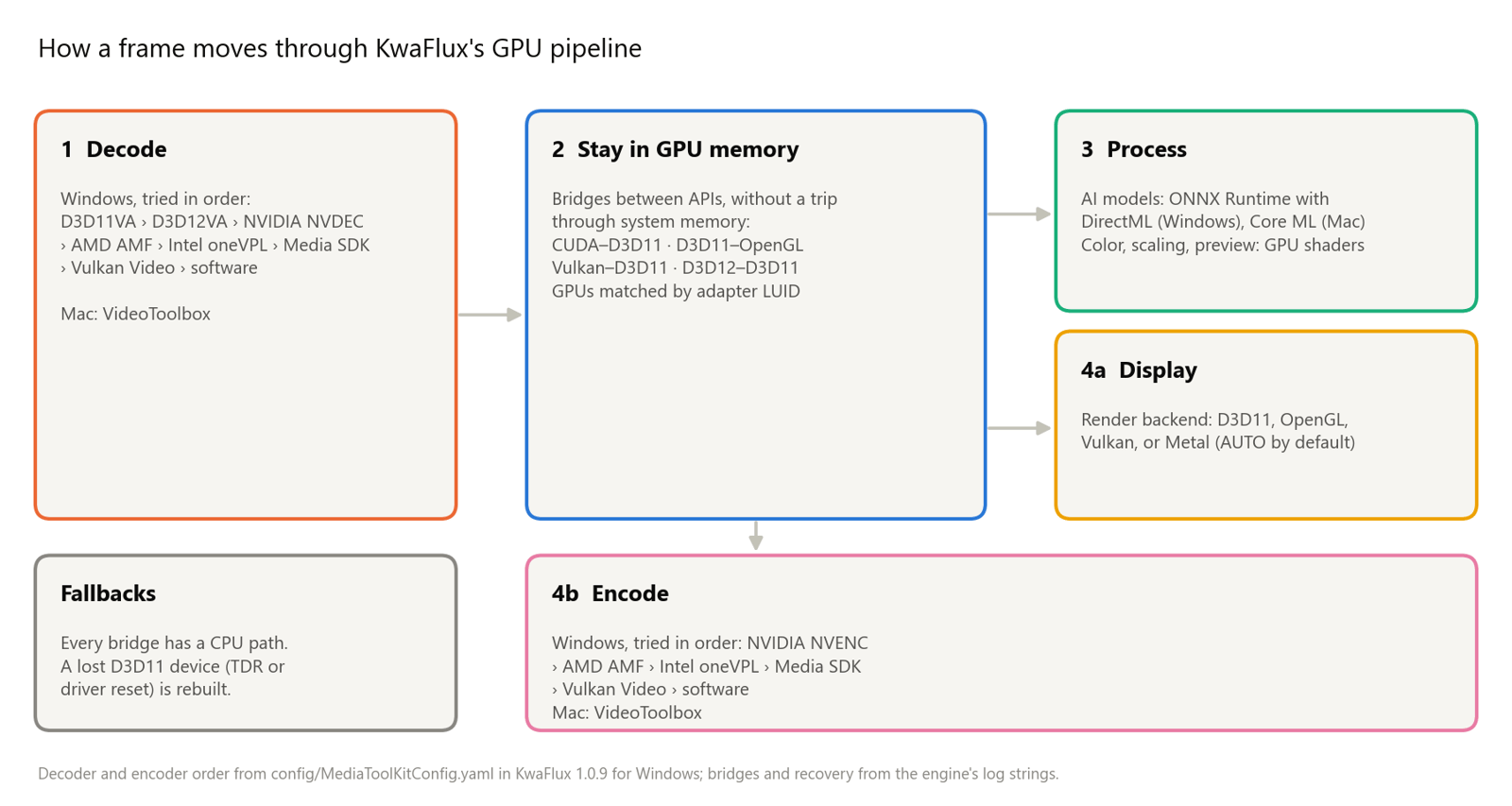
- デコードからエンコードまで GPU で処理: ドライバーが対応する範囲で、デコード、AI 処理、エンコードを GPU 上で行い、古いハードウェアでは段階的に処理方式を切り替えます。GPU パイプラインの仕組み をご覧ください。
- 画質チェック機能: プレビュー後に画質を自動比較 をオンにすると、プレビューのたびに鮮明さとノイズの少なさの変化をスコアで示します。仕上がりを目だけでなく数値でも確認できます。
- クレジット不要: プロジェクトがどれだけ長くても、分単位の料金や毎月のクレジット枠はありません。
- 台数: 1 ライセンスで 2 台。Windows と Mac をどう組み合わせても使えます。
- ハードウェア: Windows 10(64 ビット、1809 以降)または Windows 11 で、2016 年以降の Intel、AMD、NVIDIA の GPU(内蔵・専用を問わない)。Mac は Apple Silicon 搭載の macOS 12 以降。RAM は最小 8 GB、推奨 16 GB です。
- 処理: AI 処理はご自身の GPU 上でローカルに実行されます。メディアファイルが処理のためにアップロードされることはありません。
- 事前に試す: アカウントなしで、ご自身のクリップを 1・3・5 秒の無料プレビューで確認できます。書き出しには有料プランが必要です。14 日間の返金期間があります。
- ほかを検討したほうがよい場合: Intel プロセッサ搭載の Mac や Linux を使っている場合、または編集ソフト内で動くプラグインが必要な場合。
2. HitPaw VikPea
HitPaw VikPea は、以前は HitPaw Video Enhancer という名前でした。顔、アニメ、カラー化などの AI モデルを複数備え、最大 8K で書き出せます。
- ライセンス: Windows 版の定価は月 $53.99、年 $124.99、永久 $437.99 です。10 月 24 日のセール価格は $43.19、$99.99、$350.39 でした。Mac 版の月額・年額プランはこれより高めです。
- 台数: 1 ライセンスで PC または Mac 1 台。HitPaw によると、Windows 版と Mac 版のライセンスは相互に切り替えられません。
- ハードウェア: どちらのプラットフォームでも RAM は最小 8 GB。Mac では M シリーズのチップと macOS 13 以降が必要です。
- 処理: ローカルで処理し、クラウドレンダリングも選べます。有料プランにはボーナスのクレジットが付きます。
- 事前に試す: 無料体験版ではプレビューのみ確認できます。
3. AVCLabs Video Enhancer AI
AVCLabs は、最大 8K までアップスケールできるデスクトップ型の高画質化ソフトです。ノイズ除去、カラー化、120 fps までのフレーム補間、手ぶれ補正にも対応しています。詳しくは AVCLabs のレビュー で取り上げています。
- ライセンス: 月 $39.95、年 $119.95、または永久 $299.99。
- ハードウェア: Windows 10/11 64 ビット、または macOS 12〜26。RAM 16 GB と 20 GB の空きディスク容量が必要です。
- 処理: デスクトップアプリはお使いのパソコン上で処理します。AVCLabs はこれとは別に、オンライン版とクラウド版の製品も販売しています。
4. Aiarty Video Enhancer
Aiarty は、VideoProc を手がける Digiarty の製品です。永久ライセンスを販売しており、30 日間の返金期間があります。
- ライセンス: 永久ライセンスは定価 $235(10 月 24 日のセール価格は $149)で、PC 3 台または Mac 3 台に対応し、アップデートは無期限で無料です。Windows 版と Mac 版は別売りで、同じページにクロスプラットフォームのセットもあります。年額プランは定価 $99 で、PC 1 台または Mac 1 台です。
- 出力: 最大 4K。SDR から HDR への変換とフレーム補間にも対応しています。
- ハードウェア: Windows 10 以降、または macOS 13 以降。Mac は Intel と Apple Silicon の両方に対応しています。
- 処理: ローカルのみ。
- 事前に試す: 体験版で扱えるのは 120 秒未満のクリップで、完全な書き出しにはライセンスが必要です。
5. UniFab Video Upscaler AI
UniFab は DVDFab ファミリーの製品です。永久ライセンスと、追加購入できるモデルを販売しています。
- ライセンス: UniFab 自身の価格表では、Video Upscaler AI の永久ライセンスは $129.99 です。Denoise AI、HDR Upconverter AI、Face Enhancer AI は別製品で、永久ライセンスはそれぞれ $109.99〜$129.99。Video Enhancer Pro($179.99、アップスケーラーと Denoise AI)や All-In-One($319.99)といったセットもあります。
- ローカル処理のハードウェア: UniFab の推奨は、Windows 10/11 64 ビット、RAM 16 GB、VRAM 8 GB、NVIDIA RTX 30 シリーズ以降のグラフィックスカードです。Mac では、専用 GPU を搭載した 2015 年以降のモデル、または M シリーズのチップが必要です。
- 出力: ローカル処理なら最大 16K。FabCloud での処理は最大 4K で、ライセンスにクレジットが含まれます。
- 事前に試す: デスクトップ版に 30 日間の体験版があります。
6. VideoProc Converter AI
VideoProc は主に変換・圧縮ソフトで、AI によるアップスケール、フレーム補間、手ぶれ補正が加わっています。
- ライセンス: パソコン 1 台用の永久ライセンスが定価 $89.95(セール価格 $54.95)、3 台用の年額プラン、3〜5 台用のファミリー永久ライセンスがあります。ライセンスは 1 つのプラットフォームに限られます。
- 向いている人: 主に変換が目的で、ときどきアップスケールもしたい人にはよい選択です。
7. DaVinci Resolve Studio
すでに Resolve で編集しているなら、Studio 版で Super Scale、UltraNR ノイズリダクション、Speed Warp によるリタイムが使えるようになります。一括購入で、定価は $295 です。無料版の Resolve には Super Scale が含まれていません。詳しくは Topaz と DaVinci Resolve の比較 をご覧ください。
8. Video2X
Video2X は無料のオープンソースソフトです。Vulkan に対応した GPU であれば、Real-ESRGAN、Real-CUGAN、RIFE、Anime4K を動かせます。Windows 版のアプリと Linux 向けのパッケージがありますが、Mac のネイティブアプリはありません。アニメ用途では人気があります。ただし制約もはっきりしています。顔の復元専用のモデルはなく、ノイズ除去、色調整、美顔のツールも同じアプリにはありません。Mac のネイティブアプリもなく、ビルド済みの版を動かすには AVX2 対応の CPU が必要です。
9. クラウドとブラウザーのツール
TensorPix、VanceAI、Imagera、Topaz for Web はブラウザーで動くため、どのパソコンでも使えます。その代わり、アップロードが必要で、ファイルサイズの上限があり、料金は分単位またはクレジット制なので、長いプロジェクトでは費用がかさみます。詳しくは AI 動画処理のローカルとクラウドの違い をご覧ください。
ご自身の素材で比べる方法
- クリップを 3 本選びます。 ふだんのソース、いちばん状態の悪いソース、顔が映ったものです。
- 各ツールの無料モードを使います。 KwaFlux と HitPaw はプレビュー、Aiarty は短い体験版の書き出し、UniFab は 30 日間の体験版です。
- 設定をそろえます。 どのツールでも、出力解像度とフレームレートを同じにします。
- 同じ画面で 100% 表示にして比べます。 顔、細かい質感、動いている部分の輪郭を確認します。
- ご自身のパソコンでのレンダリング時間を記録します。 公開されている速度の数値は、他人のハードウェアで測ったものです。
- 支払う前にライセンスを読みます。 台数、Windows と Mac の両方で使えるか、「永久」が何を含むか、返金期間を確認します。
ヒント: FFmpeg で 10 秒のテストクリップを作れば、どのツールにも同じ素材を入力できます:ffmpeg -ss 00:01:00 -i source.mp4 -t 10 -c copy test.mp4。-c copy を使うとカット位置が最寄りのキーフレームに合わせられるため、クリップが少し早めに始まることがあります。どのツールにも同じファイルを使えば問題ありません。
どの代替ソフトにもできないこと
- カメラが記録していないディテールを作り出すこと。 アップスケーラーはどれも、細部を推測で補っています。解像度が極端に低いソースでは、顔や文字が実際と違う形になることがあります。480p から AI が復元できるもの をご覧ください。
- Topaz のモデルをそのまま置き換えること。 Starlight、Proteus、Iris は Topaz にしかありません。ワークフローがこれらのモデルに依存しているなら、代替ソフトの仕上がりは同じではなく、別の見た目になります。
- どのソースでも同じ結果を約束すること。 画質は、コーデックによる劣化、動き、照明に左右されます。あるクリップで優れていたツールが、別のクリップでは劣ることもあります。
まとめ
Topaz の代替ソフトの多くは、今も一括購入で使えます。本当の違いは細かな条件、つまり台数、プラットフォーム、ハードウェアの最低ラインにあります。上の表で候補を絞り込み、最後はご自身の素材で決めましょう。一度の支払いで Mac と PC の両方に使え、ご自身の GPU で書き出しを並列に実行できるライセンスを求めているなら、まず KwaFlux から試してみてください。
KwaFlux は、AI動画エンハンサーによるアップスケールのほか、修復や復元をご自身のパソコンで実行します。AI 処理はご自身の GPU 上で実行され、メディアファイルが処理のためにアップロードされることはありません。Windows 10(64 ビット、バージョン 1809 以降)、Windows 11、Apple Silicon 搭載の macOS 12 以降で動きます。プレビューにアカウントは不要です。どのクリップでも 1・3・5 秒のプレビューを出せます。ログインと有料プランが必要なのは、書き出し、変換、ファイル修復、リンクからのファイルダウンロードだけです。
関連記事:KwaFlux と Topaz Video の比較 · Topaz のサブスクリプションと買い切りの代替ソフト
Topaz Labs、Topaz Video、Topaz Video AI は、Topaz Labs, LLC の商標です。HitPaw、VikPea、AVCLabs、Aiarty、UniFab、VideoProc、DaVinci Resolve、Video2X は、それぞれの所有者に帰属します。KwaFlux は独立した製品であり、これらのいずれとも提携しておらず、後援や推奨も受けていません。競合製品の情報は、上記の公開ページの閲覧日時点のもので、変更されることがあります。最新の内容は各ベンダーにご確認ください。
ご自身の素材で効果をテスト
KwaFlux を入手し、支払う前に自分の素材で効果を無料プレビュー。アカウント不要、処理はご自身の GPU で行い、メディアはアップロードしません。 動画のプレビューは 1、3、または5 秒、手ぶれ補正のプレビューは 5、15、または30 秒から選べます。
よくある質問
KwaFlux の画質は Topaz Video と比べてどうですか?
素材によって変わるので、実際に試してください。Topaz にかける予定のクリップで KwaFlux の無料プレビューを出し、両方を 100% 表示で見比べましょう。プレビュー後に画質を自動比較 をオンにすると、処理前後のスコアも確認できます。
Topaz Video AI の代わりにおすすめのソフトは?
万人に当てはまる答えはありません。ライセンス(一括購入かサブスクリプションか)、ハードウェア(RAM、GPU、Intel か Apple Silicon の Mac か)、素材の種類で候補を絞り、2〜3 つのツールを無料のプレビューや体験版でご自身のクリップに試して比べましょう。
買い切りで使える Topaz Video AI の代替ソフトはありますか?
あります。AVCLabs、HitPaw VikPea、Aiarty、UniFab、VideoProc はいずれも一括購入のライセンスを販売しており、DaVinci Resolve Studio も一括購入です。台数、プラットフォーム、メジャーバージョンのアップグレードなど、それぞれのライセンスが何を含むかを確認してください。
Topaz Video AI の無料の代替ソフトはありますか?
制約はありますが、あります。Video2X は無料のオープンソースで、FFmpeg も標準のフィルターでアップスケールできます。どちらも有料のツールより設定の手間がかかり、仕上がりも粗めです。詳しくは Topaz の無料の代替ソフト で紹介しています。
Topaz Video AI は提供終了になったのですか?
はい。Topaz Video AI 7.1.5 が最終リリースです。後継の Topaz Video はサブスクリプション専用です。Video AI のライセンスを持っていれば、購入したバージョンを使い続けられます。
Adobe は Topaz Labs を買収したのですか?
はい。Adobe は 2026 年 9 月 23 日に買収を完了しました。Adobe は Topaz のブランドと単体のアプリを残すと表明しており、発表では価格やライセンスの変更には触れていませんでした。
参考資料
- Topaz Labs, "Pricing" (2026-10-11 閲覧)
- Topaz Labs Documentation, "System Requirements | Topaz Video" (2026-10-11 閲覧)
- Topaz Labs Documentation, "Video AI vs Topaz Video" (2026-10-11 閲覧)
- Adobe Blog, Topaz Labs acquisition announcement (2026-10-18 閲覧)
- HitPaw, "Buy HitPaw VikPea" (Windows) (2026-10-24 閲覧)
- HitPaw, "Buy HitPaw VikPea" (Mac) (2026-10-24 閲覧)
- HitPaw, "VikPea" (2026-10-24 閲覧)
- AVCLabs, "Video Enhancer AI" (2026-10-24 閲覧)
- Aiarty, "Aiarty Video Enhancer" (2026-10-24 閲覧)
- UniFab, "AI Video Upscaler" (2026-10-24 閲覧)
- VideoProc, "Buy VideoProc Converter AI" (2026-10-24 閲覧)
- Aiarty, "Buy Aiarty Video Enhancer" (2026-10-24 閲覧)
- UniFab, "UniFab Review" (pricing table) (2026-10-24 閲覧)
- Video2X on GitHub (2026-10-24 閲覧)
- Blackmagic Design, "DaVinci Resolve Studio" (2026-10-23 閲覧)
関連記事
Bg「選び方と比較」のほかの記事
続けて読む

無料で使える Topaz Video AI の代替ソフト:Video2X、FFmpeg、無料体験版を比較
Topaz Video の処理を無料でこなす方法。AI アップスケールは Video2X、ノイズ除去や拡大、フレームレート変換は FFmpeg、そして無料プレビュー。コマンド付き。
低スペック PC 向けの Topaz Video AI 代替ソフト:RAM 8 GB と内蔵グラフィックスで使う
Topaz Video には RAM 16 GB と 6 GB の GPU が必要です。RAM 8 GB や内蔵グラフィックスで動く高画質化ソフトと、処理を現実的な時間に収める設定を紹介します。

Mac で使える Topaz Video AI の代替ソフト:2026 年の Apple Silicon と Intel Mac の選択肢
Topaz Video の代わりに Mac で使えるソフトを紹介。Apple Silicon と Intel Mac の対応、必要な macOS、Mac と PC でのライセンス、試し方をまとめました。