2026 年 Topaz Video AI 替代方案:9 款軟體的價格、硬體與授權比較
9 款 Topaz Video AI 替代軟體,從授權方式、定價、裝置數、硬體需求到本機或雲端處理逐一比較,資料皆取自各廠商官方頁面。
快速解答
沒有哪一款 Topaz Video AI 替代方案適合所有人。該選哪一款取決於三件事:你想一次買斷還是訂閱、手上是什麼硬體,以及素材是實拍、動畫還是 AI 生成影片。多數替代軟體仍提供一次買斷授權,但「終身」兩個字背後的條款差很多。
- Topaz Video AI 在 2025 年 9 月改名為 Topaz Video,現在只採訂閱制,Personal 方案每年 $299。Topaz Labs 自 2026 年 9 月 23 日起隸屬 Adobe。
- 多數付費替代軟體仍提供一次買斷授權:AVCLabs、HitPaw VikPea、Aiarty、UniFab、VideoProc Converter AI 和 KwaFlux。
- 授權條款的差異比價格還大:能裝幾台電腦、Windows 和 Mac 能不能共用一份授權,以及「終身」到底涵蓋什麼。
- KwaFlux 永久授權定價 $199.99,一次買斷,可用 2 台裝置,比 Topaz Video Personal 一年的費用($299)還低;同一份授權還包含多張顯示卡平行匯出、AI 美顏和轉檔工具。
- 硬體是另一道大門檻。有些工具要 16 GB 記憶體或 NVIDIA RTX 顯示卡,有些 8 GB 記憶體加內顯就能跑。
- 沒有哪份清單能告訴你哪個工具處理你的素材效果最對味。先用授權和硬體篩出候選,再拿自己的片段實際比較。
本文會說明:9 款替代軟體各要花多少錢、需要什麼硬體、在哪裡處理你的影片,以及怎麼在付款前先測試候選名單。
下文所有價格和需求都取自各廠商官方頁面,查閱日期為 2026 年 10 月 24 日,連結列在參考資料。當天有好幾家廠商正在做萬聖節特價,所以頁面有標示定價的,我們列出定價。我們沒有做畫質或速度測試,也不替這些工具評分或排名。KwaFlux 是我們自己的產品,我們用和其他工具同類的事實來介紹它,也會指出哪些情況其他工具更適合。
目錄
- 什麼是 Topaz Video AI 替代方案?
- 為什麼 2026 年大家都在找替代方案
- 9 款替代軟體一覽
- 該選哪一款替代軟體?
- 逐一介紹各款替代軟體
- 怎麼用自己的素材比較
- 任何替代軟體都做不到的事
- 常見問題
什麼是 Topaz Video AI 替代方案?
Topaz Video AI 替代方案,指的是能做到 Topaz Video 核心工作的任何工具:AI 放大、降噪、去隔行、補幀和修復。有些是桌面軟體,有些是免費的開源專案,有些在瀏覽器裡執行,有些則是剪輯軟體內建的功能。
為什麼 2026 年大家都在找替代方案
三項改變讓 Topaz 使用者開始另尋工具:
- 只剩訂閱制。 Topaz Video 在 2025 年 9 月 16 日推出,Topaz 同時停止販售永久授權。Personal 方案每年 $299、綁年約按月付每月 $39,或不綁約每月 $59。年繳方案用三年要 $897。
- 只能裝一台電腦。 Topaz Video 同一時間只能在一台電腦上使用,舊版 Video AI 授權則可以用兩台。
- 硬體門檻變高。 Topaz Video 需要 16 GB 記憶體,也不支援 Intel Mac。在 Personal 方案上,有幾個 Starlight 模型只能用點數在雲端渲染。
Topaz Labs 現在隸屬 Adobe。Adobe 在 2026 年 9 月 23 日完成收購,並表示 Topaz 品牌和旗下的獨立軟體會繼續保留。公告裡沒有提到任何價格調整。
想進一步了解 Topaz Video 包含哪些內容,請看我們的 Topaz Video 評測。
9 款替代軟體一覽
價格為美元、未稅,以 2026 年 10 月 24 日的標價為準。
| 工具 | 授權選擇 | 買斷價格 | 每份授權的裝置數 | 最低記憶體 | Mac | AI 在哪裡執行 |
|---|---|---|---|---|---|---|
| Topaz Video(對照組) | 只有訂閱制 | 不販售 | 同一時間 1 台 | 16 GB | macOS 13 以上,M 系列 | 本機,部分模型另有雲端 |
| KwaFlux | 月繳、年繳、永久授權 | 定價 $199.99(目前價格) | 2 台,Windows 和 Mac 任意搭配 | 8 GB | macOS 12 以上,Apple Silicon | 只在本機 |
| HitPaw VikPea | 月繳、年繳、永久 | 定價 $437.99(特價 $350.39) | 1 台 PC 或 Mac;不能跨平台 | 8 GB | macOS 13 以上,M 系列 | 本機,可選雲端 |
| AVCLabs Video Enhancer AI | 月繳、年繳、終身 | $299.99 | 未標示 | 16 GB | macOS 12–26 | 本機(桌面版) |
| Aiarty Video Enhancer | 終身 | 定價 $235(特價 $149) | 3 台 PC 或 3 台 Mac,依平台購買 | 未標示 | macOS 13 以上,Intel 與 Apple Silicon | 只在本機 |
| UniFab Video Upscaler AI | 終身(部分頁面有年繳) | $129.99(僅 Video Upscaler AI) | 請見廠商官網 | 建議 16 GB | 2015 年後配備獨立顯示卡的 Mac,或 M 系列 | 本機,可選 FabCloud |
| VideoProc Converter AI | 年繳、終身、家庭版 | 定價 $89.95(特價 $54.95) | 1 台(終身);3 台(年繳);3–5 台(家庭版) | 未標示 | 支援 | 本機 |
| DaVinci Resolve Studio | 一次買斷 | 定價 $295 | 請見 Blackmagic 官網 | 請見 Blackmagic 官網 | 支援 | 本機(在剪輯軟體內) |
| Video2X | 免費開源(AGPL-3.0) | 免費 | 沒有授權限制 | 未標示;需要支援 Vulkan 的 GPU | 沒有原生 Mac 版 | 本機 |
三年下來,一次買斷能省多少
| 方案 | 要付的錢 | 裝置數 |
|---|---|---|
| Topaz Video Personal,年繳 | 3 × $299 = $897 | 同一時間 1 台 |
| KwaFlux 永久授權 | 一次 $199.99 | 2 台,Windows 和 Mac 任意搭配 |
| HitPaw VikPea 永久授權(定價) | 一次 $437.99 | 1 台,依平台區分 |
| AVCLabs 終身授權(定價) | 一次 $299.99 | 未標示 |
| Aiarty 終身授權(定價) | 一次 $235 | 3 台 PC 或 3 台 Mac,依平台購買 |
| UniFab Video Upscaler AI 終身授權 | 一次 $129.99(只含放大) | 未標示 |
以上都是未稅定價。包括 KwaFlux 在內,這幾家都常有特價活動,請以購買當天的價格為準。同樣用三年,KwaFlux 的定價比 Topaz Video 年繳方案少 $697.01。
Aiarty 和 UniFab 的買斷定價更低,所以要看清各自的授權包含什麼:Aiarty 的 Windows 版和 Mac 版分開賣,UniFab 的降噪、HDR 和人臉工具是獨立的產品。KwaFlux 一份授權包含全部工具,兩個平台都能用。
TensorPix、VanceAI 和 Topaz 自家的瀏覽器版這類雲端與網頁工具,運作方式不同:按分鐘或點數計費,而且素材必須上傳。下文會簡單介紹。
該選哪一款替代軟體?
| 如果你… | 先看 | 原因 |
|---|---|---|
| 想一次買斷,Windows 和 Mac 都要用 | KwaFlux | 一份授權可用 2 台裝置,Windows/Mac 任意搭配 |
| 要處理大量片段或長篇專案 | KwaFlux | 可同時跑多個匯出任務,還能分散到多張顯示卡上 |
| 修復之外也需要人像美顏 | KwaFlux | AI 美顏和影片工具包含在同一份授權裡 |
| 只有 8 GB 記憶體或內顯 | KwaFlux、HitPaw VikPea | 兩者的最低需求都是 8 GB;請見低配電腦的選擇 |
| 用的是 Intel Mac | Aiarty、UniFab | 官方頁面列出支援 Intel Mac;Topaz 和 KwaFlux 需要 Apple Silicon。請見 Mac 上的選擇 |
| 想輸出 4K 以上 | AVCLabs、HitPaw、UniFab、KwaFlux | Aiarty 官方頁面列出的上限是 4K |
| 本來就用 DaVinci Resolve 剪片 | Resolve Studio | Super Scale 和 UltraNR 直接在時間軸裡使用;請見 Topaz 與 Resolve 比較 |
| 主要放大動畫,而且有支援 Vulkan 的 GPU | Video2X | 免費,內建 Real-CUGAN 和 Anime4K;請見免費的選擇 |
| 預算有限,也需要轉檔和壓縮 | VideoProc Converter AI | 它是加了 AI 工具的轉檔軟體 |
| 已經擁有 Topaz Video AI 7 | 先繼續用 | 它還能照常使用;請見舊版授權使用者的選擇 |
逐一介紹各款替代軟體
1. KwaFlux
KwaFlux 是 Windows 和 Mac 上的桌面軟體。畫質相關工具包括 AI 影片超清、畫質修復、降噪、防抖、智能補幀和 SDR 轉 HDR。同一份授權也涵蓋圖片增強、音訊降噪、格式轉檔和檔案修復。
- 授權:月繳、年繳,或一次買斷的永久授權,定價 $199.99。永久授權包含目前主要版本內的更新。目前價格和優惠請見價格頁。
- 一份授權,工具更多:除了 Quality Enhancement(畫質增強),同一個軟體裡還有 AI Beauty(AI 美顏)、AI Color Grading(AI 調色)和 AI Toolbox(AI 工具箱:去背換背景、物件移除、音訊增強、字幕),以及 Converter(轉換器)、Repairer(修復器)和 Downloader(下載器)。
- 平行匯出:在 效能 設定裡,最大平行任務數 決定同時跑幾個任務。AI 匯出資源佔用 選 全速 會用滿已選的顯示卡;選 自訂 則可以自己決定用哪幾張顯示卡、每張跑幾路。
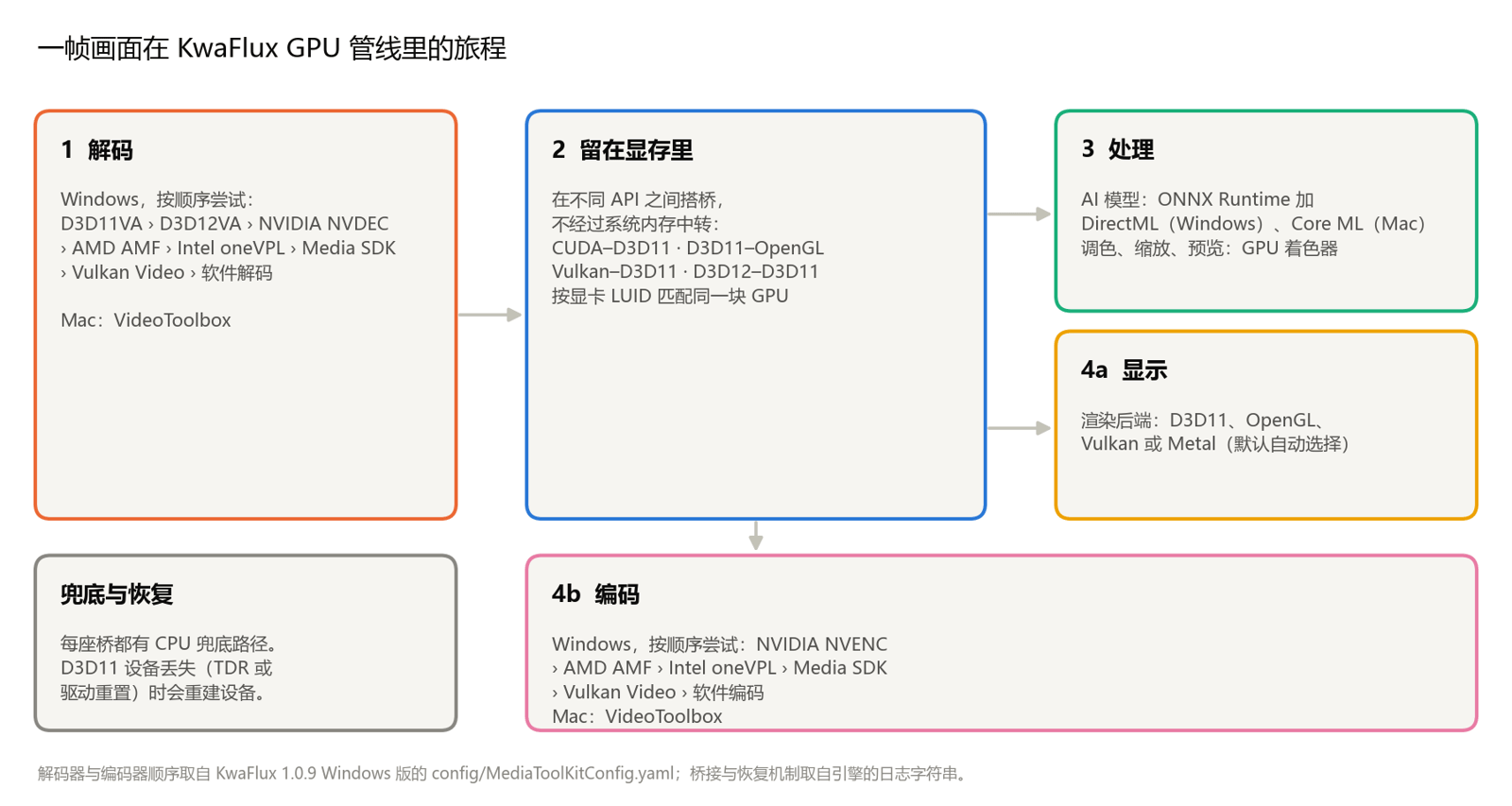
- 從解碼到編碼都在顯示卡上:只要驅動程式支援,解碼、AI 處理和編碼都留在顯示卡上完成;在舊硬體上會逐步降級,而不是直接出錯。詳見全流程 GPU 處理是怎麼運作的。
- 內建畫質檢查:開啟 預覽後自動畫質對比 後,KwaFlux 會在每次預覽後替清晰度和乾淨程度的變化打分數,除了用眼睛看,也能用數字確認結果。
- 不用點數:沒有按分鐘計費,也沒有每月點數額度,專案再長都一樣。
- 裝置數:每份授權 2 台,Windows 和 Mac 任意搭配。
- 硬體:Windows 10(64 位元,1809 或更新版本)或 Windows 11,搭配 2016 年及以後的 Intel、AMD 或 NVIDIA 顯示卡,內顯或獨顯皆可;Mac 需搭載 Apple Silicon 的 macOS 12 或更新版本。記憶體最低 8 GB,建議 16 GB。
- 處理方式:AI 處理在你自己的 GPU 上執行。媒體檔案不會為了處理而上傳。
- 先試用:不需帳號,就能用自己的片段免費預覽 1、3 或 5 秒。匯出需要付費方案。有 14 天退款期。
- 以下情況可考慮其他工具:你用的是 Intel Mac 或 Linux,或需要在剪輯軟體裡執行的外掛。
2. HitPaw VikPea
HitPaw VikPea 的前身是 HitPaw Video Enhancer。它提供多個 AI 模型,包括人臉、動畫和上色模型,最高可輸出 8K。
- 授權:Windows 方案定價為每月 $53.99、每年 $124.99,或永久授權 $437.99。10 月 24 日的特價分別是 $43.19、$99.99 和 $350.39。Mac 的月繳和年繳方案比較貴。
- 裝置數:每份授權 1 台 PC 或 Mac。HitPaw 說明 Windows 和 Mac 的授權不能互換。
- 硬體:兩個平台的最低記憶體都是 8 GB。Mac 需要搭載 M 系列晶片、執行 macOS 13 或更新版本。
- 處理方式:本機處理,可選用雲端渲染。付費方案附贈點數。
- 先試用:免費試用版只能預覽。
3. AVCLabs Video Enhancer AI
AVCLabs 是一款桌面影片增強軟體,最高可放大到 8K,也能降噪、上色、補幀到 120 fps 和防抖。詳細介紹請看我們的 AVCLabs 評測。
- 授權:每月 $39.95、每年 $119.95,或終身授權 $299.99。
- 硬體:Windows 10/11 64 位元,或 macOS 12 到 26,需要 16 GB 記憶體和 20 GB 可用磁碟空間。
- 處理方式:桌面版在你的電腦上處理。AVCLabs 另外也販售線上版和雲端產品。
4. Aiarty Video Enhancer
Aiarty 出自 VideoProc 的開發商 Digiarty,販售終身授權,提供 30 天退款期。
- 授權: 終身授權定價 $235(10 月 24 日特價 $149),可裝 3 台 PC 或 3 台 Mac,終身免費更新。Windows 版和 Mac 版分開賣,同一頁面另有跨平台組合。年繳版定價 $99,限 1 台 PC 或 1 台 Mac。
- 輸出:最高 4K,支援 SDR 轉 HDR 和補幀。
- 硬體:Windows 10 或更新版本,或 macOS 13 或更新版本,Intel 和 Apple Silicon Mac 都支援。
- 處理方式:只在本機。
- 先試用:試用版可處理 120 秒以內的片段,完整匯出需要授權。
5. UniFab Video Upscaler AI
UniFab 屬於 DVDFab 家族,販售終身授權,另有可加購的模型。
- 授權: UniFab 自己的價格表上,Video Upscaler AI 終身授權 $129.99。Denoise AI(降噪)、HDR Upconverter AI 和 Face Enhancer AI(人臉增強)都是獨立的產品,每個終身授權 $109.99 到 $129.99;也可以買 Video Enhancer Pro($179.99,含放大和降噪)或 All-In-One($319.99)這類組合。
- 本機處理的硬體:UniFab 建議 Windows 10/11 64 位元,搭配 16 GB 記憶體、8 GB 顯示記憶體,以及 NVIDIA RTX 30 系列或更新的顯示卡。Mac 則需要 2015 年或之後、配備獨立顯示卡的機型,或 M 系列晶片。
- 輸出:本機處理最高 16K。FabCloud 雲端處理最高 4K,授權內附點數。
- 先試用:桌面版提供 30 天試用。
6. VideoProc Converter AI
VideoProc 主要是轉檔和壓縮軟體,另外加入了 AI 放大、補幀和防抖。
- 授權:1 台電腦的終身授權定價 $89.95(特價 $54.95)、3 台電腦的年繳方案,或 3 到 5 台電腦的家庭版終身授權。授權綁定單一平台。
- 適合誰:主要需要轉檔、偶爾才放大影片的話,是不錯的選擇。
7. DaVinci Resolve Studio
如果你本來就用 Resolve 剪片,Studio 版多了 Super Scale、UltraNR 降噪和 Speed Warp 變速。它是一次買斷,定價 $295。免費版 Resolve 不含 Super Scale。請看我們的 Topaz 與 DaVinci Resolve 比較。
8. Video2X
Video2X 是免費的開源軟體,可在任何支援 Vulkan 的 GPU 上執行 Real-ESRGAN、Real-CUGAN、RIFE 和 Anime4K。它有 Windows 版和 Linux 套件,但沒有原生 Mac 版。它在動畫玩家之間很受歡迎,但限制也很實際:沒有專門的人臉修復模型,同一個軟體裡也沒有降噪、調色或美顏工具,沒有原生 Mac 版,預先編譯好的版本還需要支援 AVX2 的 CPU。
9. 雲端與網頁工具
TensorPix、VanceAI、Imagera 和 Topaz for Web 都在瀏覽器裡執行,所以任何電腦都能用。代價是要上傳素材、有檔案大小限制,而且按分鐘或點數計費,長片專案累積起來不便宜。請見本機與雲端 AI 影片處理比較。
怎麼用自己的素材比較
- 挑三段片段:一段典型素材、一段品質最差的素材,以及一段有人臉的。
- 用各工具的免費模式:KwaFlux 和 HitPaw 用預覽,Aiarty 用試用版的短片匯出,UniFab 用 30 天試用。
- 設定要一致:每個工具都用同樣的輸出解析度和幀率。
- 在同一台螢幕上以 100% 縮放比較。檢查人臉、細緻紋理,以及運動中的邊緣。
- 記下在你自己電腦上的渲染時間。網路上公布的速度數字來自別人的硬體。
- 付款前先讀授權條款:能用幾台裝置、Windows 和 Mac 是否通用、「終身」涵蓋什麼,以及退款期限。
技巧:用 FFmpeg 切出一段 10 秒的測試片段,讓每個工具吃到同樣的輸入:ffmpeg -ss 00:01:00 -i source.mp4 -t 10 -c copy test.mp4。使用 -c copy 時,切點會對齊到最近的關鍵影格,所以片段可能會提早一點開始。只要每個工具都用同一個檔案,就沒有影響。
任何替代軟體都做不到的事
- 無中生有,補出攝影機沒拍到的細節。每個放大工具都是在推測細節。來源解析度很低時,人臉和文字可能會走樣。請見 480p 素材 AI 能救回多少。
- 重現 Topaz 的同款模型。Starlight、Proteus 和 Iris 只有 Topaz 有。如果你的工作流程仰賴其中某個模型,換成替代軟體得到的會是不同的畫面風格,而不是同樣的畫面。
- 對每種素材都給出相同效果。畫質取決於編碼損傷、動態和光線。在這段片段勝出的工具,換一段可能就輸了。
結語
多數 Topaz 替代軟體仍然可以一次買斷。真正的差別藏在細則裡:裝置數、平台和硬體門檻。用上面的表格縮小範圍,最後交給你自己的素材決定。如果你想要一份一次買斷、Mac 和 PC 都能用、又能在自己的顯示卡上平行匯出的授權,可以先從 KwaFlux 開始測。
KwaFlux 在你自己的電腦上執行 AI 放大、修復和舊片修復。AI 處理在你自己的 GPU 上執行,媒體檔案不會為了處理而上傳。可在 Windows 10(64 位元,1809 或更新版本)、Windows 11,以及搭載 Apple Silicon 的 macOS 12 或更新版本上執行。預覽不需要帳號:任何片段都能渲染 1、3 或 5 秒的預覽。僅在匯出、轉換、檔案修復和從連結下載檔案時需要登入並購買付費方案。
延伸閱讀:KwaFlux 與 Topaz Video 比較 · Topaz 訂閱制與終身授權替代方案
Topaz Labs、Topaz Video 和 Topaz Video AI 是 Topaz Labs, LLC 的商標。HitPaw、VikPea、AVCLabs、Aiarty、UniFab、VideoProc、DaVinci Resolve 和 Video2X 屬於各自的所有者。KwaFlux 是獨立產品,與上述任何一方都沒有關聯,也未獲其贊助或背書。競品資訊來自上方列出的公開頁面,以標示的查閱日期為準,之後可能變動;請向各廠商確認最新資訊。
用你自己的真實素材實測效果
下載 KwaFlux,付費前先在自己的素材上免費預覽效果——無需註冊,在你的 GPU 上處理,媒體檔案不上傳。 影片預覽可選 1、3或5 秒;防抖預覽可選 5、15或30 秒。
常見問題
KwaFlux 的效果比得上 Topaz Video 嗎?
要看素材,建議實際測一下。把你打算交給 Topaz 的同一段片子用 KwaFlux 免費預覽,兩邊都用原始大小(1:1)比較,再開啟 預覽後自動畫質對比,看前後的分數。
Topaz Video AI 有什麼好用的替代軟體?
沒有一體適用的答案。先依授權(買斷或訂閱)、硬體(記憶體、GPU、Intel 或 Apple Silicon Mac)和素材類型篩選,再用免費預覽或試用版,拿自己的片段比較兩三款工具。
有可以買斷終身授權的 Topaz Video AI 替代軟體嗎?
有。AVCLabs、HitPaw VikPea、Aiarty、UniFab 和 VideoProc 都提供一次買斷授權,DaVinci Resolve Studio 也是一次買斷。記得確認各家涵蓋的範圍:裝置數、平台,以及主要版本升級。
有免費的 Topaz Video AI 替代軟體嗎?
有,但有限制。Video2X 是免費開源軟體,FFmpeg 也能用標準濾鏡放大。兩者設定起來都比較麻煩,成果也不如付費工具細緻。我們的免費 Topaz 替代方案整理了用法。
Topaz Video AI 停止開發了嗎?
是的。Topaz Video AI 7.1.5 是最後一版,後繼產品 Topaz Video 只採訂閱制。如果你有 Video AI 授權,可以繼續使用你買的版本。
Adobe 收購 Topaz Labs 了嗎?
是的。Adobe 在 2026 年 9 月 23 日完成收購,並表示 Topaz 品牌和旗下的獨立軟體會繼續保留,公告中沒有提到價格或授權方式的變動。
參考資料
- Topaz Labs, "Pricing" (2026-10-11 查閱)
- Topaz Labs Documentation, "System Requirements | Topaz Video" (2026-10-11 查閱)
- Topaz Labs Documentation, "Video AI vs Topaz Video" (2026-10-11 查閱)
- Adobe Blog, Topaz Labs acquisition announcement (2026-10-18 查閱)
- HitPaw, "Buy HitPaw VikPea" (Windows) (2026-10-24 查閱)
- HitPaw, "Buy HitPaw VikPea" (Mac) (2026-10-24 查閱)
- HitPaw, "VikPea" (2026-10-24 查閱)
- AVCLabs, "Video Enhancer AI" (2026-10-24 查閱)
- Aiarty, "Aiarty Video Enhancer" (2026-10-24 查閱)
- UniFab, "AI Video Upscaler" (2026-10-24 查閱)
- VideoProc, "Buy VideoProc Converter AI" (2026-10-24 查閱)
- Aiarty, "Buy Aiarty Video Enhancer" (2026-10-24 查閱)
- UniFab, "UniFab Review" (pricing table) (2026-10-24 查閱)
- Video2X on GitHub (2026-10-24 查閱)
- Blackmagic Design, "DaVinci Resolve Studio" (2026-10-23 查閱)
相關文章
Bg選購與比較 的更多文章
繼續閱讀

免費的 Topaz Video AI 替代方案:Video2X、FFmpeg 與免費試用比較
免費做到 Topaz Video 的部分功能:用 Video2X 做 AI 放大,用 FFmpeg 降噪、縮放和轉幀率,再搭配免費預覽。附實測過的指令。
低配電腦的 Topaz Video AI 替代方案:8 GB 記憶體與內顯也能用
Topaz Video 需要 16 GB 記憶體和 6 GB 顯示卡。這裡整理最低需求只要 8 GB 記憶體或內顯的影片增強軟體,以及讓渲染跑得動的設定。

Mac 版 Topaz Video AI 替代方案:2026 年 Apple Silicon 與 Intel Mac 的選擇
不用 Topaz Video,Mac 還能用什麼?哪些軟體支援 Apple Silicon 或 Intel Mac、各需要哪個 macOS 版本、Mac 和 PC 怎麼共用授權,以及怎麼試用。