할로윈 사진이 너무 어둡게 나왔다면? AI로 어두운 밤 사진과 영상 밝게 살리는 법
트릭 오어 트릿 사진이 새까맣고 자글자글하게 나왔나요? 할로윈 밤 사진이 어두운 이유와, 촛불 빛은 살리면서 어두운 사진과 영상을 AI로 밝히는 방법.
핵심 요약
- 할로윈 밤 사진이 어둡고 자글자글하게 나오는 건 빛이라고는 촛불 하나나 현관 등 하나뿐인데, 휴대폰이 뛰어다니는 아이들을 붙잡으려고 디테일 대신 속도를 택하기 때문입니다.
- AI 저조도 보정은 어두운 부분을 밝히는 일과 노이즈를 지우는 일을 한 번에 처리합니다. 그래서 어두운 사진이 모래알처럼 거칠어지지 않고 또렷해집니다.
- 얼굴이 중요한 사진이라면 내보내기 전에 야경 보정 결과와 얼굴까지 살피는 복구 결과를 비교해 보세요.
- 대낮처럼 밝힐 필요는 없습니다. '또렷하게 보이는 정도'를 목표로 하세요. 어둠도 사진의 일부입니다.
- 사진뿐 아니라 어두운 할로윈 영상도 같은 방법으로 고칠 수 있습니다.
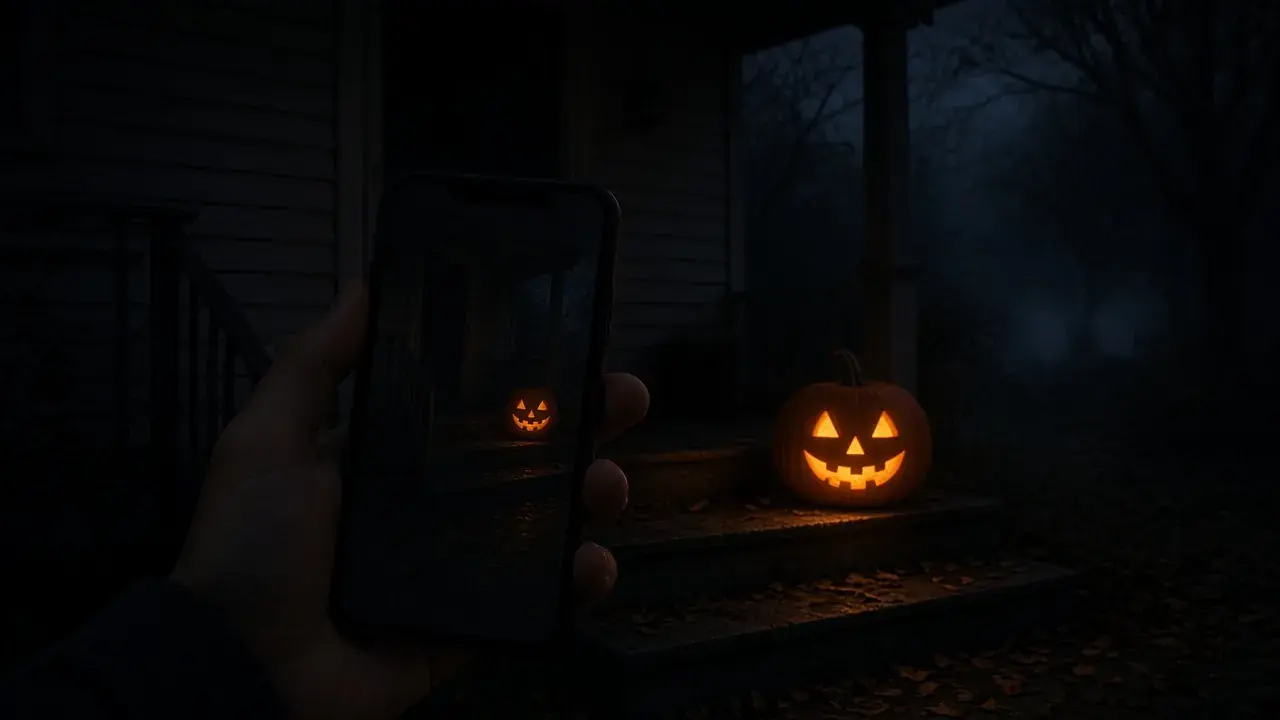
할로윈 사진이 너무 어둡게 나오는 건 빛이 잭오랜턴이나 현관 등 하나뿐이라 휴대폰이 ISO를 올리고, 그 바람에 사진이 노이즈로 가득 차기 때문입니다. AI 저조도 보정은 이 두 가지를 한꺼번에 해결합니다. 어두운 부분을 밝히고 노이즈를 정리하면서도 촛불의 따뜻한 빛은 그대로 남깁니다.
이 글에서는 할로윈 밤 사진이 실패하는 이유, KwaFlux에서 어두운 사진과 영상을 밝히는 방법, AI로도 되살릴 수 없는 것, 그리고 당일 밤 더 잘 찍는 요령을 알아봅니다.
할로윈 할인: 10월 24일부터 11월 2일까지 KwaFlux 영구 라이선스가 $199.99에서 $169.99로 내려가고, 연간·월간 플랜도 첫해와 첫 달 가격이 낮아집니다. 자세한 할인 내용은 글 마지막에 있습니다.
목차
- AI 저조도 보정이란?
- 할로윈 사진이 유독 어둡게 나오는 이유
- 내 어두운 사진에는 어떤 보정이 필요할까?
- KwaFlux로 어두운 할로윈 사진 밝게 하는 방법
- 어두운 할로윈 영상도 방법은 같습니다
- 으스스한 분위기는 살리기
- AI로도 되살릴 수 없는 것
- 남은 밤을 위한 촬영 팁
- KwaFlux 할로윈 할인
- 자주 묻는 질문
AI 저조도 보정이란?
AI 저조도 보정은 밤에 찍은 사진이나 영상의 어두운 부분을 밝히면서 같은 과정에서 노이즈까지 지우는 복구 작업입니다. 밝기 슬라이더는 사진과 함께 노이즈도 끌어올리지만, 저조도 모델은 둘을 구분하도록 학습되어 있어서 어두운 부분을 밝혀도 모래알처럼 거칠어지지 않습니다.
이 차이가 가장 크게 드러나는 날이 할로윈입니다. 거의 모든 사진을 밤에 찍는 데다, 코스튬이나 호박에 새긴 얼굴처럼 정작 보여 주고 싶은 부분이 화면의 어두운 쪽에 있기 때문입니다.
할로윈 사진이 유독 어둡게 나오는 이유
- 빛이 작고 주황색입니다. 잭오랜턴 안에는 작은 초 하나뿐입니다. 몇 걸음만 떨어져도 그림자 속으로 사라지고, 따뜻한 빛 때문에 자동 화이트 밸런스도 헷갈립니다.
- 코스튬을 입은 아이들은 가만히 있지 않습니다. 뛰어가는 꼬마 마녀를 멈춘 듯 찍으려면 카메라는 셔터를 짧게 끊고, 모자란 빛은 ISO를 올려 메웁니다. 노이즈는 바로 이 높은 ISO에서 생깁니다.
- 야간 모드는 흔들리지 않아야 합니다. 휴대폰 야간 모드는 더 오래 빛을 모으기 때문에 휴대폰을 흔들림 없이 들고 있어야 하고, 단단한 곳에 올려 두면 더 좋습니다. Apple에 따르면 iPhone에서 플래시를 켜면 야간 모드가 꺼지고, Google에 따르면 Pixel에서 플래시가 켜져 있으면 자동 Night Sight가 작동하지 않습니다.
- 영상은 사진보다 더 어둡습니다. 초당 30프레임으로 찍으면 한 프레임의 노출 시간은 길어야 1/30초입니다. 그래서 밤 영상은 오래 노출하는 사진만큼 빛을 모을 수 없습니다.
내 어두운 사진에는 어떤 보정이 필요할까?
| 내 사진 | 쓸 기능 | KwaFlux 위치 |
|---|---|---|
| 어둡고 노이즈가 많지만 움직임은 적음 | 야경 향상 | 화질 향상 › 야경·저조도 |
| 어둡고 얼굴도 흐릿함 | 스마트 복구, 야경 향상과 비교 | 화질 향상 › 스마트 복구 |
| 전체가 주황빛으로 보임 | 복구 후 스마트 컬러 | AI 색보정 › 스마트 컬러 |
| 어둡고 흔들린 영상 | 먼저 흔들림 보정, 그다음 야경 향상 | AI 도구상자 › 스마트 이펙트 › 흔들림 보정 |
| 어둡지는 않은데 움직임 때문에 흐릿함 | 스마트 복구(한계 있음) | 흐릿한 할로윈 사진과 영상 고치는 방법 참고 |
| 파티 셀카 속 피곤한 눈가 | AI 뷰티 | 할로윈 파티 사진 보정하는 방법 참고 |
KwaFlux로 어두운 할로윈 사진 밝게 하는 방법
KwaFlux의 화질 복구는 영상뿐 아니라 사진에도 쓸 수 있어서, 그날 밤 카메라 앨범 전체를 같은 도구로 처리할 수 있습니다.
- 야경·저조도 열기. 사이드바에서 화질 향상으로 가서 야경·저조도 카드("노이즈는 줄이고 어두운 부분은 밝게")를 고릅니다. 화질 복구가 열리고 특수 장면 복구 › 야경 향상이 선택되어 있습니다.
- 사진 추가. 어두운 사진을 끌어다 놓습니다. 휴대폰에 있는 원본을 쓰세요. 스크린샷이나 메신저로 주고받은 사본은 이미 디테일을 잃은 상태입니다.
- 향상 모드 고르기. 기본값은 빠름이고 다른 선택지는 일반입니다. 먼저 빠름으로 가볍게 확인하고, 남길 사진 중 노이즈나 뭉개짐이 아직 보이는 사진에는 일반을 써 보세요. 야경 향상에는 강도 슬라이더가 없으니 모드가 곧 조절 수단입니다.
- 미리보기 확인. 사진 미리보기는 이미지 전체를 보여 줍니다. 얼굴, 호박을 파낸 가장자리, 가장 어두운 구석을 확대해 보세요. 검은 부분은 검게 남아야 하고, 뿌연 회색으로 들뜨면 안 됩니다.
- 얼굴이 중요하면 스마트 복구와 비교. 사람이 대부분인 어두운 사진이라면 스마트 복구도 미리 봐 두세요. 스마트 복구는 화질 검사 결과에 따라 노이즈 제거, 샤프닝, 밝기·색 보정, 업스케일링, 얼굴 복원을 묶어서 처리합니다. 더 자연스러워 보이는 쪽을 고르면 됩니다.
- 원하면 주황빛 바로잡기. 모든 것이 호박 불빛에 물든 것처럼 보인다면 AI 색보정의 스마트 컬러("색 틀어짐과 칙칙함을 자동 보정")를 돌려 보세요. 내보낸 뒤 계속 처리를 쓰면 결과물을 다음 도구로 넘기고 원본은 그대로 남습니다. 주황빛은 조금 남겨 두세요. 할로윈이니까요.
- 마음에 드는 사진은 내보내기로 저장합니다.
어두운 할로윈 영상도 방법은 같습니다
영상도 같은 야경·저조도 카드로 처리하며, 다른 점은 두 가지입니다. 미리보기는 재생 헤드 위치부터 짧은 구간(1초 미리보기, 3초 미리보기, 5초 미리보기)만 렌더링합니다. 그리고 움직이는 장면은 멈춘 화면에서는 괜찮아 보여도 재생하면 아른거릴 수 있습니다. 재생 헤드를 움직임이 있는 부분에 두고 미리보기를 만든 뒤 재생해서 확인하세요.
밤 영상을 위한 팁 두 가지:
- 흔들림 보정부터. 클립이 흔들리기까지 한다면 밝히기 전에 먼저 흔들림을 잡으세요. 그래야 복구가 안정된 프레임을 바탕으로 이루어집니다. 방법은 흔들린 할로윈 영상 보정하는 방법에 있습니다.
- 비트레이트는 넉넉하게 내보내기. 비트레이트가 낮을 때 블록 노이즈가 가장 먼저 드러나는 곳이 어두운 장면입니다. 밤 영상에 대해 더 알고 싶다면 어두운 야간 영상 밝게 보정하는 방법을 참고하세요.
으스스한 분위기는 살리기
밝기를 올리는 일은 노출만이 아니라 분위기를 고르는 일이기도 합니다.
- 대낮처럼 밝히지 마세요. 철물점처럼 환한 귀신의 집은 더 이상 무섭지 않습니다. 코스튬을 알아볼 수 있을 만큼만 어두운 부분을 올리고 거기서 멈추세요.
- 불빛은 남기세요. 잭오랜턴을 감싼 따뜻한 빛이 이 사진의 핵심입니다. 색 보정을 했더니 책상 스탠드처럼 보인다면 보정하지 않은 버전을 쓰세요.
- 얼굴은 원본 크기로 확인하세요. 밀랍처럼 번들거리는 피부는 과하게 처리한 밤 사진의 대표적인 티입니다. 얼굴이 지나치게 매끈하게 뭉개져 보이면 다른 향상 모드나 스마트 복구를 써 보세요.
- 약간의 노이즈는 괜찮습니다. 고르고 고운 입자는 '밤'처럼 보이지만, 얼룩덜룩한 컬러 노이즈는 '망가진 사진'처럼 보입니다.
AI로도 되살릴 수 없는 것
- 빛이 전혀 기록되지 않은 부분. 화면에서 검게 보여도 센서가 담아 둔 디테일이라면 모델이 끌어올릴 수 있지만, 센서가 받지 못한 빛까지 믿을 만하게 되살리지는 못합니다. 어두운 마당 저 끝은 텅 빈 채로 남을 수 있습니다.
- 하얗게 날아간 촛불. 새하얗게 클리핑된 하이라이트는 하얀 채로 남습니다.
- 모션 블러. 느린 셔터는 움직이는 아이들을 번지게 하고, 밝히면 그 번짐이 더 잘 보입니다. 이건 선명도 문제이며 흐릿한 할로윈 사진과 영상 고치는 방법에서 다룹니다.
- 메신저로 받은 사본. 압축으로 생긴 블록도 함께 밝아집니다. 가능하면 원본 파일에서 시작하세요.
남은 밤을 위한 촬영 팁
- 노출은 호박에 맞추세요. 잭오랜턴을 탭해 초점을 맞춘 다음 노출을 살짝 내려서 불꽃 모양이 살아 있게 하세요.
- 호박을 찍을 땐 플래시를 끄세요. 플래시는 호박 겉면만 비추고 안에서 나오는 불빛을 밋밋하게 만듭니다. 사람은 현관 등으로 비추세요.
- 휴대폰을 기대어 고정하세요. 야간 모드로 찍는 동안 난간, 울타리 기둥, 자동차 지붕 위에 올려 두세요.
- 움직이는 아이들은 연사로 찍으세요. 열 장 중 한 장은 선명하게 나옵니다.
- 영상은 천천히 걸으며, 빛을 등지고 찍으세요. 한 걸음 한 걸음이 흔들림으로 남고, 역광을 받은 코스튬은 실루엣이 되어 버립니다.
- 원본을 백업하세요. 복구는 단체 대화방에 올라간 사본이 아니라 원래 화질의 파일에서 해야 합니다.
KwaFlux 할로윈 할인
2026년 10월 24일부터 11월 2일까지 KwaFlux를 할인된 가격에 구매할 수 있습니다. 모든 플랜에 모든 기능이 들어 있고, Windows와 Mac을 자유롭게 섞어 컴퓨터 2대에서 동시에 쓸 수 있습니다.
| 플랜 | 할로윈 가격 | 할인 종료 후 |
|---|---|---|
| 영구 라이선스 | $199.99 대신 일회성 결제 $169.99 | 갱신 없음: 한 번만 결제 |
| 연간 | 첫해 $79.99 | 이후 연 $99.99로 갱신 |
| 월간 | 첫 달 $29.99 | 이후 월 $35.99로 갱신 |
가격은 세금 별도입니다. 영구 라이선스에는 현재 메이저 버전 내 무료 업데이트가 포함됩니다. 자세한 내용은 플랜 페이지에서 확인하세요.
마치며
어둡게 나온 할로윈 사진도 살릴 가치가 충분합니다. 부족했던 건 빛이지 그 순간이 아니니까요. 노이즈까지 함께 지우는 도구로 밝히고, 사진 속에 밤의 분위기를 조금 남겨 두고, 내보내기 전에 얼굴을 확인하세요.
옛날 가족사진부터 으스스한 효과, 파티 사진 정리까지 같은 밤에 필요한 다른 보정은 할로윈 사진·영상 편집 가이드에서 모두 확인할 수 있습니다.
내 할로윈 사진과 영상으로 효과를 확인하세요
KwaFlux로 사진과 영상에 야경 향상과 스마트 복구를 적용하고, 색 틀어짐은 AI 색보정으로 바로잡을 수 있습니다. AI 처리는 사용자 GPU에서 실행되며 미디어 파일이 처리를 위해 업로드되지 않습니다. Windows 10(64비트, 버전 1809 이상), Windows 11, Apple Silicon 탑재 macOS 12 이상에서 실행됩니다. 미리보기에는 계정이 필요 없습니다. 사진은 전체, 동영상은 1·3·5초를 미리 볼 수 있습니다. 내보내기, 변환, 파일 복구, 링크에서 파일 다운로드에만 로그인과 유료 플랜이 필요합니다.
내 실제 영상으로 효과를 확인하세요
KwaFlux를 받고 결제 전에 내 영상으로 효과를 무료로 미리 보세요. 계정이 필요 없고, 내 GPU에서 처리하며 처리를 위해 미디어를 업로드하지 않습니다. 영상 미리보기는 1, 3 또는 5초, 흔들림 보정 미리보기는 5, 15 또는 30초 중에서 고를 수 있습니다.
자주 묻는 질문
거의 새까맣게 나온 사진도 밝게 살릴 수 있나요?
어느 정도는 가능합니다. 화면에서 검게 보여도 센서가 기록한 디테일은 AI가 끌어올릴 수 있지만, 빛을 전혀 받지 못한 부분은 비어 있는 채로 남습니다. 새까만 사진에 가까울수록 밝힌 뒤에 노이즈와 뭉개짐이 더 많이 보입니다.
할로윈 사진이 왜 주황색으로 나올까요?
촛불과 대부분의 현관 전구는 따뜻한 빛을 내는데, 자동 화이트 밸런스가 그 빛을 일부 남겨 두는 경우가 많기 때문입니다. 주황빛이 조금 있으면 밤 분위기에 어울립니다. 피부가 햇볕에 탄 것처럼 보인다면 저조도 복구를 먼저 하고, 색은 그다음에 보정하세요.
사진을 밝게 하면 노이즈가 더 생기나요?
일반 밝기 슬라이더를 쓰면 그렇습니다. 사진과 함께 노이즈도 올라가기 때문입니다. AI 저조도 보정은 같은 과정에서 노이즈를 지우므로 밤 사진에서 결과가 더 깔끔합니다. 노이즈 종류에 대해서는 AI로 영상 노이즈 제거하는 방법을 참고하세요.
잭오랜턴 사진 찍을 때 플래시 켜야 하나요?
대개는 켜지 않는 편이 낫습니다. 플래시는 호박 껍질만 비추고 안에서 나오는 불빛을 밋밋하게 만듭니다. 플래시를 끄고, 휴대폰을 고정하고, 새긴 얼굴에 노출을 맞추세요. 사람은 현관 등으로 비추면 됩니다.
어두운 할로윈 영상도 밝게 보정할 수 있나요?
네. 같은 저조도 복구를 영상에도 쓸 수 있습니다. 다만 깜박임과 뭉개짐은 재생할 때만 보이므로 클립에서 움직이는 부분을 확인하세요. 흔들린 클립은 흔들린 할로윈 영상 보정하는 방법에 나온 대로 먼저 흔들림을 잡으세요.
어두운 사진 보정, 휴대폰으로 하는 게 나을까요, 컴퓨터로 하는 게 나을까요?
사진에 따라 다릅니다. 조금 어두운 사진이라면 휴대폰 편집 앱의 노출·그림자 슬라이더로도 충분합니다. 아주 어둡고 노이즈가 많은 사진이나 영상이라면 밝히면서 노이즈까지 지우는 도구가 더 깨끗한 결과를 내고, 컴퓨터에서 작업하면 원래 화질의 원본도 그대로 지킬 수 있습니다.
참고 자료
- Apple Support, "Use Night mode on your iPhone" (Night mode on iPhone 11 and later; turns on automatically in low light; turning on the flash or Live Photos deactivates Night mode) (2026-10-23 확인)
- Google, Pixel Camera Help, "Take photos in low light or at night on your Pixel phone or tablet" (Night Sight turns on automatically in low light; Automatic Night Sight doesn't work while the flash is on) (2026-10-23 확인)
Up화질과 업스케일 주제의 다른 글
이어서 읽기

흐릿한 할로윈 사진과 영상, AI로 선명하게 살리는 방법
코스튬 사진은 흐릿하고, 메신저로 받은 퍼레이드 영상은 깍두기처럼 깨졌나요? 할로윈 사진과 영상이 흐려지는 이유와 AI 복구로 선명하게 만드는 방법.

할로윈 사진·영상 편집 가이드: 보정, 리터치부터 SNS 공유까지
어둡고 흐리고 흔들리고 시끄러운, 혹은 그냥 밋밋한 할로윈 사진과 영상을 효과적인 순서대로 고치고 꾸미는 방법을 AI 도구와 함께 단계별로 정리했습니다.
노이즈 제거, 디블로킹, 샤프닝, 색 보정: 영상 복원 필터 심화
노이즈 제거, 디블로킹, 밴딩 제거, 샤프닝, 화이트 밸런스, 색수차 보정이 작동하는 원리와 적용 순서를 FFmpeg 테스트 결과와 함께 정리했습니다.