흔들린 할로윈 영상, 트릭 오어 트릿·퍼레이드·귀신의 집 영상 흔들림 보정하는 법
트릭 오어 트릿, 퍼레이드, 귀신의 집에서 찍은 흔들린 영상. AI로 할로윈 영상 흔들림을 잡는 법과 크롭으로 잃는 것, 고칠 수 없는 것을 정리했습니다.
핵심 요약
- 할로윈 영상이 흔들리는 건 사탕 바구니나 아이의 작은 손을 잡은 채 걸으면서, 그것도 어두운 곳에서 찍는 경우가 많기 때문입니다.
- AI 흔들림 보정은 카메라가 어떻게 움직였는지 추적한 뒤 그 경로를 나중에 매끄럽게 다듬습니다.
- 이 과정에서 화면 가장자리를 잘라 내므로, 필요한 것보다 조금 넓게 찍고 미리보기에서 구도를 확인하세요.
- 걷거나 패닝하는 장면에는 자동을, 화면이 전혀 움직이지 않아야 할 때는 피사체 고정을 쓰세요.
- 흔들림 보정을 먼저 하고, 밝기나 선명도는 그다음에 손보세요.
할로윈 영상이 흔들리는 건 사탕 바구니를 들거나 아이의 작은 손을 잡은 채 걸으면서 찍고, 그것도 휴대폰이 화면을 안정시키는 데 쓸 빛이 부족한 어두운 곳에서 찍는 경우가 많기 때문입니다. AI 흔들림 보정은 카메라가 어떻게 움직였는지 추적해 촬영 후에 매끄럽게 다듬습니다. 이 과정에서 화면 가장자리가 잘리므로 내보내기 전에 구도를 확인하세요.
이 글에서는 할로윈 영상이 흔들리는 이유, 트릭 오어 트릿 길·퍼레이드·귀신의 집에 각각 어울리는 흔들림 보정 방식, KwaFlux로 보정하는 방법, 흔들림 보정으로 고칠 수 없는 것, 그리고 당일 밤 덜 흔들리게 찍는 요령을 알아봅니다.
할로윈 할인: 10월 24일부터 11월 2일까지 KwaFlux 영구 라이선스가 $199.99에서 $169.99로 내려가고, 연간·월간 플랜도 첫해와 첫 달 가격이 낮아집니다. 자세한 할인 내용은 글 마지막에 있습니다.
목차
- AI 영상 흔들림 보정이란?
- 할로윈 영상이 유독 흔들리는 이유
- 자동과 피사체 고정, 무엇을 쓸까?
- KwaFlux로 할로윈 영상 흔들림 보정하는 방법
- 흔들림 보정 먼저, 밝기와 선명도는 그다음
- 흔들림 보정으로 고칠 수 없는 것
- 덜 흔들리는 할로윈 영상 촬영 팁
- KwaFlux 할로윈 할인
- 자주 묻는 질문
AI 영상 흔들림 보정이란?
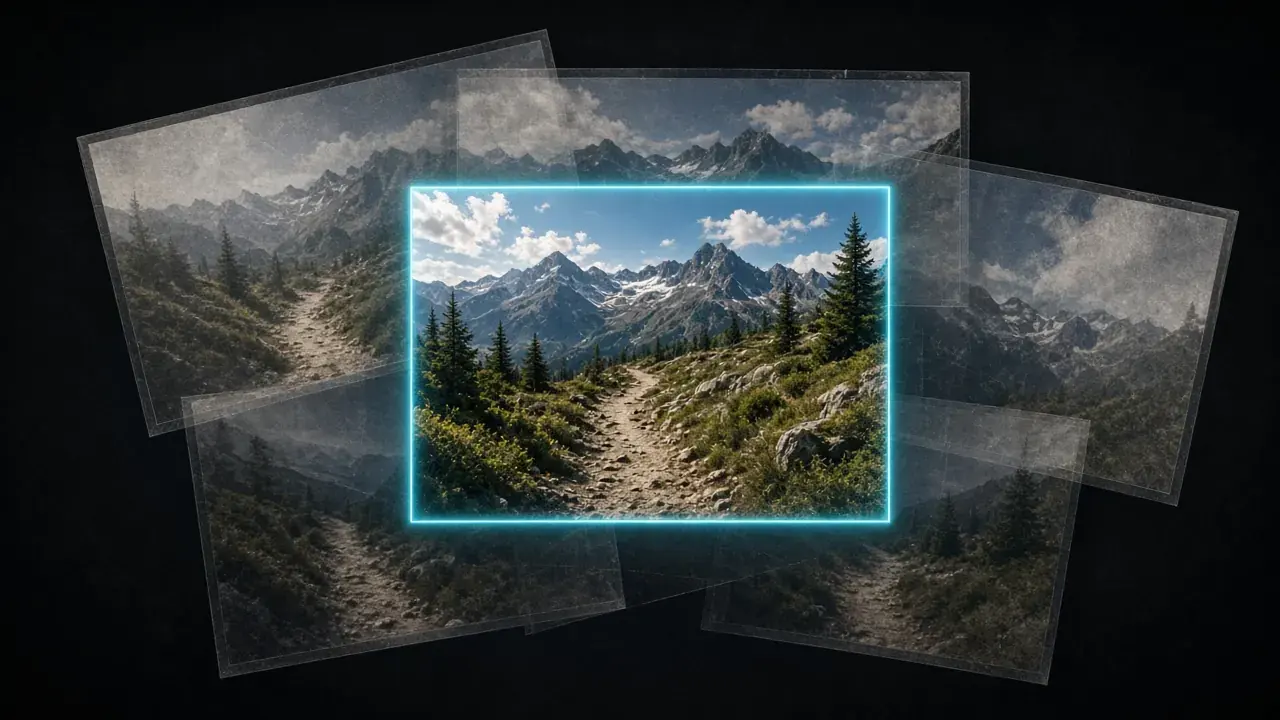
AI 영상 흔들림 보정은 프레임마다 카메라가 어떻게 움직였는지 추정하고, 의도한 움직임과 의도하지 않은 흔들림을 구분한 다음, 흔들림과 반대 방향으로 각 프레임을 옮기는 과정입니다. 프레임을 옮기면 가장자리에 빈틈이 생기므로, 흔들림 보정은 화면을 조금 잘라 낸 뒤 원래 크기로 다시 키웁니다.
할로윈 영상이 유독 흔들리는 이유
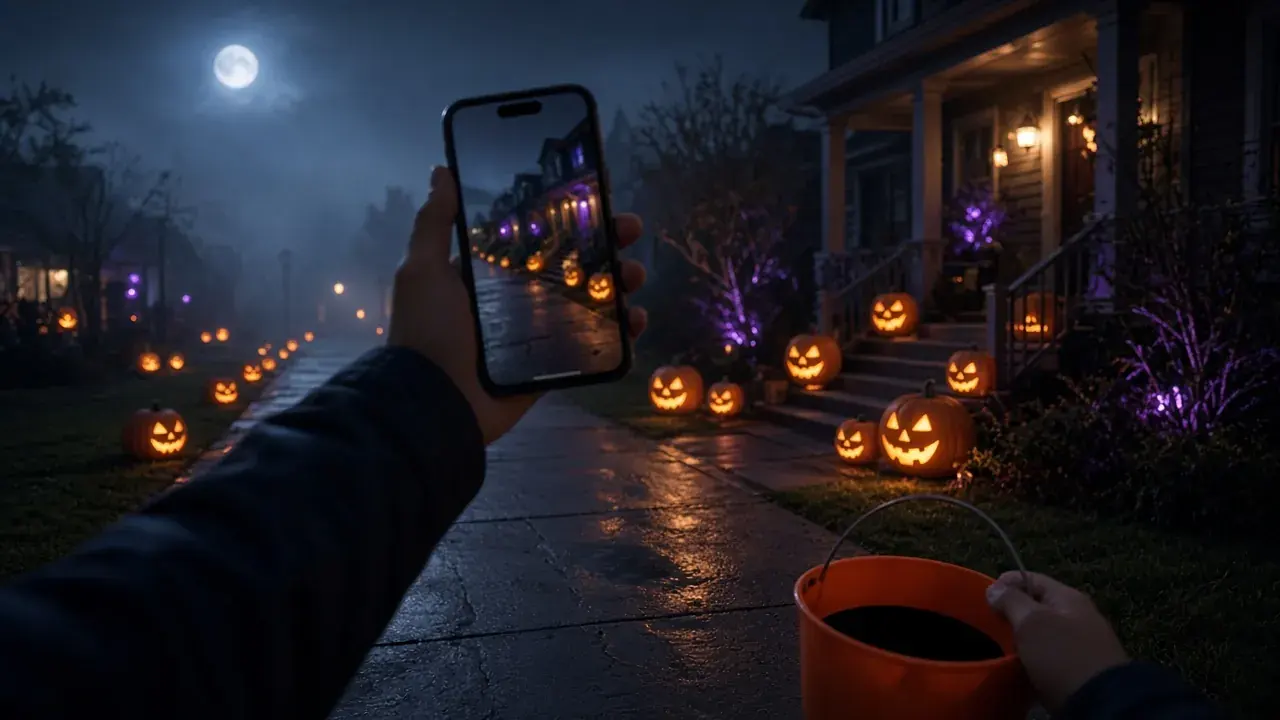
- 걸으면서 찍습니다. 트릭 오어 트릿은 이 집 저 집을 오가며 찍는 일이라, 걸음마다 휴대폰이 출렁입니다.
- 한 손은 바쁩니다. 사탕 바구니, 손전등, 아이의 손을 잡고 있으면 휴대폰을 쥘 손은 하나뿐입니다.
- 어둡습니다. 휴대폰은 영상 흔들림의 일부를 소프트웨어로 잡는데, 이 방식은 빛이 충분할 때 더 잘 작동합니다. Apple에 따르면 iPhone의 액션 모드는 밝은 곳에서 쓰도록 만들어졌고, 어두운 곳을 위한 별도 설정이 있습니다.
- 줌은 흔들림을 키웁니다. 퍼레이드를 확대해 찍으면 코스튬과 함께 작은 떨림까지 모두 커집니다.
- 귀신의 집은 뛰어다니는 곳입니다. 사람들이 펄쩍 뛰고, 비명을 지르고, 휙 돌아서면 카메라도 똑같이 움직입니다.
자동과 피사체 고정, 무엇을 쓸까?
KwaFlux에는 흔들림 보정 방식이 두 가지 있습니다. 자동은 "의도한 카메라 이동을 남깁니다". 피사체 고정은 "중앙을 고정하고 가장자리를 자릅니다". 화면이 전혀 움직이지 않아야 하는 영상에 쓰는 방식입니다.
| 내 클립 | 방식 | 이유 |
|---|---|---|
| 장식한 집들을 지나며 걷는 장면 | 자동 | 걷는 움직임과 패닝은 남기고 출렁임만 없앰 |
| 학교 코스튬 퍼레이드에서 무대 위 아이를 객석에서 찍은 장면 | 피사체 고정 | 화면이 제자리에 있어야 하니 그만큼 잘려도 감수할 만함 |
| 조명 장식 옆을 차로 지나가는 장면 | 자동 | 움직임 자체가 핵심이고, 잔떨림만 사라짐 |
| 귀신의 집을 통과하는 장면 | 자동 | 잔떨림은 매끄럽게, 빠른 회전은 빠른 그대로 |
| 현관 앞 호박을 손에 들고 찍은 장면 | 피사체 고정 | 손에 들고 찍은 장면을 삼각대에 올려 찍은 것처럼 |
KwaFlux로 할로윈 영상 흔들림 보정하는 방법
- 흔들림 보정 열기. 사이드바에서 AI 도구상자 › 스마트 이펙트로 가서 흔들림 보정("손떨림을 잡아 화면을 더 안정적으로")을 엽니다.
- 클립 추가. 흔들림 보정은 영상 파일에 쓰는 기능입니다. 메신저로 받은 사본보다 휴대폰에 있는 원본을 쓰세요.
- 흔들림 보정 방식 고르기. 자동으로 시작하세요. 화면이 전혀 움직이지 않아야 할 때만 피사체 고정으로 바꾸세요.
- 충분히 긴 구간 미리보기. 흔들림은 시간이 흘러야 드러나기 때문에 흔들림 보정의 미리보기는 다른 영상 도구보다 긴 5초, 15초, 30초입니다. 클립이 미리보기 길이보다 짧으면 클립 전체를 사용합니다.
- 가장자리와 세로선 확인. 문틀과 가로등은 똑바로 서 있어야 하고, 크롭 때문에 머리나 잭오랜턴이 잘려 나가면 안 됩니다. 피사체 고정이 너무 많이 잘라 낸다면 자동으로 돌아가세요.
- 내보내기를 마친 다음, 밝히거나 선명하게 만들 필요가 있다면 계속 처리로 안정된 클립을 다음 도구에 넘기세요.
흔들림 보정 먼저, 밝기와 선명도는 그다음
흔들림 보정은 모든 프레임을 옮기고 크기를 바꿉니다. 이 작업을 먼저 하면 뒤이어 하는 밝기 보정이나 선명도 보정이 안정된 프레임을 바탕으로 이루어지고, 디테일을 복원한 뒤가 아니라 복원하기 전에 화면이 잘립니다. 어둡고 흔들린 트릭 오어 트릿 클립이라면 순서는 이렇습니다.
- 흔들림 보정을 자동으로.
- 클립이 어둡다면 화질 복구의 야경 향상. 어두운 할로윈 사진과 영상 밝게 하는 방법을 참고하세요.
- 흐릿하거나 메신저를 거쳐 온 클립이라면 스마트 복구. 흐릿한 할로윈 사진과 영상 고치는 방법을 참고하세요.
흔들림 보정으로 고칠 수 없는 것
- 프레임 안의 흐림. 흔들림 보정은 프레임의 위치를 안정시킬 뿐, 프레임 안의 번짐까지 없애지는 못합니다. 어두운 곳에서는 느린 셔터 때문에 걸음마다 화면이 번지고, 흔들림을 잡아도 흐릿한 클립은 흐릿한 그대로입니다.
- 아주 어두운 영상. 흔들림 보정은 추적할 디테일이 있어야 합니다. 거의 새까만 프레임에는 붙잡을 것이 별로 없으니, 가장 어두운 클립에서는 개선 폭이 작다고 생각하세요.
- 휙 돌리는 패닝. 깜짝 놀라게 하는 장면을 향해 카메라를 빠르게 돌린 순간에는 되살릴 매끄러운 버전이 없습니다.
- 롤링 셔터 왜곡. 빠르게 흔들리면 휴대폰 센서에서 세로선이 젤리처럼 휘어 보일 수 있습니다. 흔들림 보정으로 덜 튀어 보이게 할 수는 있지만, 휘어짐은 남습니다.
방식과 크롭에 대해 더 알고 싶다면 AI로 흔들린 영상 보정하는 방법을 참고하세요.
덜 흔들리는 할로윈 영상 촬영 팁
- 휴대폰은 두 손으로 잡고, 팔꿈치를 몸에 붙여 팔이 걸음의 충격을 흡수하게 하세요.
- 뒤꿈치부터 발끝까지 디디며 찍는 동안 천천히 걸으세요. 중요한 장면에서는 걸음을 멈추세요.
- 걸으면서 줌을 쓰지 마세요. 대신 더 가까이 걸어가세요.
- 필요한 것보다 조금 넓게 찍으세요. 흔들림 보정은 가장자리를 잘라 내므로 코스튬 주변에 여유를 두세요.
- 휴대폰 손떨림 보정은 밝은 곳에서 쓰세요. iPhone에서는 액션 모드가 비디오 모드의 흔들림 보정을 강화합니다. Apple에 따르면 액션 모드는 밝은 곳에서 쓰도록 만들어졌고 어두운 곳을 위한 설정이 따로 있습니다. 현관 조명 아래라면 일반 비디오 모드로 휴대폰을 단단히 쥐고 찍는 편이 나은 경우가 많습니다.
- 퍼레이드에서는 어딘가에 기대세요. 울타리, 가로등, 유모차 손잡이가 어떤 설정보다 화면을 더 안정시켜 줍니다.
KwaFlux 할로윈 할인
2026년 10월 24일부터 11월 2일까지 KwaFlux를 할인된 가격에 구매할 수 있습니다. 모든 플랜에 모든 기능이 들어 있고, Windows와 Mac을 자유롭게 섞어 컴퓨터 2대에서 동시에 쓸 수 있습니다.
| 플랜 | 할로윈 가격 | 할인 종료 후 |
|---|---|---|
| 영구 라이선스 | $199.99 대신 일회성 결제 $169.99 | 갱신 없음: 한 번만 결제 |
| 연간 | 첫해 $79.99 | 이후 연 $99.99로 갱신 |
| 월간 | 첫 달 $29.99 | 이후 월 $35.99로 갱신 |
가격은 세금 별도입니다. 영구 라이선스에는 현재 메이저 버전 내 무료 업데이트가 포함됩니다. 자세한 내용은 플랜 페이지에서 확인하세요.
마치며
흔들린 할로윈 영상은 실수가 아니라 당연한 결과입니다. 어두운 곳에서, 한 손에 무언가를 든 채 걸으며 찍었으니까요. 원본 파일을 먼저 자동으로 흔들림 보정하고, 잘린 화면에 중요한 것이 남아 있는지 확인한 다음, 안정된 결과를 밝히거나 선명하게 다듬으세요.
옛날 가족사진부터 으스스한 효과, 파티 사진 정리까지 같은 밤에 필요한 다른 보정은 할로윈 사진·영상 편집 가이드에서 모두 확인할 수 있습니다.
내 할로윈 영상으로 효과를 확인하세요
KwaFlux는 흔들림 보정과 화질 복구를 내 컴퓨터에서 실행합니다. AI 처리는 사용자 GPU에서 실행되며 미디어 파일이 처리를 위해 업로드되지 않습니다. Windows 10(64비트, 버전 1809 이상), Windows 11, Apple Silicon 탑재 macOS 12 이상에서 실행됩니다. 미리보기에는 계정이 필요 없습니다. 흔들림 보정은 5·15·30초를 미리 볼 수 있습니다. 내보내기, 변환, 파일 복구, 링크에서 파일 다운로드에만 로그인과 유료 플랜이 필요합니다.
내 실제 영상으로 효과를 확인하세요
KwaFlux를 받고 결제 전에 내 영상으로 효과를 무료로 미리 보세요. 계정이 필요 없고, 내 GPU에서 처리하며 처리를 위해 미디어를 업로드하지 않습니다. 영상 미리보기는 1, 3 또는 5초, 흔들림 보정 미리보기는 5, 15 또는 30초 중에서 고를 수 있습니다.
자주 묻는 질문
이미 찍은 영상도 흔들림 보정이 되나요?
네. 소프트웨어 흔들림 보정은 카메라가 어떻게 움직였는지 추적하고, 흔들림과 반대로 각 프레임을 옮긴 뒤, 빈틈이 보이지 않도록 가장자리를 잘라 냅니다. 일반적인 손떨림은 잘 잡지만, 프레임 안의 흐림과 휙 돌리는 패닝은 남습니다.
흔들림 보정한 영상이 왜 확대된 것처럼 보이나요?
흔들림 보정은 안정된 창을 유지하려고 화면을 잘라 낸 뒤 원래 크기로 다시 키우기 때문입니다. 흔들림이 심할수록 더 많이 잘립니다. 화면을 제자리에 고정하는 방식은 카메라 움직임을 남기는 방식보다 더 많이 잘라 냅니다. 자세한 내용은 AI로 흔들린 영상 보정하는 방법에 있습니다.
흔들림 보정을 하면 화질이 떨어지나요?
대개 조금 떨어집니다. 잘라 낸 화면을 다시 키우기 때문에 미세한 디테일이 살짝 흐려지고, 흔들림이 심할수록 더 그렇습니다. 4K로 찍어 1080p로 내보내면 대부분 티가 나지 않습니다.
흔들림 보정과 밝기 보정, 무엇을 먼저 해야 하나요?
흔들림 보정을 먼저 하세요. 그래야 밝기 보정과 선명도 보정이 안정된 프레임을 바탕으로 이루어지고, 복원한 화면의 일부를 버리는 대신 디테일을 복원하기 전에 화면이 잘립니다.
휴대폰 손떨림 보정만으로 충분할까요, 편집 프로그램이 필요할까요?
어느 정도는 충분합니다. 내장 손떨림 보정은 촬영하는 동안 흔들림을 상당 부분 잡아 주고, 특히 밝은 곳에서 잘 작동합니다. 하지만 이미 찍은 클립에는 도움이 되지 않고, 어두운 곳에서는 쓸 수 있는 정보가 적습니다. 촬영 후 흔들림 보정이 가장 도움이 되는 때가 바로 이럴 때입니다.
트릭 오어 트릿을 다닐 때 영상을 덜 흔들리게 찍으려면?
두 손으로 휴대폰을 잡고 팔꿈치를 붙인 채, 뒤꿈치부터 발끝까지 디디며 천천히 걷고, 줌 대신 더 가까이 다가가세요. 처음 초인종을 누르는 순간이나 코스튬을 공개하는 순간처럼 중요한 장면에서는 멈춰 서고, 필요한 것보다 조금 넓게 찍으세요.
참고 자료
Mo움직임과 흔들림 보정 주제의 다른 글