ハロウィンの写真が暗い?夜の写真と動画を AI で明るくする方法
トリック・オア・トリートの写真が真っ暗でザラザラ?ハロウィンの夜に失敗する理由と、ろうそくの灯りを残して暗い写真や動画を AI で明るくする方法を紹介します。
要点
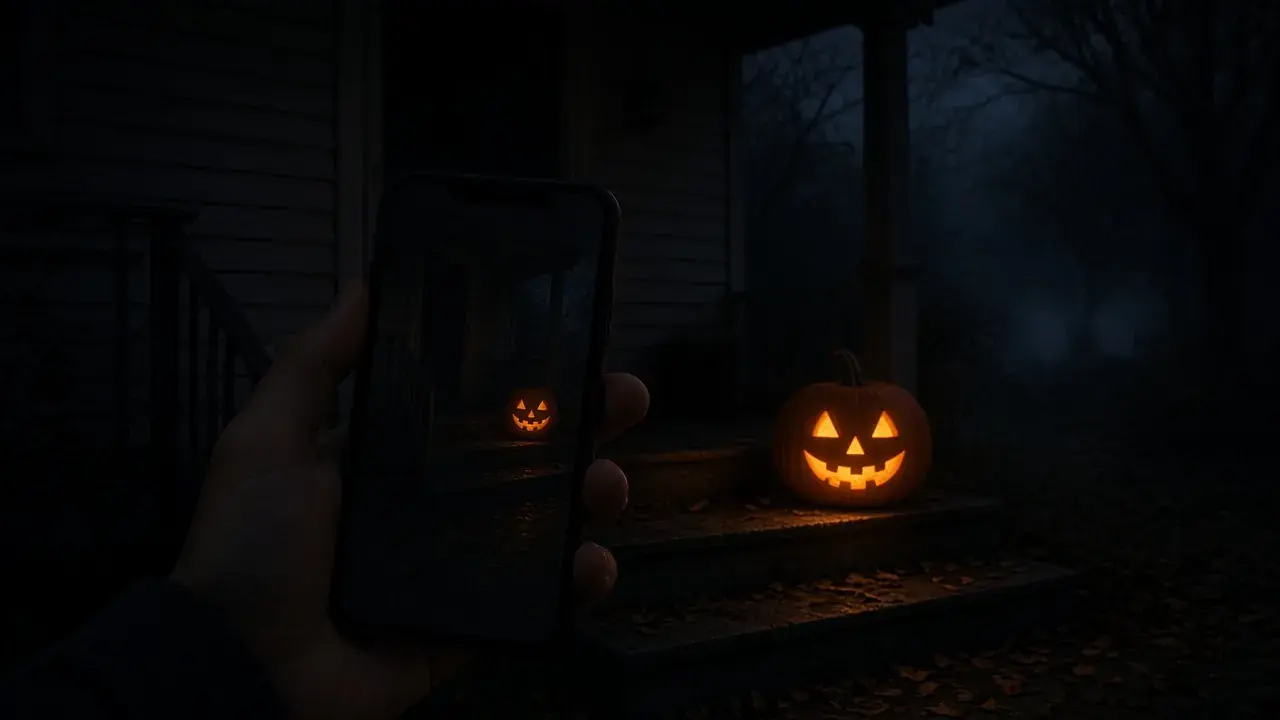
- ハロウィンの夜の写真が暗くザラつくのは、明かりがろうそくや玄関灯くらいしかなく、走り回る子どもを止めて写すために、スマホが細部より速さを優先するからです。
- AI による暗所の高画質化なら、暗部を明るくする処理とノイズ除去が一度で済むので、暗い写真が砂をまいたような画にならず、すっきり仕上がります。
- 顔が大事な写真は、書き出す前に夜景向けの修復と、顔を認識して直す修復を見比べましょう。
- 昼間のような明るさを目指さないこと。目標は「はっきり見える」くらいです。暗さも写真の一部です。
- 同じ直し方は、写真だけでなく暗いハロウィン動画にも使えます。
ハロウィンの写真が暗くなるのは、明かりがジャック・オー・ランタンや玄関灯しかないからです。するとスマホは ISO 感度を上げ、写真はノイズだらけになります。AI による暗所の高画質化はこの両方を一度に直します。暗部を明るくしてノイズを取り除き、ろうそくの灯りの温かみはそのまま残します。
この記事では、ハロウィンの夜の写真がうまく撮れない理由、KwaFlux で暗い写真と動画を明るくする方法、AI でも取り戻せないもの、そして当日の夜にうまく撮るコツを解説します。
ハロウィンセール: 10 月 24 日〜11 月 2 日の期間中、KwaFlux 永久ライセンスが $199.99 のところ $169.99 になり、年額プランと月額プランも初年度・初月の価格が下がります。セールの詳細は記事の最後にまとめました。
目次
- AI による暗所の高画質化とは?
- ハロウィンの写真が暗くなる理由
- その暗い写真に合う直し方は?
- KwaFlux で暗いハロウィン写真を明るくする方法
- 暗いハロウィン動画も同じ手順で
- ハロウィンらしい怖さを残す
- AI でも取り戻せないもの
- 当日の夜にうまく撮るコツ
- KwaFlux ハロウィンセール
- よくある質問
AI による暗所の高画質化とは?
AI による暗所の高画質化は、夜に撮った写真や動画の暗い部分を明るくし、同時にノイズも取り除く修復です。明るさのスライダーを上げると、画と一緒にノイズまで持ち上がってしまいます。暗所向けのモデルは両者を見分けるように学習しているので、暗部が砂をまいたようにならずに明るくなります。
この違いがいちばん効いてくるのがハロウィンです。ほとんどの写真が夜に撮ったもので、肝心の仮装やかぼちゃに彫った顔は、たいてい画面の暗いほうにあります。
ハロウィンの写真が暗くなる理由
- 明かりが小さく、しかもオレンジ色。 ジャック・オー・ランタンの中にあるのは、小さなろうそく 1 本です。数歩離れたものはもう影の中ですし、暖かい色の光にはオートホワイトバランスも迷わされます。
- 仮装した子はじっとしていない。 走る魔女を止めて写すために、カメラはシャッター速度を速くし、その分 ISO 感度を上げます。ノイズの原因は、この高い ISO 感度です。
- ナイトモードは、じっと構えて撮るのが前提。 スマホのナイトモードは時間をかけて撮影するので、スマホをしっかり固定する必要があり、できれば安定した台に置くのが理想です。Apple によると iPhone ではフラッシュをオンにするとナイトモードがオフになり、Google によると Pixel ではフラッシュがオンのあいだは自動の夜景モードが働きません。
- 動画は写真より暗くなる。 毎秒 30 フレームなら、1 フレームの露光は長くても 1/30 秒です。夜の動画は、時間をかけて撮る写真ほど光を集められません。
その暗い写真に合う直し方は?
| 写真の状態 | 使うもの | KwaFlux での場所 |
|---|---|---|
| 暗くてザラザラ、動きは少ない | 夜景向けの修復 | 画質エンハンス › 夜景・暗所 |
| 暗いうえに顔がぼんやりしている | スマート修復(夜景向けの修復と比較) | 画質エンハンス › スマート修復 |
| 全体がオレンジっぽい | 修復のあとにスマートカラー | AI カラー調整 › スマートカラー |
| 暗くて手ぶれもある動画 | 先に手ぶれ補正、そのあと夜景向けの修復 | AI ツールボックス › スマートエフェクト › 手ぶれ補正 |
| 暗くはないが、動きでぼやけている | スマート修復(効く範囲で) | ハロウィンのぼやけた写真・動画を直す方法を参照 |
| パーティーの自撮りで目元が疲れて見える | AI ビューティー | ハロウィンパーティーの写真をレタッチする方法を参照 |
KwaFlux で暗いハロウィン写真を明るくする方法
KwaFlux の画質修復は動画だけでなく写真にも使えるので、その夜に撮ったカメラロールをまるごと同じツールで処理できます。
- 夜景・暗所を開く。 サイドバーで 画質エンハンス に進み、夜景・暗所 カード(「ノイズを抑えて暗部を明るく、夜景をクリアに」)を選びます。画質修復 が開き、特殊シーン修復 の中の夜景向けの修復があらかじめ選ばれた状態になります。
- 写真を追加する。 暗く写った写真をドラッグして読み込みます。スマホに残っている元の写真を使ってください。スクリーンショットや、チャットアプリで送られてきたコピーは、すでに細部が失われています。
- エンハンスモードを選ぶ。 既定は 高速 で、もう 1 つの選択肢が 汎用 です。まずは高速でざっと確認し、残したい写真にノイズやにじみが残っていれば汎用を試しましょう。夜景向けの修復には強度のスライダーがないので、調整はモードで行います。
- プレビューを確認する。 写真のプレビューでは画像全体を確認できます。顔、かぼちゃの彫り口、いちばん暗い隅を拡大してみましょう。黒が黒のままで、白っぽい灰色に浮いていなければ大丈夫です。
- 顔が大事な写真はスマート修復と比べる。 人物が大部分を占める暗い写真では、スマート修復 もプレビューします。画質チェックの結果に合わせて、ノイズ除去、シャープ化、明るさと色の調整、アップスケール、顔の修復を組み合わせる機能です。より自然に見えるほうを残してください。
- 気になるならオレンジ色を直す。 かぼちゃの灯りに照らされたように全体がオレンジ色なら、AI カラー調整 の スマートカラー(「色かぶりやくすみを自動補正」)をかけます。書き出し後の 続けて処理 を使えば、結果がそのまま次のツールに送られ、元の写真には手が加わりません。オレンジ色は少し残しておきましょう。ハロウィンですから。
- 仕上がりに満足した写真は、書き出し で保存します。
暗いハロウィン動画も同じ手順で
動画も同じ 夜景・暗所 カードから処理できます。違いは 2 つです。プレビューは再生ヘッドの位置から短い範囲(1秒プレビュー、3秒プレビュー、5秒プレビュー)をレンダリングすること、そして動きのあるクリップは、一時停止ではきれいに見えても再生するとちらつくことがある点です。再生ヘッドを動きのある部分に置いてプレビューし、再生して確かめてください。
夜の動画で気をつけたいことが 2 つあります。
- 先に手ぶれ補正。 クリップが揺れてもいるなら、明るくする前に手ぶれ補正をかけ、安定したフレームを修復するようにします。手順はハロウィン動画の手ぶれを直す方法にまとめています。
- ビットレートは多めにして書き出す。 ビットレートが低いとき、最初にブロックノイズが出るのは暗いシーンです。夜の映像について詳しくは、暗い夜の動画を明るくする方法をご覧ください。
ハロウィンらしい怖さを残す
どこまで明るくするかは、露出だけでなく雰囲気の選択でもあります。
- 昼間のように明るくしない。 ホームセンターのように見えるお化け屋敷は、もう怖くありません。仮装がわかるところまで暗部を持ち上げたら、そこで止めます。
- 灯りを残す。 ジャック・オー・ランタンのまわりの暖かい光こそ、その写真の見どころです。色補正で卓上ライトのような光になってしまったら、色補正をかける前のほうを残しましょう。
- 顔は等倍で確認する。 ろう人形のような肌は、夜の写真を処理しすぎたサインです。顔がのっぺりして見えたら、もう一方のエンハンスモードかスマート修復を試してください。
- 少しのノイズは気にしない。 細かく均一な粒状感は「夜らしさ」に見えます。まだらな色ノイズは「失敗」に見えます。
AI でも取り戻せないもの
- 光が記録されていない部分。 画面では黒く見えても、センサーがとらえていた細部ならモデルで持ち上げられます。ただ、センサーに届かなかった光を確実に取り戻すことはできません。暗い庭の奥は、何も写らないままかもしれません。
- 白飛びしたろうそくの炎。 真っ白に飛んだハイライトは、白いままです。
- 動きによるぶれ。 シャッター速度が遅いと走る子どもはぶれて写り、明るくするとそのぶれがかえって目立ちます。これはシャープさの問題で、ハロウィンのぼやけた写真・動画を直す方法で扱っています。
- チャットアプリ経由のコピー。 圧縮によるブロックノイズも一緒に明るくなります。できるだけ元のファイルから始めましょう。
当日の夜にうまく撮るコツ
- かぼちゃに露出を合わせる。 ジャック・オー・ランタンをタップしてピントを合わせ、露出を少し下げて、炎の形がつぶれないようにします。
- かぼちゃを撮るときはフラッシュをオフに。 フラッシュはかぼちゃの外側を照らし、内側からの灯りを平板にしてしまいます。人物は玄関灯で照らしましょう。
- スマホを固定する。 ナイトモードで撮影しているあいだは、手すりやフェンスの柱、車の屋根に置いて支えます。
- 動く子どもは連写で。 10 枚撮れば、1 枚はくっきり写っているはずです。
- 動画はゆっくり歩き、光を背にする。 一歩一歩が揺れとして映りますし、逆光の仮装はシルエットになってしまいます。
- 元のファイルをバックアップする。 修復は、グループチャットに送ったコピーではなく、元の高画質なファイルから行います。
KwaFlux ハロウィンセール
2026 年 10 月 24 日〜11 月 2 日、KwaFlux をセール価格でご購入いただけます。どのプランにもすべての機能が含まれ、同時に 2 台のパソコンで、Windows と Mac を自由に組み合わせて使えます。
| プラン | ハロウィン価格 | セール終了後 |
|---|---|---|
| 永久ライセンス | 買い切り $169.99(通常 $199.99) | 更新なし:お支払いは 1 回だけ |
| 年額 | 初年度 $79.99 | 以降は年額 $99.99 で更新 |
| 月額 | 初月 $29.99 | 以降は月額 $35.99 で更新 |
価格は税抜きです。永久ライセンスには現行メジャー内の無料アップデートが含まれます。詳しくはプランのページをご覧ください。
まとめ
暗いハロウィン写真も、救う価値は十分にあります。足りなかったのは光だけで、瞬間そのものを逃したわけではありません。ノイズ除去まで同時に行うツールで明るくし、夜の雰囲気を少し写真に残して、書き出す前に顔を確認しましょう。
同じ夜の写真や動画のほかの直し方は、昔の家族写真から怖いエフェクト、パーティーの後片づけまで、ハロウィン写真・動画の編集ガイドにまとめています。
ご自身のハロウィン写真・動画で効果をテスト
KwaFlux では、写真と動画に夜景向けの修復とスマート修復を、色かぶりにはAI カラー調整を使えます。AI 処理はご自身の GPU 上で実行され、メディアファイルが処理のためにアップロードされることはありません。Windows 10(64 ビット、バージョン 1809 以降)、Windows 11、Apple Silicon 搭載の macOS 12 以降で動きます。プレビューにアカウントは不要です。写真は全体、動画は 1・3・5 秒をプレビューできます。ログインと有料プランが必要なのは、書き出し、変換、ファイル修復、リンクからのファイルダウンロードだけです。
お手元の素材で効果を試す
KwaFlux を入手し、支払う前にお手元の素材で効果を無料プレビュー。アカウント不要で、処理はお使いの GPU で行い、処理のためにメディアをアップロードすることはありません。 動画のプレビューは 1、3、または5 秒、手ぶれ補正のプレビューは 5、15、または30 秒から選べます。
よくある質問
ほぼ真っ黒な写真でも明るくできる?
ある程度はできます。画面では黒く見えても、センサーが記録していた細部なら AI で持ち上げられますが、光が届かなかった部分は何も写らないままです。真っ黒に近い写真ほど、明るくしたあとのノイズやにじみが目立ちます。
ハロウィンの写真がオレンジっぽくなるのはなぜ?
ろうそくや玄関灯の電球の多くは暖色の光で、オートホワイトバランスでもその色が少し残りがちです。少しのオレンジ色は夜の雰囲気に合います。肌が日焼けしたように見えるなら、色補正は暗所の修復の前ではなく、あとに行ってください。
写真を明るくするとノイズが増える?
ふつうの明るさスライダーなら増えます。画と一緒にノイズも持ち上げてしまうからです。AI による暗所の高画質化は同じ処理の中でノイズも取り除くので、夜の写真でも崩れにくくなります。ノイズの種類について詳しくは、AI で動画のノイズを除去する方法をご覧ください。
ジャック・オー・ランタンを撮るとき、フラッシュは使うべき?
たいていは使わないほうがいいです。フラッシュはかぼちゃの表面を照らし、内側からの灯りを平板にしてしまいます。フラッシュをオフにしてスマホを固定し、彫った顔に露出を合わせましょう。人物は玄関灯で照らします。
暗いハロウィン動画も直せる?
直せます。同じ暗所の修復が動画にも使えます。ただ、ちらつきやにじみは再生しないとわからないので、クリップの動きのある部分で確認してください。揺れているクリップは、ハロウィン動画の手ぶれを直す方法のとおり、先に手ぶれ補正をかけます。
暗い写真を明るくするなら、スマホとパソコンのどちらがいい?
写真によります。少し暗い程度なら、スマホの編集アプリの露出やシャドウのスライダーで十分です。かなり暗くてノイズの多い写真や動画なら、明るくしながらノイズも取り除くツールのほうがきれいに仕上がりますし、パソコンで作業すれば元の高画質なファイルを手元に残せます。
参考資料
- Apple Support, "Use Night mode on your iPhone" (Night mode on iPhone 11 and later; turns on automatically in low light; turning on the flash or Live Photos deactivates Night mode) (2026-10-23 閲覧)
- Google, Pixel Camera Help, "Take photos in low light or at night on your Pixel phone or tablet" (Night Sight turns on automatically in low light; Automatic Night Sight doesn't work while the flash is on) (2026-10-23 閲覧)
Up「画質と高解像度化」のほかの記事
続けて読む

ハロウィンの写真・動画がぼやける?AI でくっきり直す方法
仮装写真がぼやけた、送ったパレード動画が粗くなった。ハロウィンの写真や動画がぼやける原因と、AI 修復でくっきりさせる方法を解説します。

ハロウィン写真・動画の編集ガイド:修正、レタッチから SNS 投稿まで
暗い、ぼやけた、ぶれた、ノイズだらけ、なんだか地味。ハロウィンの写真と動画を、うまくいく順番に AI ツールで直して仕上げる手順を、ステップごとに解説します。
ノイズ除去、ブロック除去、シャープ化、色補正:動画修復フィルターを深掘り
ノイズ除去、ブロック除去、バンディング除去、シャープ化、ホワイトバランス、色収差の修正のしくみと、かける順番を FFmpeg のテスト結果とともに解説します。