Photos d’Halloween trop sombres ? Éclaircir vos photos et vidéos de nuit avec l’IA
Photos de la tournée des bonbons noires et granuleuses ? Pourquoi elles ratent la nuit et comment l’IA les éclaircit sans éteindre la lueur des bougies.
L’essentiel
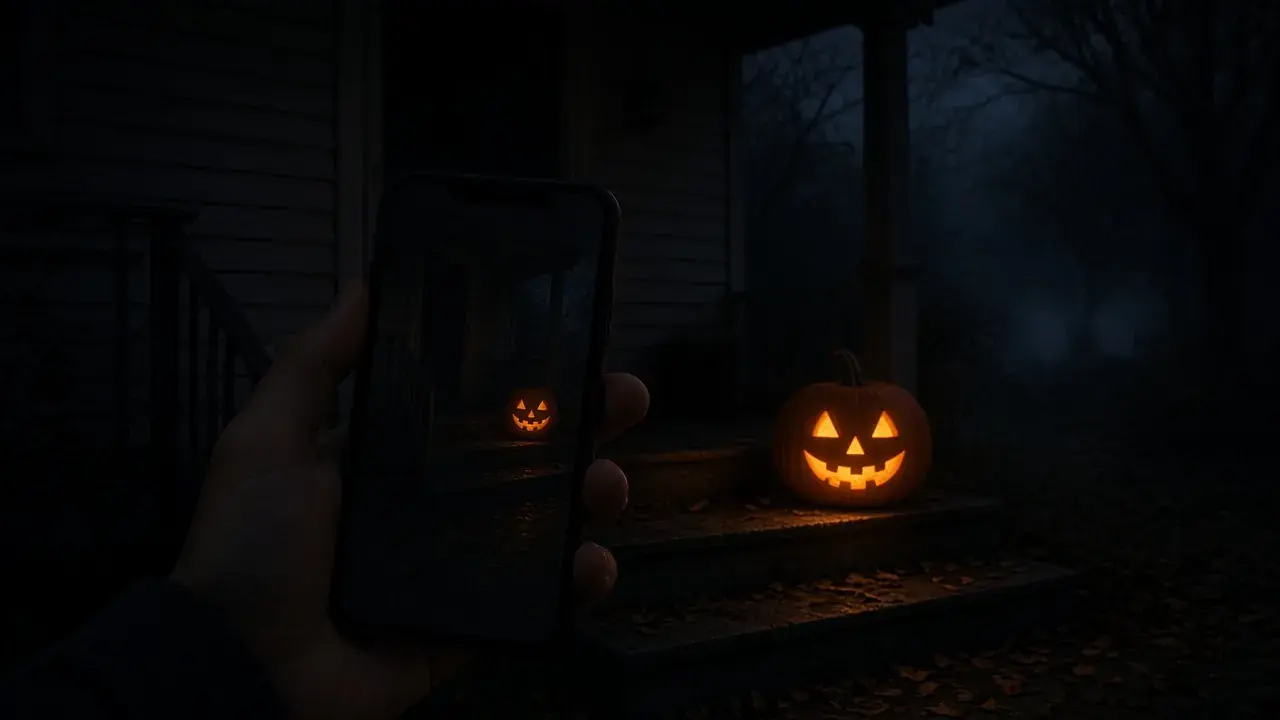
- Les photos du soir d’Halloween sortent sombres et granuleuses parce que la seule lumière vient d’une bougie ou de la lampe de l’entrée, et que le téléphone sacrifie le détail à la vitesse pour figer des enfants qui courent.
- L’amélioration IA en basse lumière relève les ombres et supprime le bruit en une seule passe : la photo sombre devient lisible au lieu de se couvrir de grain.
- Quand les visages comptent, comparez la réparation de nuit avec une réparation qui tient compte des visages avant d’exporter.
- N’éclaircissez pas jusqu’au plein jour. Visez « bien visible » : l’obscurité fait partie de la photo.
- La même correction fonctionne aussi sur les vidéos d’Halloween trop sombres, pas seulement sur les photos.
Les photos d’Halloween sortent trop sombres parce que la seule lumière vient d’une citrouille-lanterne ou de la lampe de l’entrée : le téléphone monte alors les ISO et l’image se remplit de grain. L’amélioration IA en basse lumière règle les deux problèmes d’un coup : elle éclaircit les ombres et nettoie le bruit, tout en laissant à la lueur des bougies sa chaleur.
Dans ce guide, vous verrez pourquoi les photos prises le soir d’Halloween ratent si souvent, comment éclaircir des photos et vidéos sombres dans KwaFlux, ce que l’IA ne peut pas récupérer, et comment mieux photographier le soir même.
Offre Halloween : du 24 octobre au 2 novembre, la licence perpétuelle KwaFlux passe à 169,99 $ au lieu de 199,99 $, et les forfaits annuel et mensuel sont moins chers, respectivement la première année et le premier mois. L’offre complète est détaillée en fin d’article.
Sommaire
- Qu’est-ce que l’amélioration IA en basse lumière ?
- Pourquoi vos photos d’Halloween sont si sombres
- De quelle correction votre photo sombre a-t-elle besoin ?
- Comment éclaircir des photos d’Halloween sombres dans KwaFlux
- Les vidéos d’Halloween sombres se traitent de la même façon
- Préserver l’ambiance d’épouvante
- Ce que l’IA ne peut pas récupérer
- Conseils de prise de vue pour le reste de la soirée
- L’offre Halloween de KwaFlux
- Questions fréquentes
Qu’est-ce que l’amélioration IA en basse lumière ?
L’amélioration IA en basse lumière est une réparation qui éclaircit les zones sombres d’une photo ou d’une vidéo de nuit et en supprime le bruit dans la même passe. Un curseur de luminosité remonte le bruit en même temps que l’image ; un modèle de basse lumière, lui, est entraîné à distinguer les deux, si bien que les ombres remontent sans se transformer en grain.
La différence compte surtout à Halloween : presque toutes les photos sont prises de nuit, et ce qui en fait l’intérêt, un déguisement ou le visage sculpté d’une citrouille, se trouve dans la moitié sombre de l’image.
Pourquoi vos photos d’Halloween sont si sombres
- La source de lumière est minuscule et orangée. Une citrouille-lanterne ne contient qu’une petite bougie. Tout ce qui se trouve à quelques pas tombe dans l’ombre, et cette lumière chaude trompe la balance des blancs automatique.
- Les déguisements ne tiennent pas en place. Pour figer une petite sorcière qui court, l’appareil garde une vitesse d’obturation rapide et monte les ISO pour compenser. C’est de ces ISO élevés que vient le grain.
- Les modes nuit exigent de ne pas bouger. Sur téléphone, le mode nuit allonge la capture et demande de tenir l’appareil stable, idéalement posé sur une surface solide. Apple précise qu’activer le flash désactive le mode Nuit de l’iPhone, et Google que la Vision de nuit automatique ne fonctionne pas quand le flash du Pixel est activé.
- La vidéo est plus sombre que la photo. À 30 images par seconde, chaque image peut être exposée 1/30 de seconde au plus : une vidéo de nuit ne peut donc pas capter autant de lumière qu’une longue capture photo.
De quelle correction votre photo sombre a-t-elle besoin ?
| Votre image | Outil à utiliser | Où le trouver dans KwaFlux |
|---|---|---|
| Sombre et granuleuse, peu de mouvement | Amélioration de nuit | Amélioration de la qualité › Nuit et faible lumière |
| Sombre, et les visages manquent de netteté | Réparation intelligente, comparée à l’Amélioration de nuit | Amélioration de la qualité › Réparation intelligente |
| Tout paraît orange | Couleur intelligente, après la réparation | Étalonnage IA › Couleur intelligente |
| Vidéo sombre et tremblée | Stabiliser d’abord, puis Amélioration de nuit | Boîte à outils IA › Effets intelligents › Stabilisation vidéo |
| Floue à cause du mouvement, mais pas sombre | Réparation intelligente, dans certaines limites | Voir comment corriger des photos et vidéos d’Halloween floues |
| Yeux fatigués sur les selfies de la soirée | Beauté IA | Voir comment retoucher ses photos de soirée d’Halloween |
Comment éclaircir des photos d’Halloween sombres dans KwaFlux
KwaFlux applique la Réparation de qualité aux photos comme aux vidéos : toute la pellicule de la soirée passe donc par le même outil.
- Ouvrez Nuit et faible lumière. Dans la barre latérale, allez dans Amélioration de la qualité et choisissez la carte Nuit et faible lumière (« Réduit le bruit et relève les ombres la nuit »). Elle ouvre Réparation de qualité avec Réparation de scènes spéciales › Amélioration de nuit déjà sélectionné.
- Ajoutez vos photos. Faites glisser les photos sombres dans la fenêtre. Partez des originaux de votre téléphone : une capture d’écran ou une copie envoyée par messagerie a déjà perdu du détail.
- Choisissez un Mode d’amélioration. Rapide est le mode par défaut, Général l’autre option. Commencez par Rapide pour vous faire une idée, puis essayez Général sur les photos à garder qui montrent encore du bruit ou des bavures. L’Amélioration de nuit n’a pas de curseur d’intensité : c’est le mode qui vous sert de réglage.
- Vérifiez l’aperçu. L’aperçu d’une photo montre l’image entière. Zoomez sur un visage, sur le bord sculpté d’une citrouille et sur le coin le plus sombre. Le noir doit rester noir, sans virer au gris laiteux.
- Comparez avec la Réparation intelligente quand les visages comptent. Pour une photo sombre où l’on voit surtout des personnes, prévisualisez aussi Réparation intelligente. Elle combine débruitage, accentuation, correction de la luminosité et des couleurs, agrandissement et restauration des visages, d’après une analyse de la qualité. Gardez la version qui paraît la plus naturelle.
- Corrigez la dominante orange, si vous le souhaitez. Si tout semble éclairé par une citrouille, lancez Couleur intelligente dans Étalonnage IA (« Corrige les dominantes automatiquement »). L’option Continuer avec, proposée après l’export, envoie le résultat vers l’outil suivant sans toucher à l’original. Laissez un peu d’orange : c’est Halloween.
- Cliquez sur Exporter pour enregistrer les photos qui vous plaisent.
Les vidéos d’Halloween sombres se traitent de la même façon
La vidéo passe par la même carte Nuit et faible lumière, avec deux différences. L’aperçu ne rend qu’un court passage, Aperçu 1s, 3s ou 5s, à partir de la tête de lecture, et un clip en mouvement peut paraître correct à l’arrêt tout en scintillant à la lecture. Placez la tête de lecture sur un passage qui bouge, lancez l’aperçu et regardez-le défiler.
Deux conseils pour la vidéo de nuit :
- Stabilisez d’abord. Si le clip tremble aussi, stabilisez-le avant de l’éclaircir : la réparation travaille alors sur des images stables. Les étapes sont détaillées dans comment stabiliser une vidéo d’Halloween qui tremble.
- Exportez avec un peu plus de débit. C’est dans les scènes sombres qu’un débit trop faible fait apparaître les blocs en premier. Pour aller plus loin sur les images de nuit, voir comment améliorer une vidéo de nuit en basse lumière.
Préserver l’ambiance d’épouvante
Éclaircir, c’est un choix d’ambiance autant que d’exposition.
- N’éclaircissez pas jusqu’au plein jour. Une maison hantée qui ressemble à un magasin de bricolage ne fait plus peur à personne. Relevez les ombres jusqu’à ce que les déguisements se distinguent, puis arrêtez-vous.
- Gardez la lueur. La lumière chaude autour d’une citrouille-lanterne fait tout l’intérêt de la photo. Si la correction des couleurs lui donne l’air d’une lampe de bureau, gardez la version non corrigée.
- Vérifiez les visages en taille réelle. Une peau cireuse trahit une photo de nuit trop traitée. Si un visage paraît lissé, essayez l’autre Mode d’amélioration ou la Réparation intelligente.
- Un peu de grain, ce n’est pas grave. Un grain fin et régulier évoque « la nuit ». Un bruit coloré qui fait des taches évoque « une image abîmée ».
Ce que l’IA ne peut pas récupérer
- Les zones qui n’ont reçu aucune lumière. Un modèle peut faire remonter le détail enregistré par le capteur, même s’il paraît noir à l’écran, mais il ne peut pas récupérer de façon fiable une lumière que le capteur n’a pas captée. Le fond d’un jardin plongé dans le noir peut rester vide.
- Les flammes de bougie surexposées. Les hautes lumières écrêtées au blanc pur restent blanches.
- Le flou de mouvement. Une vitesse d’obturation lente étale les enfants qui bougent, et l’éclaircissement rend ce flou encore plus visible. C’est un problème de netteté, traité dans comment corriger des photos et vidéos d’Halloween floues.
- Les copies passées par une messagerie. Les blocs de compression s’éclaircissent eux aussi. Partez du fichier original chaque fois que vous le pouvez.
Conseils de prise de vue pour le reste de la soirée
- Exposez pour la citrouille. Touchez la citrouille-lanterne à l’écran pour faire la mise au point, puis baissez un peu l’exposition pour que la flamme garde sa forme.
- Coupez le flash pour les citrouilles. Le flash éclaire l’extérieur de la citrouille et écrase la lueur qui vient de l’intérieur. Éclairez plutôt les personnes avec la lampe de l’entrée.
- Calez le téléphone. Posez-le sur une rambarde, un poteau de clôture ou le toit d’une voiture pendant que le mode nuit capture l’image.
- Photographiez les enfants qui bougent en rafale. Sur dix images, une sera nette.
- En vidéo, marchez lentement et gardez la lumière dans votre dos. Chaque pas se voit sous forme de tremblement, et un déguisement à contre-jour devient une simple silhouette.
- Sauvegardez les originaux. Les réparations partent du fichier en pleine qualité, pas de la copie envoyée dans le groupe de discussion.
L’offre Halloween de KwaFlux
Du 24 octobre au 2 novembre 2026, KwaFlux est en promotion. Chaque forfait donne accès à toutes les fonctions et s’utilise sur 2 ordinateurs en même temps, Windows et Mac dans n’importe quelle combinaison.
| Forfait | Prix Halloween | Après l’offre |
|---|---|---|
| Licence perpétuelle | 169,99 $ en paiement unique, au lieu de 199,99 $ | Pas de renouvellement : vous payez une seule fois |
| Annuel | 79,99 $ la première année | Renouvellement à 99,99 $ par an |
| Mensuel | 29,99 $ le premier mois | Renouvellement à 35,99 $ par mois |
Prix hors taxes. La licence perpétuelle inclut les mises à jour gratuites de la version majeure en cours. Tous les détails sont sur la page des offres.
Conclusion
Les photos d’Halloween trop sombres méritent d’être sauvées : c’est la lumière qui manquait, pas le moment. Éclaircissez avec un outil qui supprime le bruit dans la même passe, gardez un peu de nuit dans l’image et vérifiez les visages avant d’exporter.
Pour toutes les autres corrections de la même soirée, des vieilles photos de famille au nettoyage après la fête en passant par les effets qui font peur, voir notre guide de retouche photo et vidéo d’Halloween.
Testez sur vos propres photos et vidéos d’Halloween
KwaFlux exécute l’Amélioration de nuit et la Réparation intelligente sur les photos et les vidéos, et l’Étalonnage IA contre les dominantes de couleur. Le traitement IA tourne sur votre propre GPU et vos fichiers média ne sont pas envoyés pour être traités. KwaFlux fonctionne sous Windows 10 (64 bits, version 1809 ou plus récente), Windows 11 et macOS 12 ou plus récent sur Apple Silicon. Les aperçus ne demandent pas de compte : l’image entière pour les photos, et 1, 3 ou 5 secondes pour la vidéo. Une connexion avec un forfait payant n’est requise que pour exporter, convertir, réparer un fichier ou télécharger un fichier depuis un lien.
Testez sur vos propres images
Téléchargez KwaFlux et prévisualisez gratuitement les effets sur vos propres images avant de payer — sans compte, traitement sur votre GPU, sans envoi de vos médias pour le traitement. Les aperçus vidéo durent 1, 3 ou 5 secondes, ceux de la stabilisation 5, 15 ou 30 secondes.
Questions fréquentes
Peut-on éclaircir une photo presque noire ?
En partie. L’IA peut faire remonter le détail enregistré par le capteur, même s’il paraît noir à l’écran, mais les zones qui n’ont reçu aucune lumière restent vides. Plus une photo est proche du noir pur, plus vous verrez de grain et de bavures après l’éclaircissement.
Pourquoi mes photos d’Halloween sont-elles toutes orange ?
Les bougies et la plupart des ampoules d’extérieur donnent une lumière chaude, et la balance des blancs automatique en laisse souvent une partie. Un peu d’orange va bien avec la nuit. Si la peau semble avoir pris un coup de soleil, corrigez les couleurs après la réparation basse lumière, pas avant.
Éclaircir une photo fait-il apparaître plus de grain ?
Oui, avec un curseur de luminosité classique : il remonte le bruit en même temps que l’image. L’amélioration IA en basse lumière supprime le bruit dans la même passe, c’est pourquoi elle tient mieux la route sur les photos de nuit. Pour en savoir plus sur les types de bruit, voir comment débruiter une vidéo avec l’IA.
Faut-il utiliser le flash pour photographier une citrouille d’Halloween ?
En général, non. Le flash éclaire la peau de la citrouille et écrase la lueur intérieure. Coupez le flash, stabilisez le téléphone et exposez pour le visage sculpté ; éclairez les personnes avec la lampe de l’entrée.
Peut-on aussi corriger une vidéo d’Halloween trop sombre ?
Oui. La même réparation basse lumière fonctionne sur la vidéo, mais vérifiez un passage du clip en mouvement, car le scintillement et les bavures n’apparaissent qu’à la lecture. Stabilisez d’abord les clips qui tremblent, comme expliqué dans comment stabiliser une vidéo d’Halloween qui tremble.
Vaut-il mieux éclaircir une photo sur téléphone ou sur ordinateur ?
Tout dépend de la photo. Les curseurs d’exposition et d’ombres d’une app de retouche sur téléphone suffisent pour les photos un peu sombres. Pour les photos très sombres et granuleuses, et pour la vidéo, un outil qui supprime le bruit tout en éclaircissant donne des résultats plus propres, et travailler sur ordinateur permet de garder les originaux en pleine qualité.
Sources
- Apple Support, "Use Night mode on your iPhone" (Night mode on iPhone 11 and later; turns on automatically in low light; turning on the flash or Live Photos deactivates Night mode) (consulté le 2026-10-23)
- Google, Pixel Camera Help, "Take photos in low light or at night on your Pixel phone or tablet" (Night Sight turns on automatically in low light; Automatic Night Sight doesn't work while the flash is on) (consulté le 2026-10-23)
UpPlus dans Upscaling et réparation
À lire ensuite

Photos et vidéos d’Halloween floues ? Les rendre nettes avec l’IA
Photos de déguisements floues, vidéo du défilé pixelisée après la messagerie ? Ce qui rend vos images d’Halloween floues et comment l’IA les rend nettes.

Retouche photo et vidéo d’Halloween : réparer, embellir et partager votre nuit d’épouvante
Sombres, floues, tremblantes, bruitées ou juste fades : réparez vos photos et vidéos d’Halloween étape par étape, dans le bon ordre, avec l’IA.
Débruiter, débloquer, accentuer, corriger les couleurs : les filtres de restauration vidéo en détail
Débruitage, déblocage, débandage, accentuation, balance des blancs et aberration chromatique : comment ça marche, dans quel ordre, avec des tests FFmpeg.