動画の顔を後から加工する方法:肌・メイク・顔の形・髪色をちらつきを抑えて
動画の人物の肌を整え、ニキビを消し、メイクを足し、顔立ちや髪色を変える方法。振り向いたり話したり動いたりしても、加工を安定させるコツも紹介します。
結論から
動画の顔を後から加工するには、すべてのフレームで顔を見つけ、同じ加工を安定してかけられるツールを使います。そうすれば肌がちらついたり、メイクがずれたりしにくくなります。KwaFlux の AI ビューティー なら、肌、メイク、顔立ち、顔の形、髪色をお使いのパソコンで加工できます。

AI ビューティーには 6 つのカテゴリーがあります。効果ごとに 0〜100 の強さのスライダーがあり、新しく加えた効果はカテゴリーごとのプリセット値から始まります。
| やりたいこと | カテゴリー | 初期値 |
|---|---|---|
| なめらかな肌、少ない肌荒れ、テカリなし | 肌質 | 初期値 65 |
| 1 回の操作で整った全体の仕上がり | 全体レタッチ(「上品」から「暖色」までの 9 スタイル) | 初期値 60 |
| リップ、チーク、眉、アイライナー、フルメイク | メイク | 初期値 60 |
| 長いまつげ、太眉・細眉、えくぼ | 顔立ち | 初期値 60 |
| 小顔、大きな目、細い鼻 | 顔の形 | 初期値 50 |
| 髪色を変える | ヘアカラー | 初期値 80 |
動画の顔が写真より加工しにくい理由
写真の加工は 1 回うまくいけば済みます。30 fps の動画は 1 分で 1800 フレームあり、人が振り向き、話し、光の変化の中を動く間も、同じ加工をすべてのフレームにかける必要があります。フレームごとにばらばらに加工すると、小さな差が積み重なって目立つ問題になります。
- 肌のちらつき。 スムーズがフレームごとにわずかに強弱すると、肌が明滅して見えます。
- メイクのずれ。 リップやアイライナーが顔にぴったりついてこないと、速い動きで唇や目からはみ出します。
- 顔の形が跳ねる。 小顔の効果が振り向くたびにオンオフすると、あごがぐらつきます。
- 顔の見失い。 横顔、顔の前の手、動きによるブレで顔が数フレーム見えなくなると、加工が途切れます。
AI ビューティー は各効果をクリップ全体で安定させるよう作られていますが、難しいカットでは追従がずれることもあります。書き出す前に、いちばん動きの大きい場面をプレビューしてください。処理した動画がちらつく一般的な理由と見分け方は、時間的一貫性:ちらつきとゴーストで解説しています。
まずはぼやけた顔を修復する
美肌などの効果は、ある程度シャープな顔を前提にしています。ぼやけた顔、ノイズの多い顔、圧縮がひどい顔にスムーズをかけると、わずかに残った質感まで消えてのっぺりします。画質チェックで 明瞭さ や 清浄さ が低ければ、先に画質修復で スマート修復 をかけます。ノイズ除去やシャープ化と同時に顔も自動で修復し、修復版は元のクリップの下に追加されるので、元の映像は残ります。
美肌加工とニキビ消し
肌質 は顔全体をぼかすのではなく、悩みを 1 つずつ対処します。効果ごとに働く部分が違うので、重ねて使えます。
- スムーズ は毛穴や質感を残したまま肌を整えます。
- ニキビ除去、シミ除去、赤み除去 は肌荒れに効きます。顔は自動で見つかるので、手作業のマスクやトラッキングは不要です。
- クマ除去、目袋除去、しわ除去 は目元やしわに働きます。
- テカリ除去 は額や鼻の脂っぽい光を抑えます。
- 血色 と 小麦色 は全体のトーンを変え、質感 はスムーズの後に少し粒状感を戻します。
特定の悩み向けの効果は、その悩みがある部分だけを変えます。ニキビのない顔ではニキビ除去はほとんど何もしませんが、それで問題ありません。よくある失敗は スムーズ のかけすぎです。肌の質感が自然な人は 65 のプリセットより低めから始め、アップを 100% 表示で確認しましょう。毛穴が消えていたら弱めます。
メイクを足す
メイク には、ローズウッド、クラシックレッド、ヌードピンク、コーラル、ベリーなどの色のリップ、グロスやマットリップ、チーク、眉、アイシャドウ、跳ね上げやキャットアイを含むアイライナー、まつげ、コントゥア、ファンデーション、さらにナチュラルやしっかりめのフルメイクがあります。メイクオフ は、その人がもともとしているメイクを落とします。
- まず、その人がもともとどんなメイクをしているかを確認します。リップの上にリップを重ねると重たく見えます。しっかりメイクしている人なら、テカリ除去 だけで足りることがよくあります。
- 1 つずつ足し、普段の映像では 60 のプリセットかそれ以下にします。
- 早口で話す場面や笑う場面をプレビューします。唇と目がいちばん動くところです。
- 肌を白く明るく見せたいなら、華麗 か 透明感 のレタッチスタイルを使い、ファンデーション で肌のトーンを整えます。
仮装メイクは普段のメイクとは別物です。写真やパーティー動画での大胆なメイクは、AI でハロウィンの写真と動画にメイクするをご覧ください。
顔立ちと顔の形を整える
顔の造りを変えるカテゴリーが 2 つあり、どちらもごく控えめに使うべきです。
| カテゴリー | 効果 | 注意点 |
|---|---|---|
| 顔立ち | ロングラッシュ、細眉、太眉、キューピッドボウ、えくぼ | 小さな仕上げ。初期値は 60 |
| 顔の形 | 小顔、目を大きく、鼻を細く、鼻を高く、ふっくら唇 | 初期値は 50。振り向きと横顔を確認 |
顔の形を変えると、いちばん簡単に「別人」に見えてしまいます。人の顔の形を変える前にひと言確認し、強さは低めにして、同じサイズで元の映像と見比べてください。振り向いたときにあごや鼻が動いて見えるなら、強さを下げるか、そのクリップではその効果をオフにします。
髪色を変える
ヘアカラー はクリップ全体の髪色を変えます。ゴールデンブロンド、オーバーン、アッシュブロンド、カッパーなどの色があり、強さは 80 から始まります。美容院に行く前に色を試す、キャラクターに合わせる、舞台照明で妙な色に写った髪を直す、といった用途に向いています。

振り向くカットをプレビューし、髪とごちゃごちゃした背景の境目を見てください。暗い髪をとても明るい色に変えるのがいちばん難しく、強さを下げたほうが自然に見えることがよくあります。
1 人ずつ別々に加工する
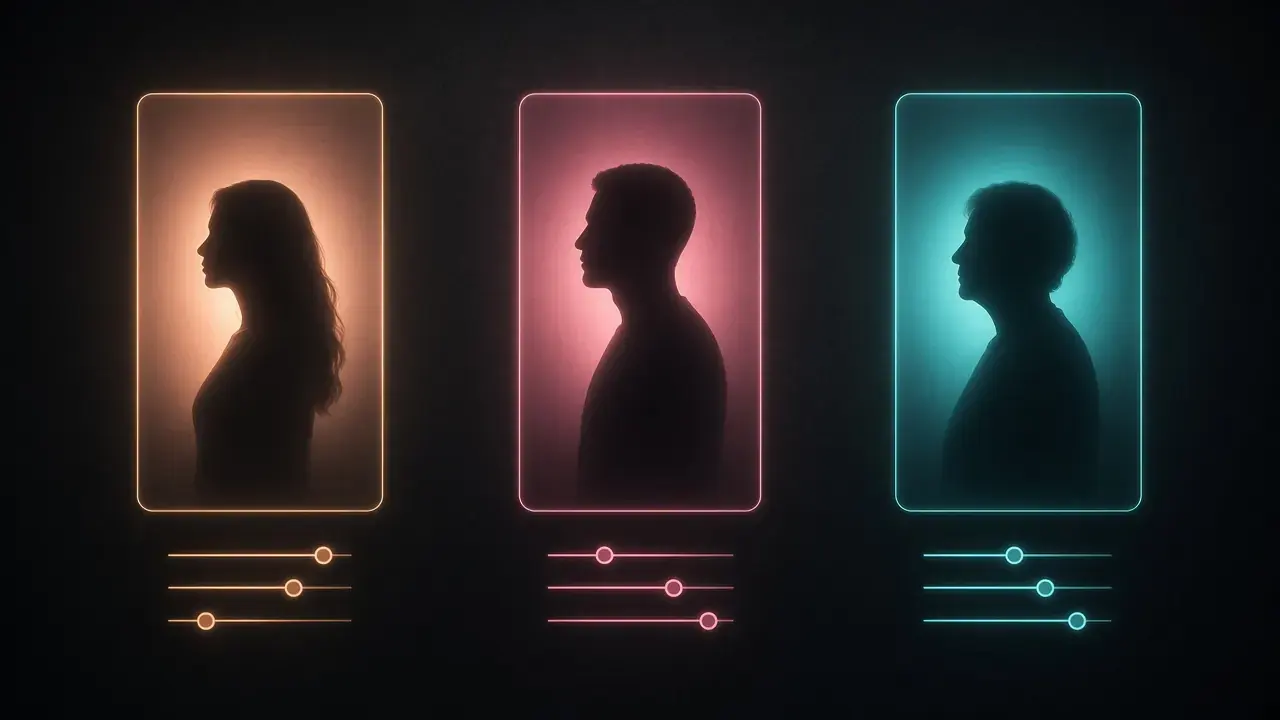
集合カットでは、1 つの設定が全員に合うことはまずありません。対象の人物 で すべての顔 を選ぶと全員に同じ設定がかかり、個別に調整 を選ぶと KwaFlux がクリップをスキャンして、1 人ずつポートレート(人物 1、人物 2…)として並べます。ポートレートをクリックすると、選んだ設定はその人だけにかかります。設定しなかった人はそのままです。
とても短いクリップや顔が小さい場合など、スキャンで安定して人物を見つけられないときは、KwaFlux がその旨を表示し、すべての顔に効果をかけます。司会者、年配のゲスト、肌荒れ中の人など、人ごとの設定の目安は動画で 1 人ずつ・1 人だけ顔を加工する方法をご覧ください。
KwaFlux で動画の顔を加工する手順
- AI ビューティーを開く。 サイドバーで AI ビューティー を開き、全体レタッチ や 肌質 などのカテゴリーを選んでクリップを読み込みます。写真も使えます。
- 対象の人物を選ぶ。 すべての顔 か 個別に調整 を選びます。
- 控えめに始める。 いちばん控えめなスタイルの 上品 か、1〜2 個の効果をプリセット以下で選びます。
- いちばん難しい場面をプレビュー。 動きのあるアップで 1 秒・3 秒・5 秒の無料プレビューをレンダリングし、ビフォーアフタースライダーで元の映像と比べます。
- 書き出す。 フレームごとに複数の AI 効果が動くので、重ねるほど書き出しに時間がかかります。処理はお使いのグラフィックボードで、タスクセンター で進みます。

プレビューにアカウントは不要で、人物の映像を処理のためにアップロードする必要もありません。書き出しにはサインインと有料プランが必要です。料金ページをご覧ください。
単体のアプリか、編集ソフトのプラグインか
Premiere Pro や DaVinci Resolve など、すでに使っている編集ソフトの中で顔を加工したいと考える人は多いでしょう。どちらの方法でもできますが、向いている作業が違います。
| 項目 | KwaFlux のような単体アプリ | 編集ソフトの中で |
|---|---|---|
| 顔の扱い方 | 顔は自動で見つかり、スキャン後は人ごとに設定できる | 内蔵機能やサードパーティーのプラグイン。DaVinci Resolve Studio の Face Refinement は 1 ノードで 1 つの顔 |
| 効果の範囲 | 肌、メイク、顔立ち、顔の形、髪色が 1 つのモジュールに | たいていはスムーズと色。メイクや髪色は少ない |
| 作業の流れ | クリップを加工してから、好きな編集ソフトに読み込む | タイムライン上で、編集のすぐ横で加工 |
| 向いている人 | いろいろな加工が必要なクリップ、または編集ソフトを持っていない人 | 大きなプロジェクトの中で数カットだけ加工する編集者 |
Blackmagic は、顔補正機能と追加の肌補正コントロールを DaVinci Resolve Studio の Resolve FX に挙げています。編集中のプロジェクトで数カットだけ軽く肌を整えたいなら、編集ソフトの機能で足りるかもしれません。スマホの美顔アプリと比べたい場合は、Wink の代替のページをご覧ください。
どこでやめるか
- 本人だとわかる範囲に。 友人に「誰?」と聞かれるようなら、やりすぎです。
- まず確認する。 断りなく顔の形や肌の色を変えると、相手が不快に思うことがあります。家族や仕事の動画では特に注意しましょう。
- 広告では注意する。 2021 年、英国広告基準協議会(ASA)は、インフルエンサーが製品の効果を誇張する美肌フィルターを使ったとして、セルフタンニング製品の広告 2 件を誤解を招くものと判断しました。化粧品が変えると訴えている部分そのものは加工しないでください。
- 質感を残す。 本物の肌には毛穴、小じわ、少しのツヤがあります。質感がまったくない顔は不自然に見えます。
自分のクリップで試すなら、KwaFlux で AI ビューティー を開き、書き出す前にアップをプレビューしてください。Windows 10・11 と Apple Silicon 搭載 Mac で動作します。
お手元の素材で効果を試す
KwaFlux をダウンロードすれば、購入前に手元の素材で効果を無料でプレビューできます。アカウントは不要です。処理は手元の GPU で行い、メディアを処理のためにアップロードすることはありません。 動画のプレビューは 1、3、または5 秒、手ぶれ補正のプレビューは 5、15、または30 秒から選べます。
よくある質問
動画の美肌加工を不自然にしないには?
質感を残せる肌のツールを使い、顔全体をぼかすのではなく悩みごとに対処します。KwaFlux では、肌質のスムーズが毛穴を残し、ニキビ除去や赤み除去はその部分だけを変えます。65 のプリセットより低めから始め、アップを 100% 表示で確認してください。
フレームごとに追跡せずに、動画全体のニキビを消せますか?
できます。KwaFlux では、肌質のニキビ除去とシミ除去がクリップ全体で顔を自動的に見つけるので、マスクもトラッキングも不要です。人物が動く場面をプレビューして結果を確認してください。
動画の髪色を変えられますか?
できます。KwaFlux の AI ビューティーにあるヘアカラーは、ゴールデンブロンド、オーバーン、カッパーなどの色と強さの設定で、クリップ全体の髪色を変えます。髪の輪郭がいちばん難しいので、振り向くカットをプレビューしてください。
動画の 1 人だけを加工できますか?
できます。対象の人物で「個別に調整」を選び、スキャンが終わったら、その人のポートレートをクリックして効果を設定します。設定しなかった人はそのままです。
参考資料
関連記事
AI ビューティー
9種のプリセットで全体レタッチ。既定で性別に合わせて調整
開く動画の時間的一貫性:修復した映像がちらつき、揺らぎ、残像を生む理由
処理した動画がちらつく、細部が揺らぐ、尾を引く、フレーム補間で二重像が出る理由を解説。測り方と、実際に検証した FFmpeg での対処法も紹介します。
開くハロウィンパーティーの写真を AI で加工:仮装自撮りのレタッチと怖いメイク
ハロウィンパーティーの自撮りを AI でレタッチ。夜更かしで疲れた目元を明るくし、魔女や吸血鬼風のメイクと紫の髪を足しても自分らしく見せるコツを紹介します。
開くWink の代替
プラン価格、毎月のクレジット、処理の場所を確認日つきで
開くBt「人物とビューティー」のほかの記事