Verwackelte Halloween-Videos? So stabilisieren Sie Clips von Süßes oder Saures, Umzug und Gruselhaus
Süßes oder Saures, Umzug, Gruselhaus: Die Videos wackeln. So stabilisieren Sie Halloween-Clips mit KI, was der Zuschnitt kostet und wo die Grenzen liegen.
Das Wichtigste in Kürze
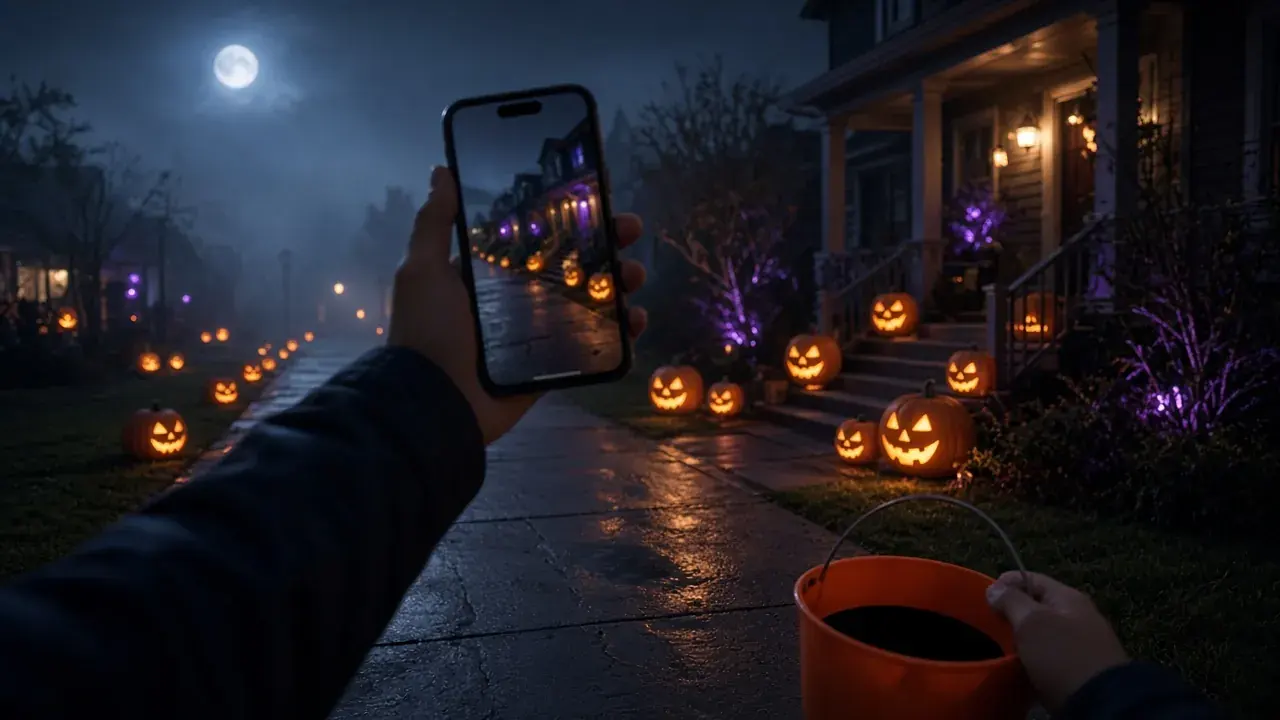
- Halloween-Videos wackeln, weil Sie im Gehen filmen, in der anderen Hand einen Süßigkeiteneimer oder eine kleine Kinderhand, oft im Dunkeln.
- KI-Stabilisierung verfolgt, wie sich die Kamera bewegt hat, und glättet diesen Weg nachträglich.
- Dafür beschneidet sie die Bildränder. Wählen Sie den Bildausschnitt also etwas großzügiger als nötig, und prüfen Sie den Bildausschnitt in der Vorschau.
- Nehmen Sie „Automatisch“ für Aufnahmen im Gehen und Schwenks und „Motiv fixieren“, wenn sich das Bild gar nicht bewegen soll.
- Erst stabilisieren, dann aufhellen oder schärfen.
Halloween-Videos verwackeln, weil Sie im Gehen filmen, in der anderen Hand einen Süßigkeiteneimer oder eine Kinderhand, und das oft im Dunkeln, wo dem Handy weniger Licht bleibt, um das Bild ruhig zu halten. KI-Stabilisierung verfolgt, wie sich die Kamera bewegt hat, und glättet die Bewegung im Nachhinein. Dabei beschneidet sie die Bildränder; prüfen Sie daher vor dem Export den Bildausschnitt.
In diesem Leitfaden erfahren Sie, warum Halloween-Clips wackeln, welcher Stabilisierungsmodus zum Süßes-oder-Saures-Rundgang, zum Umzug und zum Gruselhaus passt, wie Sie die Clips in KwaFlux stabilisieren, was eine Stabilisierung nicht beheben kann und wie Sie am Abend selbst ruhiger filmen.
Halloween-Angebot: Vom 24. Oktober bis 2. November kostet die KwaFlux-Dauerlizenz 169,99 $ statt 199,99 $, und für das Jahres- und das Monatsabo gilt im ersten Jahr bzw. im ersten Monat ein günstigerer Preis. Alle Details zum Angebot finden Sie am Ende dieses Artikels.
Inhalt
- Was ist KI-Videostabilisierung?
- Warum Halloween-Videos so wackeln
- Automatisch oder Motiv fixieren?
- Halloween-Videos in KwaFlux stabilisieren
- Erst stabilisieren, dann aufhellen oder schärfen
- Was Stabilisierung nicht beheben kann
- Tipps für ruhigere Halloween-Videos
- Das KwaFlux-Halloween-Angebot
- Häufige Fragen
Was ist KI-Videostabilisierung?
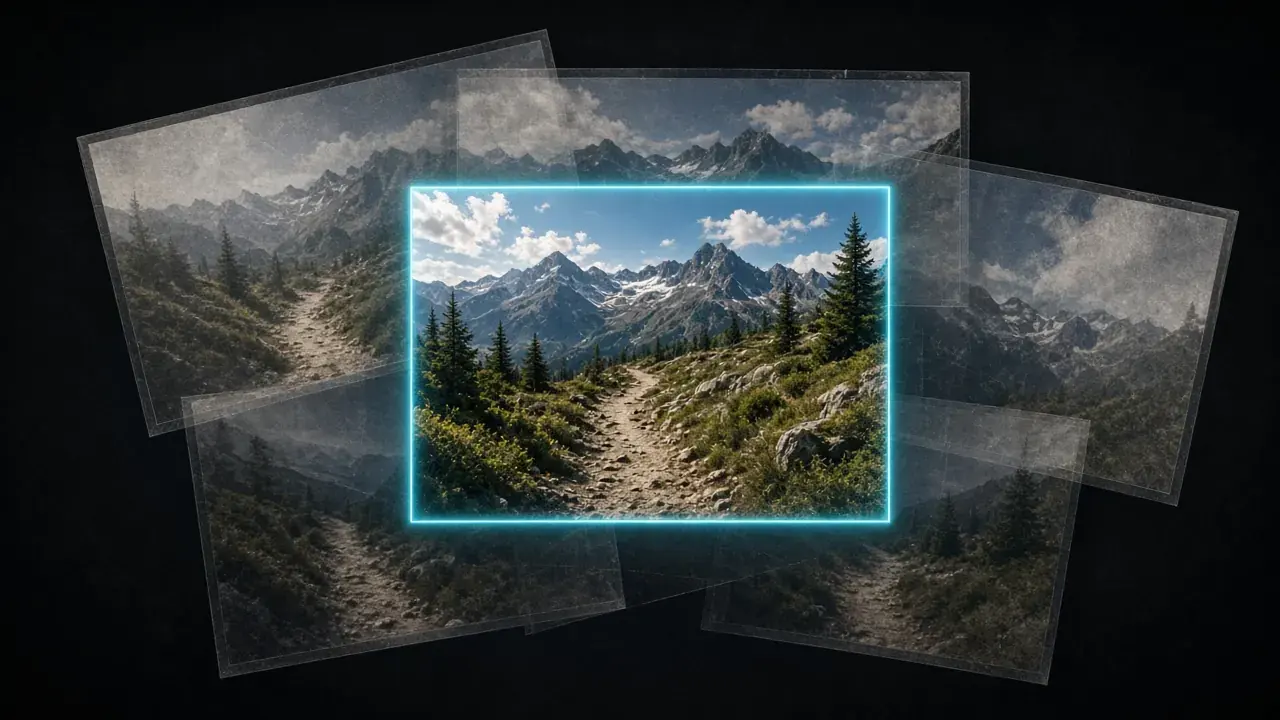
KI-Videostabilisierung ist ein Verfahren, das für jedes Bild schätzt, wie sich die Kamera bewegt hat, die gewollte Bewegung vom ungewollten Wackeln trennt und jedes Bild gegen das Wackeln verschiebt. Die verschobenen Bilder hinterlassen Lücken an den Rändern, deshalb wählt der Stabilisierer einen etwas kleineren Ausschnitt und skaliert ihn zurück auf die ursprüngliche Größe.
Warum Halloween-Videos so wackeln
- Sie sind zu Fuß unterwegs. Beim Süßes-oder-Saures-Sammeln filmen Sie zwischen den Haustüren, und jeder Schritt lässt das Handy hüpfen.
- Eine Hand ist besetzt. Ein Süßigkeiteneimer, eine Taschenlampe oder eine Kinderhand lässt nur eine Hand fürs Handy frei.
- Es ist dunkel. Handys stabilisieren Videos teilweise per Software, und das klappt bei reichlich Licht besser. Laut Apple ist der Action-Modus des iPhone für helles Licht gedacht und bietet eine eigene Einstellung für wenig Licht.
- Zoomen macht es schlimmer. Wer beim Umzug heranzoomt, vergrößert mit dem Kostüm auch jedes Zittern.
- Im Gruselhaus geht es rasant zu. Die Leute springen, schreien und drehen sich schnell um, und die Kamera tut es ihnen gleich.
Automatisch oder Motiv fixieren?
KwaFlux hat zwei Stabilisierungsmodi. Automatisch „behält gewollte Kamerafahrten“, und Motiv fixieren „hält die Mitte fest und schneidet die Ränder“, für Aufnahmen, die sich gar nicht bewegen sollen.
| Ihr Clip | Modus | Warum |
|---|---|---|
| Im Gehen an geschmückten Häusern vorbei | Automatisch | Gang und Schwenk bleiben, das Hüpfen verschwindet |
| Ein Kind auf der Bühne beim Kostümumzug der Schule, vom Sitzplatz aus gefilmt | Motiv fixieren | Das Bild soll stillstehen; der Zuschnitt lohnt sich |
| Im Auto an einer Lichterdeko vorbei | Automatisch | Die Bewegung ist der Sinn der Aufnahme; nur das Zittern verschwindet |
| Ein Lauf durchs Gruselhaus | Automatisch | Glättet das Zittern; schnelle Drehungen bleiben schnell |
| Kürbisse auf der Veranda, aus der Hand gefilmt | Motiv fixieren | Lässt eine Handaufnahme aussehen wie vom Stativ |
Halloween-Videos in KwaFlux stabilisieren
- Videostabilisierung öffnen. Gehen Sie in der Seitenleiste zu KI-Werkzeugkasten › Intelligente Effekte und öffnen Sie die Videostabilisierung („Gleicht Handwackler aus für ein ruhigeres Bild“).
- Den Clip hinzufügen. Die Videostabilisierung arbeitet mit Videodateien; nehmen Sie das Original vom Handy statt einer Kopie aus dem Chat.
- Stabilisierungsart wählen. Beginnen Sie mit Automatisch. Wechseln Sie nur dann zu Motiv fixieren, wenn sich das Bild gar nicht bewegen soll.
- Einen ausreichend langen Abschnitt in der Vorschau ansehen. Vorschauen der Stabilisierung laufen 5, 15 oder 30 Sekunden, länger als bei anderen Videowerkzeugen, denn Wackeln zeigt sich erst über die Zeit. Ist ein Clip kürzer als die Vorschaulänge, wird der ganze Clip verwendet.
- Ränder und Senkrechten prüfen. Türrahmen und Laternenpfähle sollten senkrecht bleiben, und der Zuschnitt sollte keinen Kopf und keine Kürbislaterne abschneiden. Schneidet Motiv fixieren zu viel weg, gehen Sie zurück zu Automatisch.
- Exportieren und dann mit Weiter mit den ruhigen Clip ins nächste Werkzeug schicken, falls er auch aufgehellt oder geschärft werden muss.
Erst stabilisieren, dann aufhellen oder schärfen
Die Stabilisierung verschiebt und skaliert jedes Bild. Kommt sie zuerst, arbeiten Aufhellen und Schärfen danach mit ruhigen Bildern, und der Zuschnitt passiert, bevor die Details wiederhergestellt werden, nicht danach. Für einen dunklen, verwackelten Clip vom Süßes-oder-Saures-Sammeln lautet die Reihenfolge:
- Videostabilisierung mit Automatisch.
- Nachtszene verbessern in der Qualitätsreparatur, falls der Clip dunkel ist. Siehe So hellen Sie dunkle Halloween-Fotos und -Videos auf.
- Intelligente Reparatur, falls er unscharf ist oder über einen Messenger kam. Siehe So reparieren Sie unscharfe Halloween-Fotos und -Videos.
Was Stabilisierung nicht beheben kann
- Unschärfe innerhalb der Bilder. Die Stabilisierung beruhigt die Position der Bilder, nicht die Verwischung darin. Im Dunkeln verwischt eine lange Belichtungszeit jeden Schritt, und ein ruhiger, unscharfer Clip bleibt unscharf.
- Sehr dunkles Material. Ein Stabilisierer braucht Details, die er verfolgen kann. In fast schwarzen Bildern gibt es wenig, woran er sich festhalten kann; rechnen Sie bei den dunkelsten Clips also mit einer geringeren Verbesserung.
- Reißschwenks. Eine schnelle Drehung hin zu einem Schreckmoment hat keine ruhige Version, die sich zurückholen ließe.
- Rolling-Shutter-Wabern. Schnelles Wackeln kann senkrechte Linien bei Handysensoren wie Wackelpudding verbiegen. Die Stabilisierung kann das weniger sprunghaft machen, aber die Verbiegung bleibt.
Mehr zu Modi und Zuschnitt lesen Sie unter So stabilisieren Sie verwackelte Videos mit KI.
Tipps für ruhigere Halloween-Videos
- Halten Sie das Handy mit beiden Händen, die Ellbogen am Körper, und lassen Sie die Arme die Schritte abfedern.
- Rollen Sie von der Ferse zur Zehe ab und gehen Sie beim Filmen langsamer. Bleiben Sie für die wichtigen Aufnahmen stehen.
- Nicht im Gehen zoomen. Gehen Sie lieber näher heran.
- Wählen Sie den Ausschnitt etwas großzügiger als nötig. Die Stabilisierung beschneidet die Ränder, lassen Sie also Platz um das Kostüm.
- Nutzen Sie die Stabilisierung des Handys bei gutem Licht. Auf dem iPhone verbessert der Action-Modus die Stabilisierung im Videomodus; laut Apple ist er für helles Licht gedacht, und es gibt eine Einstellung für wenig Licht. Unter der Lampe an der Haustür funktioniert der normale Videomodus mit ruhigem Griff oft besser.
- Lehnen Sie sich beim Umzug irgendwo an. Ein Zaun, ein Laternenpfahl oder der Griff des Kinderwagens beruhigt die Aufnahme mehr als jede Einstellung.
Das KwaFlux-Halloween-Angebot
Vom 24. Oktober bis 2. November 2026 gibt es KwaFlux zum Aktionspreis. Jeder Plan enthält alle Funktionen und läuft auf 2 Computern gleichzeitig, Windows und Mac beliebig gemischt.
| Plan | Halloween-Preis | Nach dem Angebot |
|---|---|---|
| Dauerlizenz | 169,99 $ einmalig statt 199,99 $ | Keine Verlängerung: Sie zahlen einmal |
| Jährlich | 79,99 $ im ersten Jahr | Verlängerung zu 99,99 $ pro Jahr |
| Monatlich | 29,99 $ im ersten Monat | Verlängerung zu 35,99 $ pro Monat |
Preise zzgl. Steuern. In der Dauerlizenz sind kostenlose Updates innerhalb der aktuellen Hauptversion enthalten. Details finden Sie auf der Preisseite.
Fazit
Verwackelte Halloween-Clips sind die Regel, kein Fehler: Sie waren zu Fuß unterwegs, im Dunkeln, mit nur einer freien Hand. Stabilisieren Sie zuerst die Originaldatei mit Automatisch, prüfen Sie, ob der Zuschnitt das Wichtige behält, und hellen Sie das ruhige Ergebnis dann auf oder schärfen Sie es.
Alle anderen Reparaturen aus derselben Nacht, von alten Familienfotos über Grusel-Effekte bis zum Aufräumen der Partybilder, finden Sie in unserem Leitfaden zum Bearbeiten von Halloween-Fotos und -Videos.
Mit eigenen Halloween-Clips testen
KwaFlux führt die Videostabilisierung und die Qualitätsreparatur auf Ihrem eigenen Computer aus. Die KI-Verarbeitung läuft auf Ihrer eigenen GPU, und Ihre Mediendateien werden für die Verarbeitung nicht hochgeladen. KwaFlux läuft unter Windows 10 (64-Bit, Version 1809 oder neuer), Windows 11 und macOS 12 oder neuer auf Apple Silicon. Vorschauen brauchen kein Konto: Rendern Sie eine Vorschau der stabilisierten Aufnahme von 5, 15 oder 30 Sekunden. Anmeldung und ein bezahlter Plan sind nur für Export, Konvertierung, Dateireparatur und Datei-Download aus einem Link nötig.
Auf eigenem Material testen
KwaFlux laden und Effekte vor dem Kauf kostenlos an eigenem Material ansehen — ohne Konto, verarbeitet auf Ihrer GPU, ohne Upload Ihrer Medien für die Verarbeitung. Videovorschauen laufen 1, 3 oder 5 Sekunden, Vorschauen der Stabilisierung 5, 15 oder 30 Sekunden.
Häufige Fragen
Kann man ein Video nachträglich stabilisieren?
Ja. Software-Stabilisierung verfolgt, wie sich die Kamera bewegt hat, verschiebt jedes Bild gegen das Wackeln und beschneidet die Ränder, um die Lücken zu verbergen. Mit normalem Wackeln aus der Hand kommt sie gut zurecht; Unschärfe innerhalb der Bilder und Reißschwenks bleiben.
Warum wirkt ein stabilisiertes Video herangezoomt?
Weil die Stabilisierung das Bild beschneidet, um einen ruhigen Ausschnitt zu halten, und es wieder auf volle Größe skaliert. Je stärker das Wackeln, desto mehr wird beschnitten. Ein Modus, der das Bild festhält, beschneidet mehr als einer, der Ihre Kamerabewegungen behält. Mehr dazu unter So stabilisieren Sie verwackelte Videos mit KI.
Verschlechtert Stabilisieren die Videoqualität?
Meist ein wenig. Das beschnittene Bild wird wieder hochskaliert, sodass feine Details etwas weicher werden, bei stärkerem Wackeln mehr. Wer in 4K filmt und in 1080p exportiert, verbirgt das größtenteils.
Erst stabilisieren oder erst aufhellen?
Erst stabilisieren. Aufhellen und Schärfen arbeiten dann mit ruhigen Bildern, und der Zuschnitt passiert, bevor die Details wiederhergestellt werden, statt einen Teil des wiederhergestellten Bildes wegzuwerfen.
Ersetzt die Stabilisierung im Handy eine Bearbeitungssoftware?
Teilweise. Die eingebaute Stabilisierung fängt beim Filmen einen Großteil des Wackelns ab, vor allem bei gutem Licht. Einem Clip, den Sie schon aufgenommen haben, hilft sie nicht, und im Dunkeln hat sie weniger zum Arbeiten. Genau dann hilft nachträgliches Stabilisieren am meisten.
Wie filme ich beim Süßes-oder-Saures-Sammeln ruhigere Videos?
Halten Sie das Handy mit beiden Händen und die Ellbogen am Körper, gehen Sie langsam und rollen Sie von der Ferse zur Zehe ab, und gehen Sie näher heran, statt zu zoomen. Bleiben Sie für die wichtigen Aufnahmen stehen, etwa das erste Klingeln an der Tür oder den großen Kostümauftritt, und wählen Sie den Ausschnitt etwas großzügiger als nötig.
Quellen
MoMehr zu Bewegung & Stabilisierung
Weiterlesen

Zeitliche Konsistenz im Video: Warum restauriertes Material flackert, flirrt und Geisterbilder zeigt
Warum bearbeitetes Video flackert, flirrt, Schlieren zieht oder nach der Bildinterpolation Doppelbilder zeigt, wie Sie das messen und was mit FFmpeg hilft.
Wackelvideo mit KI stabilisieren (und wann Beschnitt stört)
Automatisch oder „Motiv fixieren“: wie viel Beschnitt jeder Modus kostet, Fallstricke beim Rolling Shutter und kostenlose Vorschauen mit 5, 15 oder 30 Sekunden. Die Vorschau braucht kein Konto.