ハロウィン動画がぶれる?トリック・オア・トリート、パレード、お化け屋敷の手ぶれを直す方法
トリック・オア・トリートやパレード、お化け屋敷の動画は揺れがち。ハロウィン動画に AI で手ぶれ補正をかける方法と、切り取りの影響、直せないことを解説します。
要点
- ハロウィンの動画がぶれるのは、お菓子のバケツや子どもの小さな手を握ったまま歩きながら撮るうえに、暗い中のことも多いからです。
- AI の手ぶれ補正は、カメラがどう動いたかを追跡し、撮影後にその軌跡をなめらかにします。
- そのために画面の端を切り取るので、少し広めに撮っておき、プレビューで構図を確かめましょう。
- 歩きながらの撮影やパンには自動、画面をまったく動かしたくないときは被写体固定を使います。
- 先に手ぶれ補正をかけ、それから明るくしたり、くっきりさせたりします。
ハロウィンの動画がぶれるのは、お菓子のバケツや子どもの小さな手を握ったまま歩いて撮るからです。しかも暗い中のことが多く、スマホが画を安定させるための光も足りません。AI の手ぶれ補正は、カメラの動きを追跡して、撮影後になめらかにします。その過程で画面の端が切り取られるので、書き出す前に構図を確認しましょう。
この記事では、ハロウィンの動画がぶれる理由、トリック・オア・トリートやパレード、お化け屋敷に合う手ぶれ補正のモード、KwaFlux での手ぶれ補正のかけ方、手ぶれ補正では直せないこと、そして当日の夜にぶれずに撮るコツを解説します。
ハロウィンセール: 10 月 24 日〜11 月 2 日の期間中、KwaFlux 永久ライセンスが $199.99 のところ $169.99 になり、年額プランと月額プランも初年度・初月の価格が下がります。セールの詳細は記事の最後にまとめました。
目次
- AI の手ぶれ補正とは?
- ハロウィンの動画がぶれやすい理由
- 自動と被写体固定、どちらを使う?
- KwaFlux でハロウィン動画の手ぶれを直す方法
- 先に手ぶれ補正、そのあと明るさとシャープさ
- 手ぶれ補正でも直せないこと
- ハロウィン動画をぶれずに撮るコツ
- KwaFlux ハロウィンセール
- よくある質問
AI の手ぶれ補正とは?
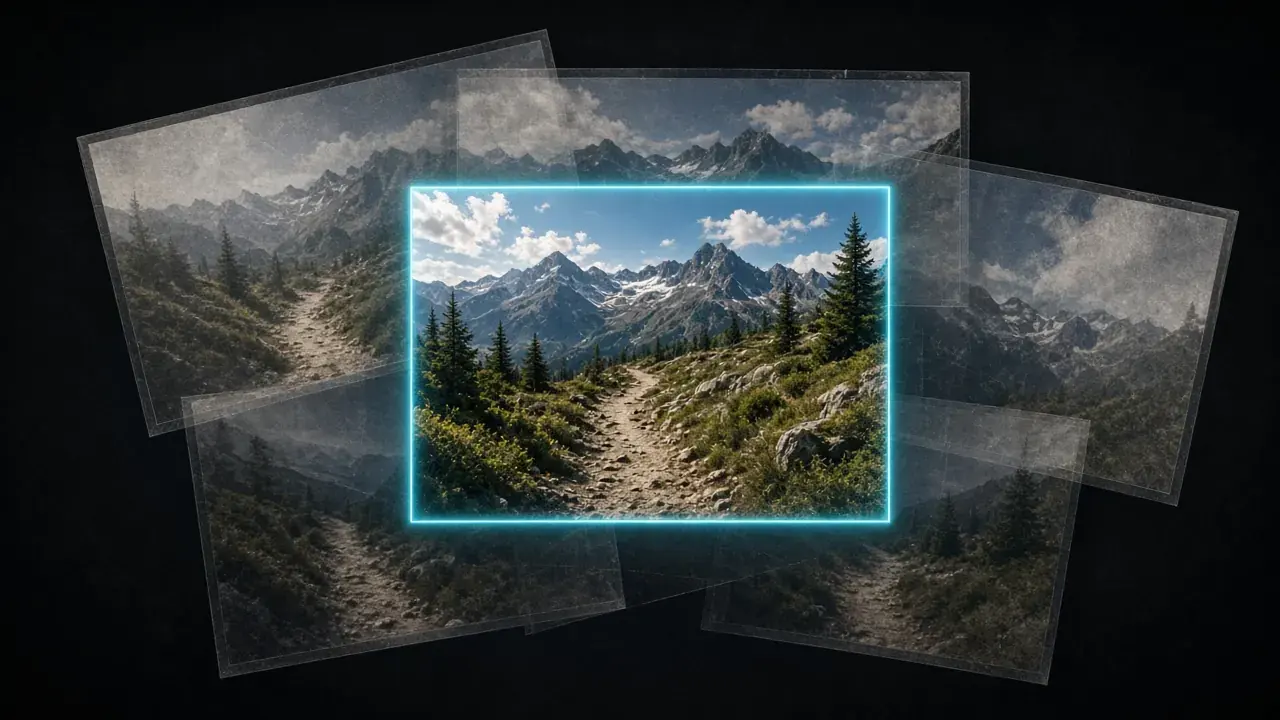
AI の手ぶれ補正は、フレームごとにカメラがどう動いたかを推定し、意図した動きと意図しない揺れを分けて、揺れを打ち消す方向に各フレームをずらす処理です。ずらしたフレームの端にはすき間ができるので、少し内側を切り取り、元のサイズに拡大し直します。
ハロウィンの動画がぶれやすい理由
- 歩きながら撮っている。 トリック・オア・トリートでは家から家へ移動しながら撮るので、一歩ごとにスマホが上下します。
- 片手がふさがっている。 お菓子のバケツや懐中電灯、子どもの手を持っていると、スマホを持てるのは片手だけです。
- 暗い。 スマホは動画の揺れを一部ソフトウェアで抑えていて、それは光が十分にあるほどうまく働きます。Apple によると、iPhone のアクションモードは明るい場所向けで、暗めの場所向けの設定が別に用意されています。
- ズームすると悪化する。 パレードでズームすると、仮装と一緒に細かな揺れまで拡大されます。
- お化け屋敷は駆け足。 人は飛び上がり、叫び、さっと振り向きます。カメラも同じです。
自動と被写体固定、どちらを使う?
KwaFlux の手ぶれ補正には 2 つのモードがあります。自動 は「意図したカメラ移動を残す」モード、被写体固定 は「中央を固定し周囲を切り抜く」モードで、まったく動かしたくない映像に向いています。
| クリップ | モード | 理由 |
|---|---|---|
| 飾りつけをした家の前を歩きながら | 自動 | 歩く動きやパンは残し、上下の揺れだけを取る |
| 学校の仮装パレードで、ステージ上の子どもを客席から撮る | 被写体固定 | 画面は動かないほうがいいので、切り取られても十分見合う |
| イルミネーションの前を車で通りながら | 自動 | 動きこそが見どころ。取り除くのは細かい揺れだけ |
| お化け屋敷を駆け抜ける | 自動 | 細かい揺れはなめらかに、速い振り向きは速いまま |
| 玄関ポーチのかぼちゃを手持ちで撮る | 被写体固定 | 手持ちのショットが三脚で撮ったように見える |
KwaFlux でハロウィン動画の手ぶれを直す方法
- 手ぶれ補正を開く。 サイドバーで AI ツールボックス › スマートエフェクト に進み、手ぶれ補正(「手持ちの揺れを抑え、安定した画面に」)を開きます。
- クリップを追加する。 手ぶれ補正は動画ファイルに使えます。チャットで送ったコピーではなく、スマホに残っている元の動画を使ってください。
- 手ぶれ補正方式を選ぶ。 まずは 自動 から。画面をまったく動かしたくないときだけ 被写体固定 に切り替えます。
- 十分な長さをプレビューする。 手ぶれ補正のプレビューは 5秒、15秒、30秒 と、ほかの動画ツールより長めです。揺れは時間をかけて見ないとわからないからです。プレビューの長さより短いクリップでは、クリップ全体が使われます。
- 端と垂直線を確認する。 ドア枠や街灯の柱がまっすぐ立ったままか、切り取りで頭やジャック・オー・ランタンが欠けていないかを見ます。被写体固定で切り取られすぎるなら、自動に戻しましょう。
- 書き出す。 明るさやシャープさも直したいなら、書き出したあと 続けて処理 で安定したクリップを次のツールに送ります。
先に手ぶれ補正、そのあと明るさとシャープさ
手ぶれ補正は、すべてのフレームを動かして拡大します。これを最初にやっておけば、そのあとの明るさやシャープさの処理は安定したフレームを相手にでき、切り取りも細部を修復したあとではなく、修復の前に済みます。暗くて揺れたトリック・オア・トリートのクリップなら、順番は次のとおりです。
- 手ぶれ補正 を自動で。
- クリップが暗ければ、画質修復の夜景向けの修復。暗いハロウィン写真と動画を明るくする方法をご覧ください。
- ぼやけて見えるときやチャットアプリ経由のときは、スマート修復。ハロウィンのぼやけた写真・動画を直す方法をご覧ください。
手ぶれ補正でも直せないこと
- 各フレームの中のぶれ。 手ぶれ補正が安定させるのはフレームの位置で、フレームの中のにじみではありません。暗い場所ではシャッター速度が遅くなり、一歩ごとにぶれが出ます。安定してもぼやけたクリップは、ぼやけたままです。
- かなり暗い映像。 手ぶれ補正には追跡するための細部が必要です。真っ暗に近いフレームでは手がかりが少ないので、いちばん暗いクリップでは効果が小さいと考えておきましょう。
- 素早いパン。 驚かし役のほうへ勢いよく振り向いたカメラの動きには、取り戻せるなめらかな動きがありません。
- ローリングシャッターによるゆがみ。 スマホのセンサーでは、速い揺れで垂直線がこんにゃくのように曲がることがあります。手ぶれ補正でガタつきは減らせても、曲がりは残ります。
モードと切り取りについて詳しくは、AI で手ぶれ動画を安定させる方法をご覧ください。
ハロウィン動画をぶれずに撮るコツ
- スマホは両手で持つ。 ひじを体につけ、歩く振動は腕で吸収します。
- かかとからつま先へ着地するように歩き、 撮るときはペースを落とします。大事な場面では立ち止まりましょう。
- 歩きながらズームしない。 代わりに近づきます。
- 必要より少し広めに撮る。 手ぶれ補正で端が切り取られるので、仮装のまわりに余白を残しておきます。
- スマホの手ぶれ補正は明るい場所で使う。 iPhone ではアクションモードを使うとビデオモードの手ぶれ補正が強まりますが、Apple によると明るい場所向けで、暗めの場所向けの設定も用意されています。玄関灯の下では、ふつうのビデオモードでしっかり構えたほうがうまくいくことも多いです。
- パレードでは何かにもたれる。 フェンスや街灯の柱、ベビーカーの持ち手に体を預けるほうが、どんな設定よりもショットが安定します。
KwaFlux ハロウィンセール
2026 年 10 月 24 日〜11 月 2 日、KwaFlux をセール価格でご購入いただけます。どのプランにもすべての機能が含まれ、同時に 2 台のパソコンで、Windows と Mac を自由に組み合わせて使えます。
| プラン | ハロウィン価格 | セール終了後 |
|---|---|---|
| 永久ライセンス | 買い切り $169.99(通常 $199.99) | 更新なし:お支払いは 1 回だけ |
| 年額 | 初年度 $79.99 | 以降は年額 $99.99 で更新 |
| 月額 | 初月 $29.99 | 以降は月額 $35.99 で更新 |
価格は税抜きです。永久ライセンスには現行メジャー内の無料アップデートが含まれます。詳しくはプランのページをご覧ください。
まとめ
ハロウィンの動画がぶれるのは当たり前で、失敗ではありません。暗い中、片手がふさがったまま歩いていたのですから。まず元のファイルに自動で手ぶれ補正をかけ、切り取りで大事なものが欠けていないかを確認してから、安定した結果を明るくしたり、くっきりさせたりしましょう。
同じ夜の写真や動画のほかの直し方は、昔の家族写真から怖いエフェクト、パーティーの後片づけまで、ハロウィン写真・動画の編集ガイドにまとめています。
ご自身のハロウィン動画で効果をテスト
KwaFlux はご自身のパソコンで手ぶれ補正と画質修復を実行します。AI 処理はご自身の GPU 上で実行され、メディアファイルが処理のためにアップロードされることはありません。Windows 10(64 ビット、バージョン 1809 以降)、Windows 11、Apple Silicon 搭載の macOS 12 以降で動きます。プレビューにアカウントは不要です。手ぶれ補正は 5・15・30 秒をプレビューできます。ログインと有料プランが必要なのは、書き出し、変換、ファイル修復、リンクからのファイルダウンロードだけです。
お手元の素材で効果を試す
KwaFlux を入手し、支払う前にお手元の素材で効果を無料プレビュー。アカウント不要で、処理はお使いの GPU で行い、処理のためにメディアをアップロードすることはありません。 動画のプレビューは 1、3、または5 秒、手ぶれ補正のプレビューは 5、15、または30 秒から選べます。
よくある質問
撮影したあとの動画でも手ぶれ補正できる?
できます。ソフトウェアによる手ぶれ補正は、カメラの動きを追跡して、揺れを打ち消す方向に各フレームをずらし、端を切り取ってすき間を隠します。ふつうの手持ちの揺れならうまく処理できますが、各フレームの中のぶれや素早いパンは残ります。
手ぶれ補正した動画がズームしたように見えるのはなぜ?
手ぶれ補正は、安定した範囲を保つために画面を切り取り、元のサイズに拡大し直すからです。揺れが大きいほど、切り取る範囲も広くなります。画面をその場に固定するモードは、カメラの動きを残すモードより多く切り取ります。詳しくはAI で手ぶれ動画を安定させる方法をご覧ください。
手ぶれ補正をかけると画質は落ちる?
たいてい少しは落ちます。切り取った画を拡大し直すので、細かな部分がわずかにぼやけ、揺れが大きいほどその傾向は強まります。4K で撮って 1080p で書き出せば、ほとんど目立ちません。
手ぶれ補正と明るさの調整、どっちが先?
手ぶれ補正が先です。そうすれば、明るさやシャープさの処理は安定したフレームを相手にでき、切り取りも細部を修復する前に済むので、修復した画の一部を捨てずに済みます。
スマホの手ぶれ補正があれば編集ソフトはいらない?
ある程度はそうです。内蔵の手ぶれ補正は、特に明るい場所なら撮影中の揺れの多くを抑えてくれます。ただ、撮り終えたクリップには使えませんし、暗い場所では手がかりが少なくなります。撮影後の手ぶれ補正がいちばん役立つのは、そういうときです。
トリック・オア・トリートでぶれない動画を撮るには?
スマホは両手で持ってひじを締め、かかとからつま先へゆっくり歩き、ズームする代わりに近づきます。最初にチャイムを鳴らす瞬間や仮装のお披露目のような大事な場面では立ち止まり、必要より少し広めに撮りましょう。
参考資料
Mo「動きと手ぶれ補正」のほかの記事