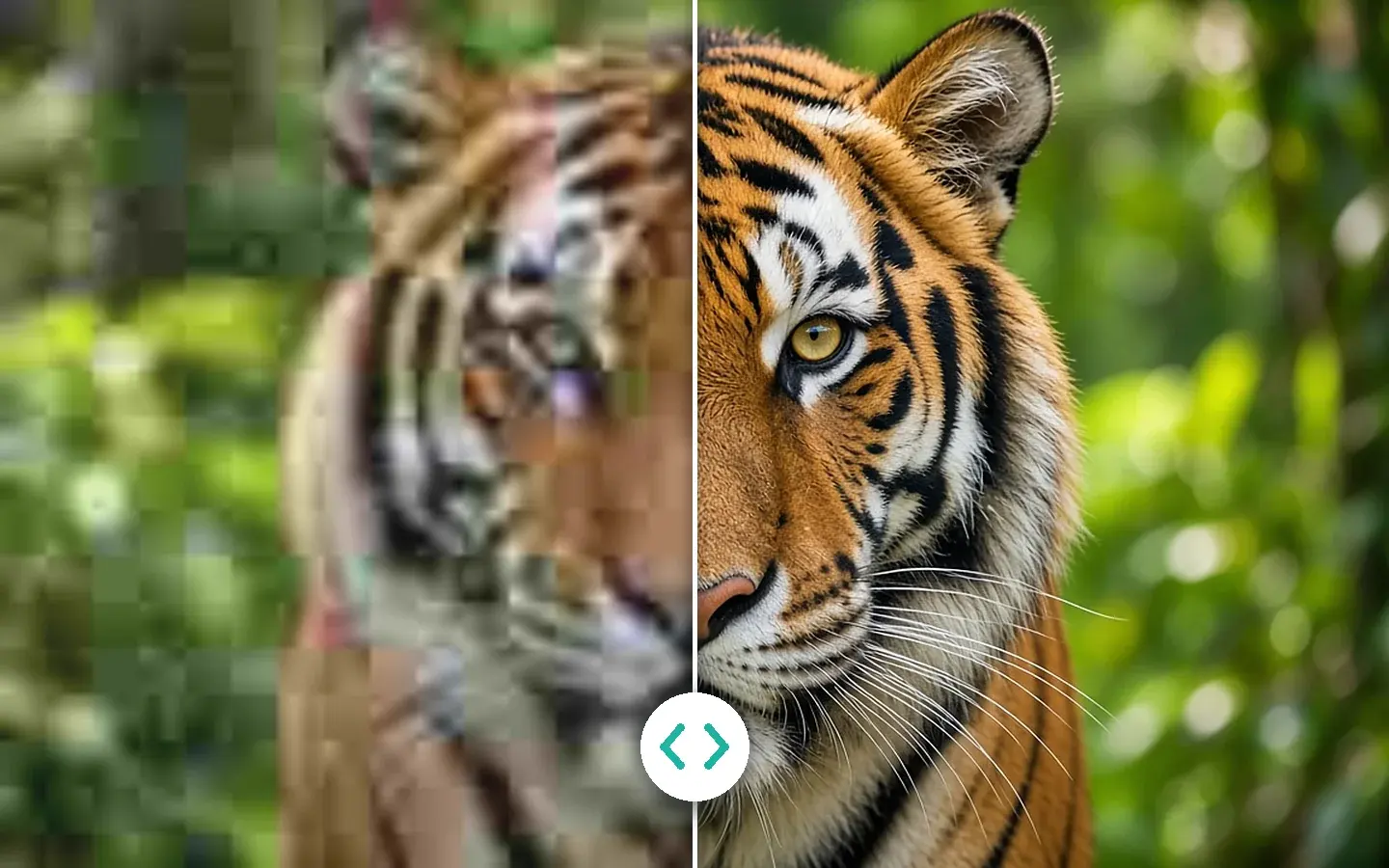
Qualitätsverbesserung
Reparieren, hochskalieren, restaurieren
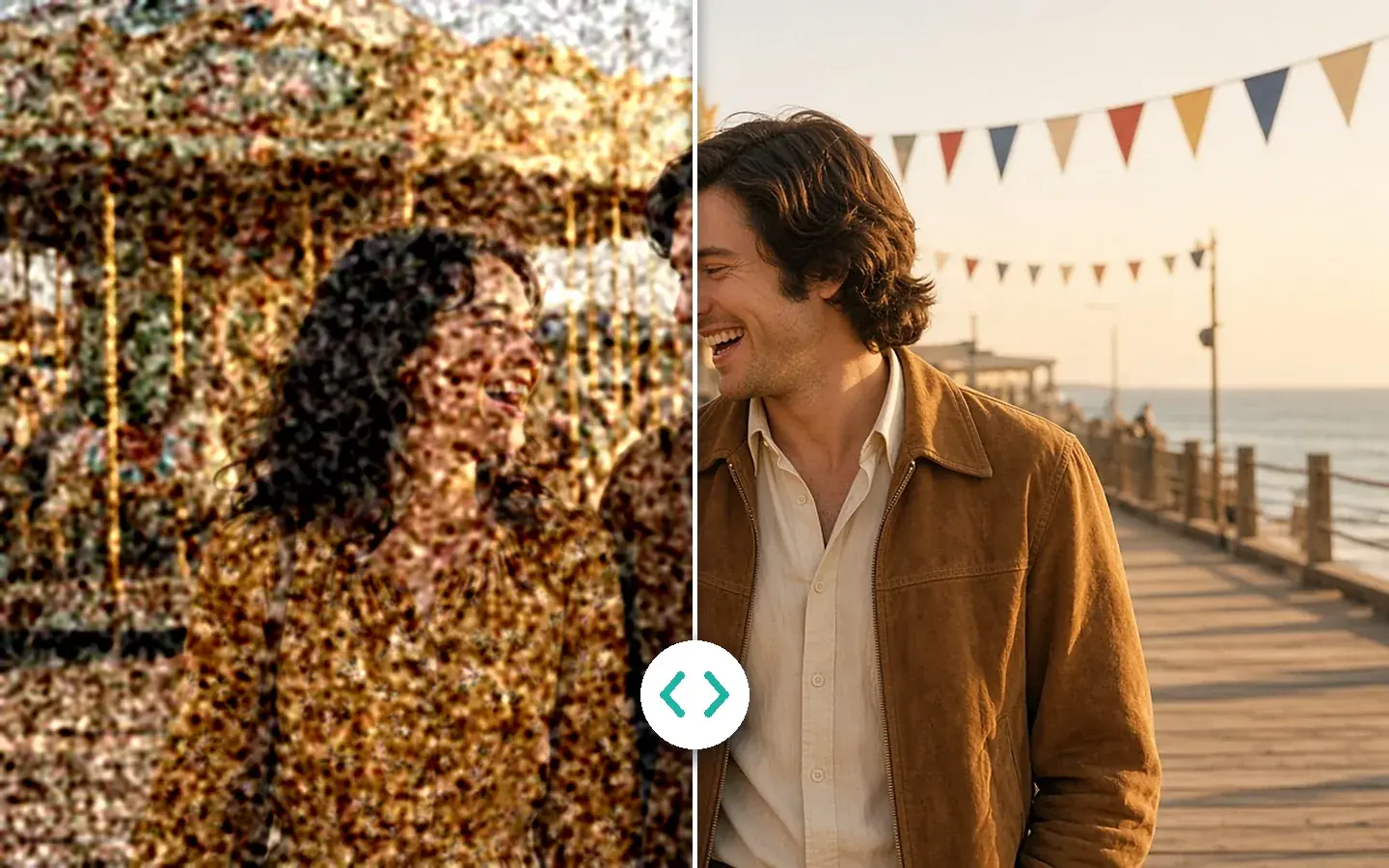
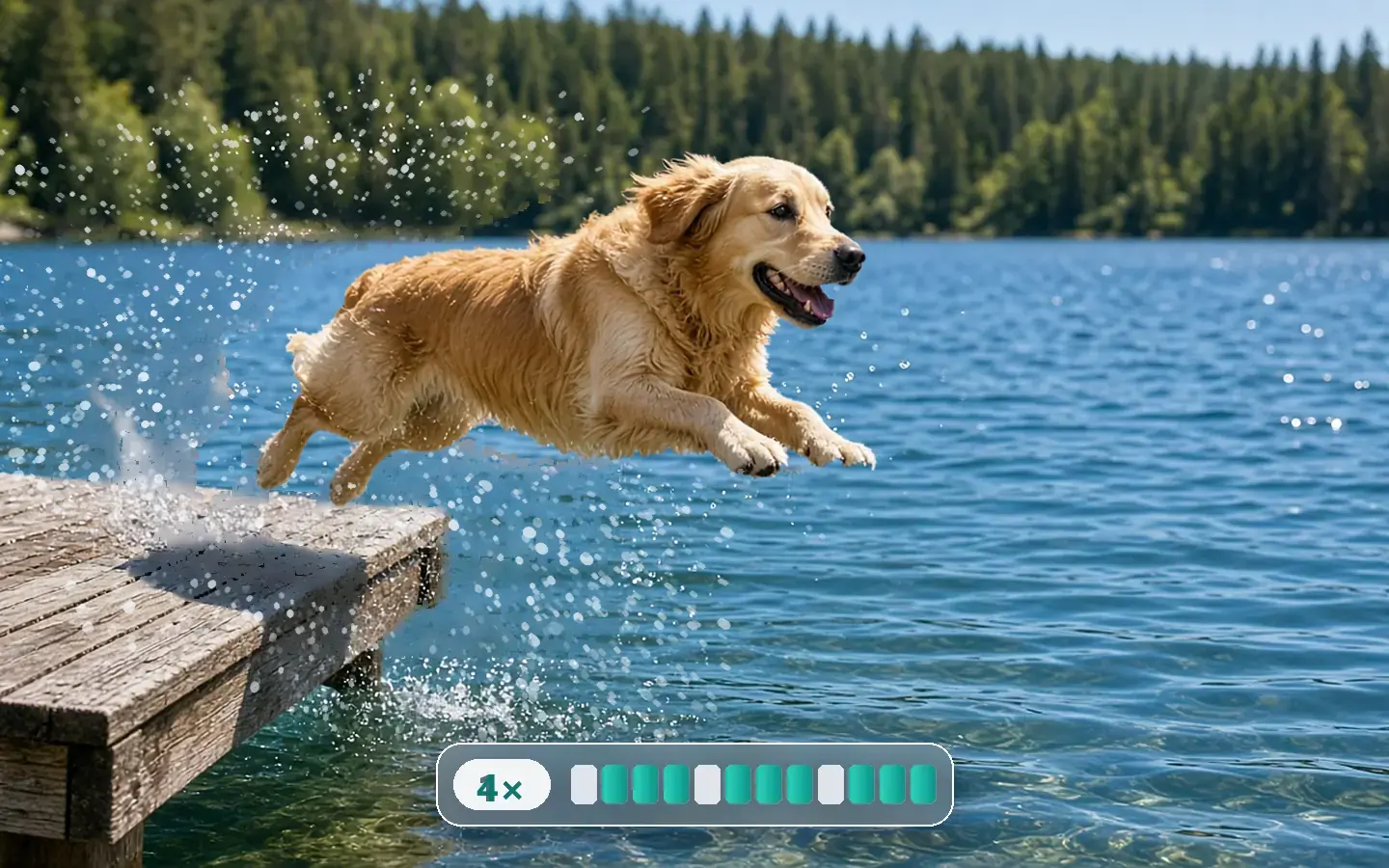
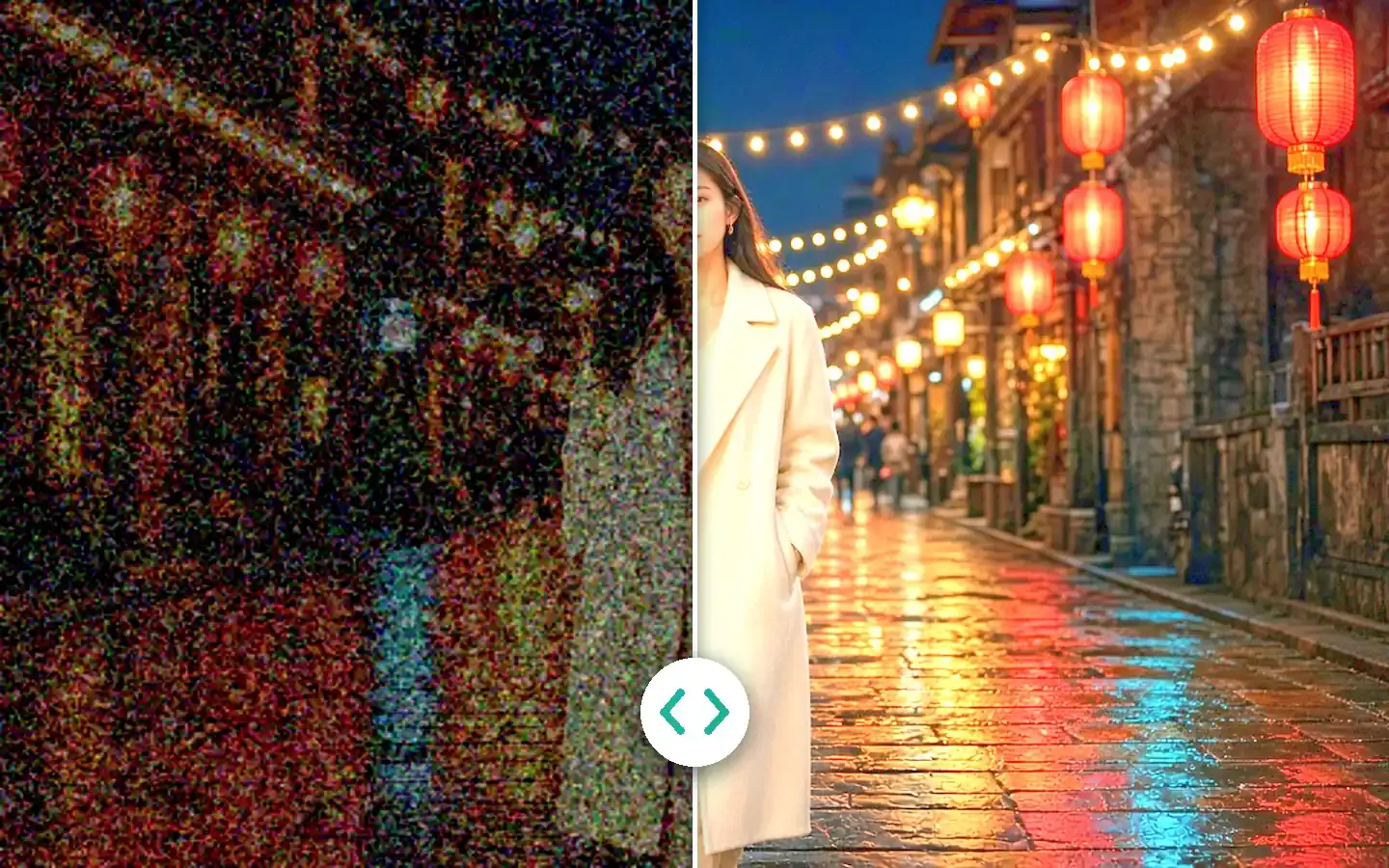
Entrauschen, Unschärfe beheben und Details bis 8K neu aufbauen, Camcorder-Bänder deinterlacen, altes Material restaurieren und kolorieren, Bilder bis 144 fps ergänzen.
KwaFluxFunktionen
35 Module in einer App: KI-Reparatur und Hochskalierung, Beauty, Farbkorrektur, Freistellung und Audio-Entrauschung, dazu Formatkonvertierung, Dateireparatur und Download per Link. Jedes KI-Modul testen Sie ohne Konto kostenlos an Ihrem eigenen Material.
Nach Medium gezählt: Ein Modul für Video und Fotos zählt in beiden Spalten.
§01Modulübersicht
Wählen Sie eine Aufgabe, und die passenden Module leuchten auf. Ein zweiter Klick zeigt wieder alle.
Zeigen Sie auf ein Modul oder wechseln Sie mit der Tabulatortaste dorthin
§02Nach Kategorie
Qualitätsverbesserung, KI-Beauty, KI-Farbkorrektur, der KI-Werkzeugkasten sowie Konverter, Reparatur-Tool und Downloader: dieselben Gruppen wie in der Seitenleiste der App.
Qualitätsverbesserung
Entrauschen, Unschärfe beheben und Details bis 8K neu aufbauen, Camcorder-Bänder deinterlacen, altes Material restaurieren und kolorieren, Bilder bis 144 fps ergänzen.
KI-Beauty
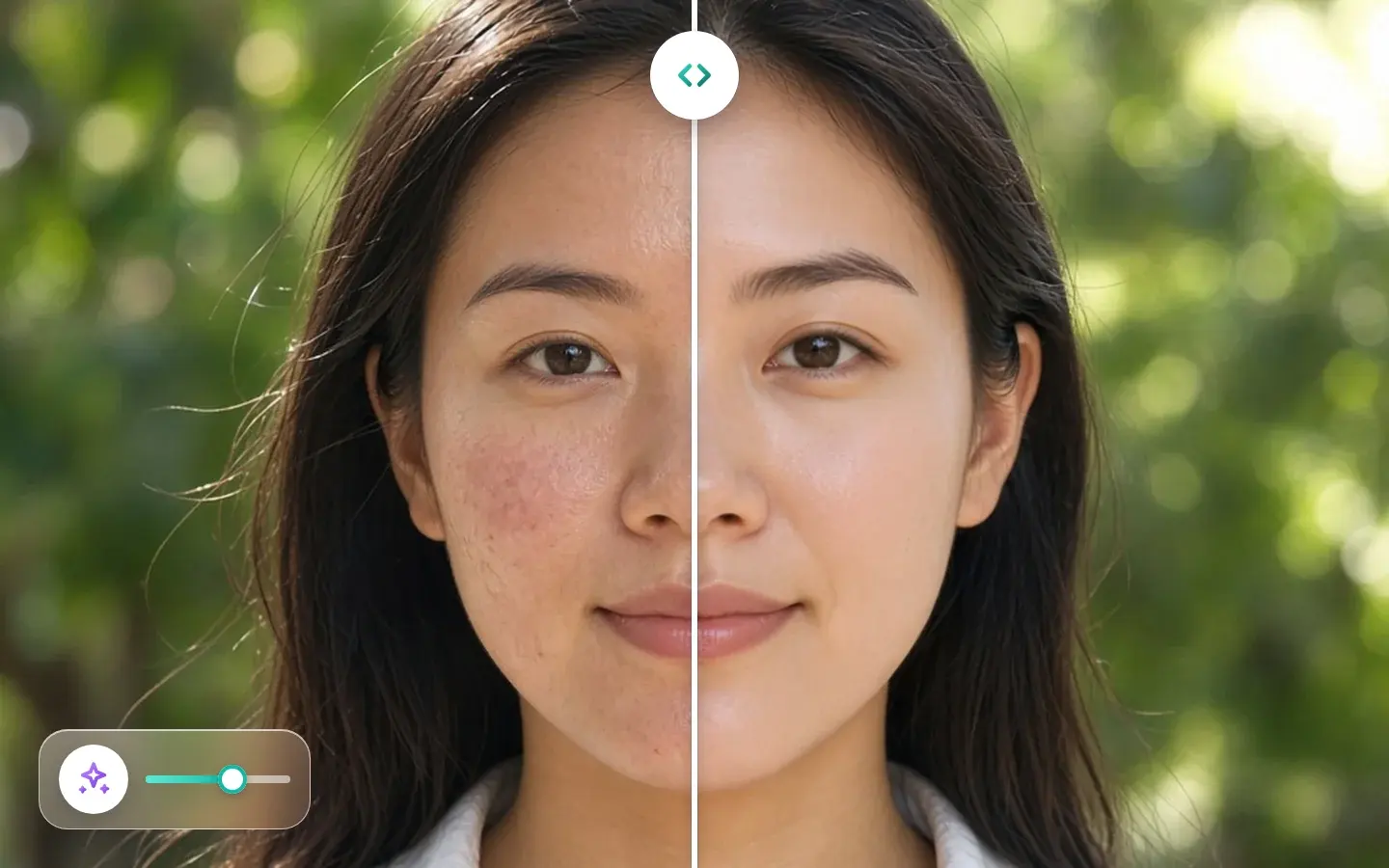
Retusche, Haut, Make-up, Gesichtszüge, Gesichtsform und Haarfarbe, darauf ausgelegt, auch in Bewegung stabil zu bleiben.
KI-Farbkorrektur
SDR zu HDR, intelligente Farbkorrektur gegen Farbstiche und flaue Töne und Filter, die Sie feinjustieren.
KI-Werkzeugkasten
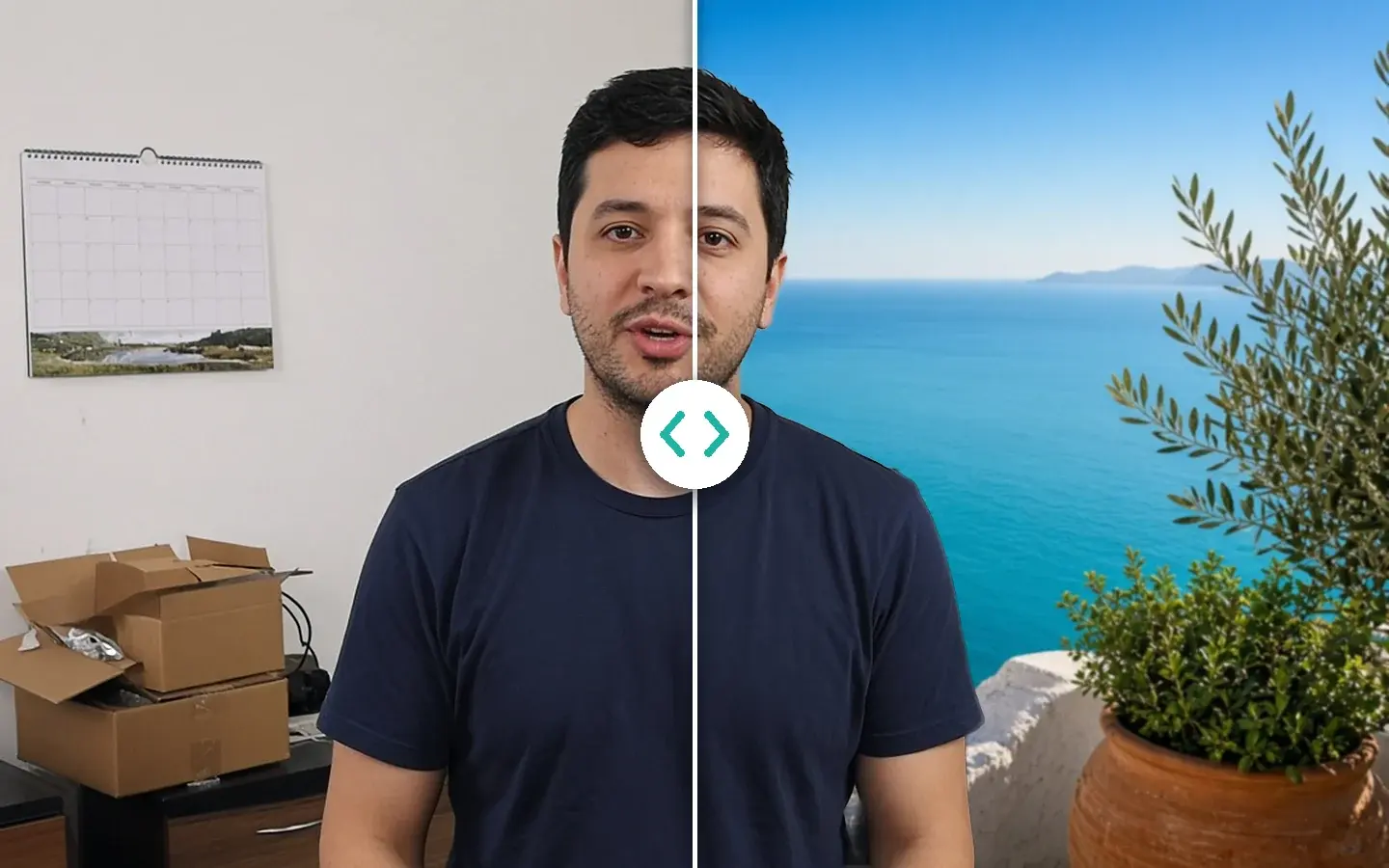
Personen ohne Greenscreen freistellen, Himmel und Hintergründe tauschen, Objekte entfernen, stabilisieren, Effekte setzen, Stimmen säubern und Untertitel bearbeiten.
Konverter · Kompressor · Reparatur-Tool · Downloader
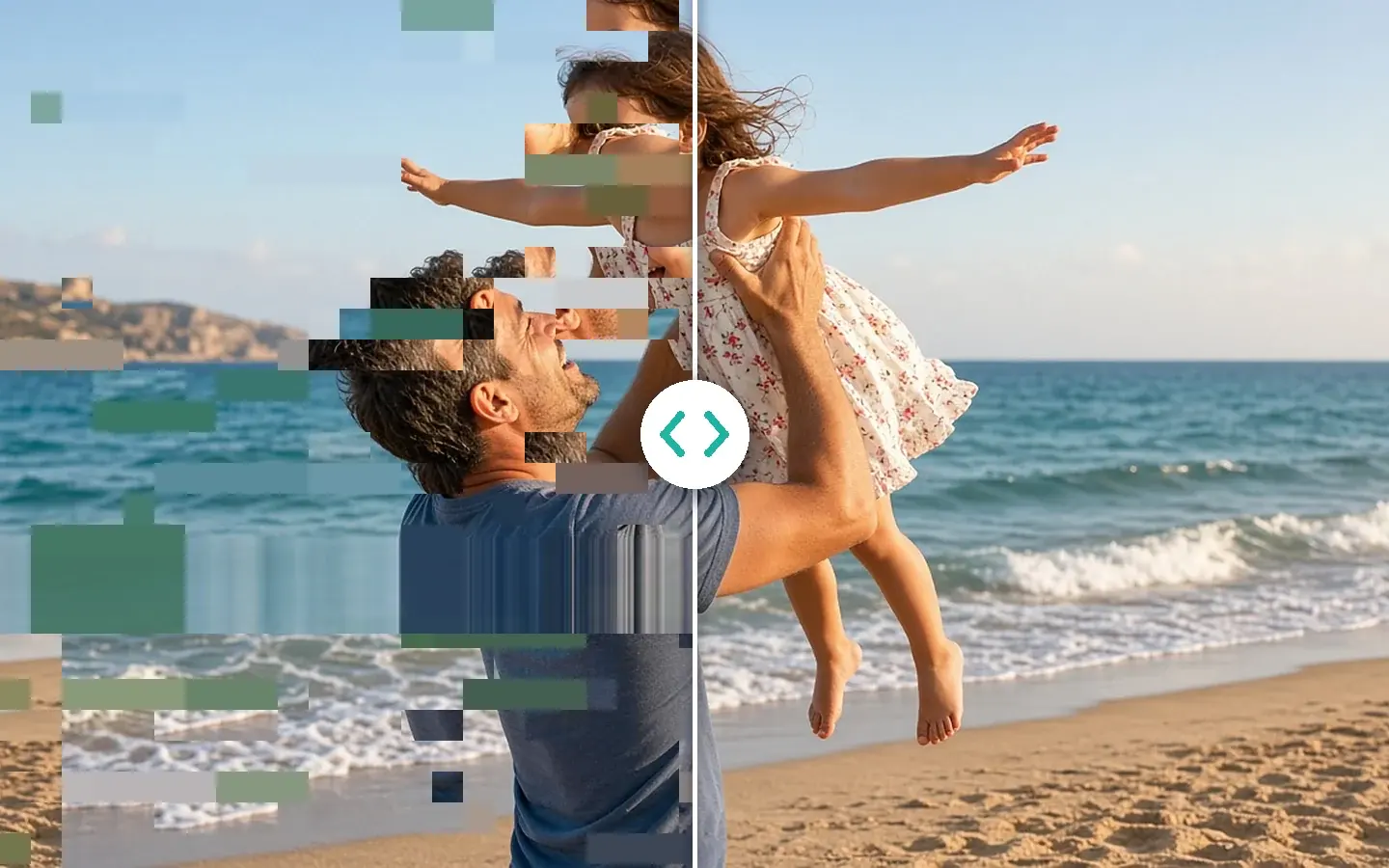
Video, Audio und Bilder stapelweise konvertieren, GIFs erstellen, DVDs umwandeln, Dateien reparieren, die sich nicht öffnen lassen, und Dateien per Link herunterladen.
§03Ein Durchlauf
In der Qualitätsverbesserung lassen sich diese Schritte in einem Durchlauf kombinieren: kein Exportieren und Neuimportieren dazwischen, eine Komprimierungsrunde weniger.
§04Stapel
Laden Sie mehrere Clips oder Fotos in einen Arbeitsbereich, stellen Sie die Parameter an einem ein, übernehmen Sie sie mit „Parameter auf andere anwenden“ und klicken Sie auf „Alle exportieren“. Jedes Element landet in der Aufgabenzentrale, wo Sie den Fortschritt verfolgen. Testen Sie zuerst Ihren schwierigsten Clip in der Vorschau.
§05Grenzen
Besser, Sie kennen die Grenzen vor dem Kauf. Jede lässt sich mit der kostenlosen Vorschau prüfen.
Details
Stark beschädigtes 480p-Material wird deutlich besser, aber kein natives 4K.
Bewegung
Unschärfe durch geringe Auflösung und Komprimierung lässt sich gut beheben, Bewegungsschlieren nur teilweise.
Stabilisierung
Je stärker das Wackeln, desto mehr wird beschnitten. Für Einstellungen, in denen das Motiv stillstehen muss, gibt es „Motiv fixieren“.
Audio
Dicht arrangierte Musik trennt sich weniger sauber als eine einzelne Stimme.
Tempo
Es gibt keine Cloud-Beschleunigung. Integrierte Grafik reicht, aber 4K, lange Clips und mehrere Effekte dauern länger.
Untertitel
Bearbeitet SRT- und ASS-Untertitel und brennt sie ein oder legt sie als Soft-Untertitel in MKV ab. Keine Transkription, keine Übersetzung.
| Merkmal | Windows | Mac |
|---|---|---|
| System | Windows 10 (64 Bit, Version 1809 oder neuer) oder Windows 11 | macOS 12 oder neuer, Apple Silicon |
| Grafik | Intel, AMD oder NVIDIA ab 2016, integriert oder dediziert | Apple Silicon; ab macOS 13 wird die GPU-Beschleunigungskomponente automatisch eingerichtet |
| Arbeitsspeicher | 8 GB RAM, empfohlen 16 GB | |
| Ausgabe | Bis 8K mit H.265 oder AV1 (H.264, VP9 und ProRes bis 4K). Bildinterpolation bis 144 fps, je nach Quelle. | |
| Kostenlose Vorschau | Videomodule 1, 3 oder 5 Sekunden; Videostabilisierung 5, 15 oder 30 Sekunden; Fotos das ganze Bild; Audio die ersten 5 bis 30 Sekunden. Kein Konto nötig. | |
| Bezahlter Plan nötig | Exportieren, Konvertieren, Datei reparieren, Datei per Link herunterladen | |
| Geräte | Bis zu 2 pro Lizenz, Windows und Mac beliebig gemischt | |
Laden Sie die App herunter, importieren Sie einen Clip und rendern Sie eine kostenlose Vorschau. Einen bezahlten Plan brauchen Sie nur zum Exportieren, Konvertieren, Reparieren einer Datei oder Herunterladen per Link.

 seaside_pier_1998.mov
 dock_jump.mp4
 lantern_street_night.mp4