§02按分类
分组方式, 和软件里一样。
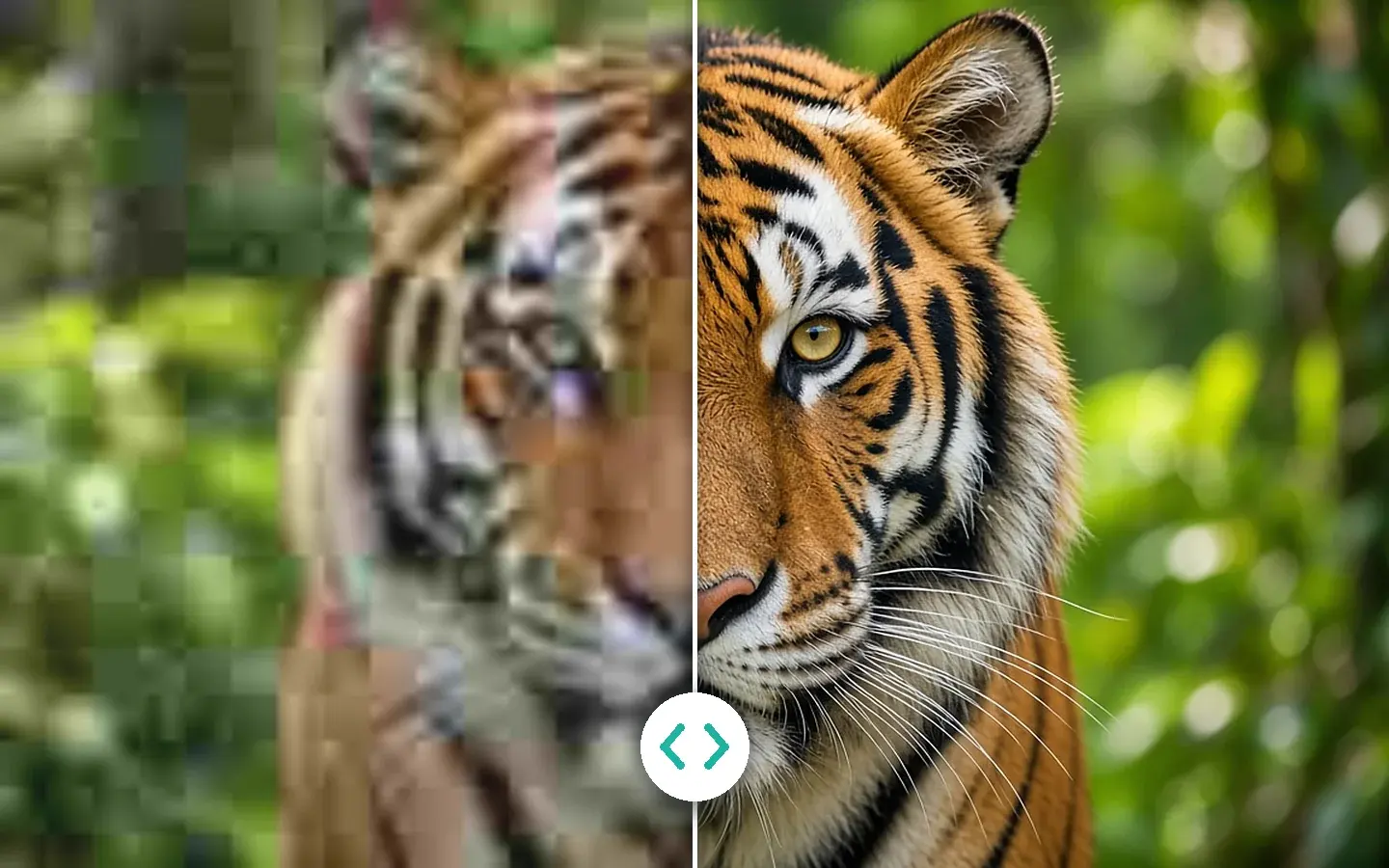
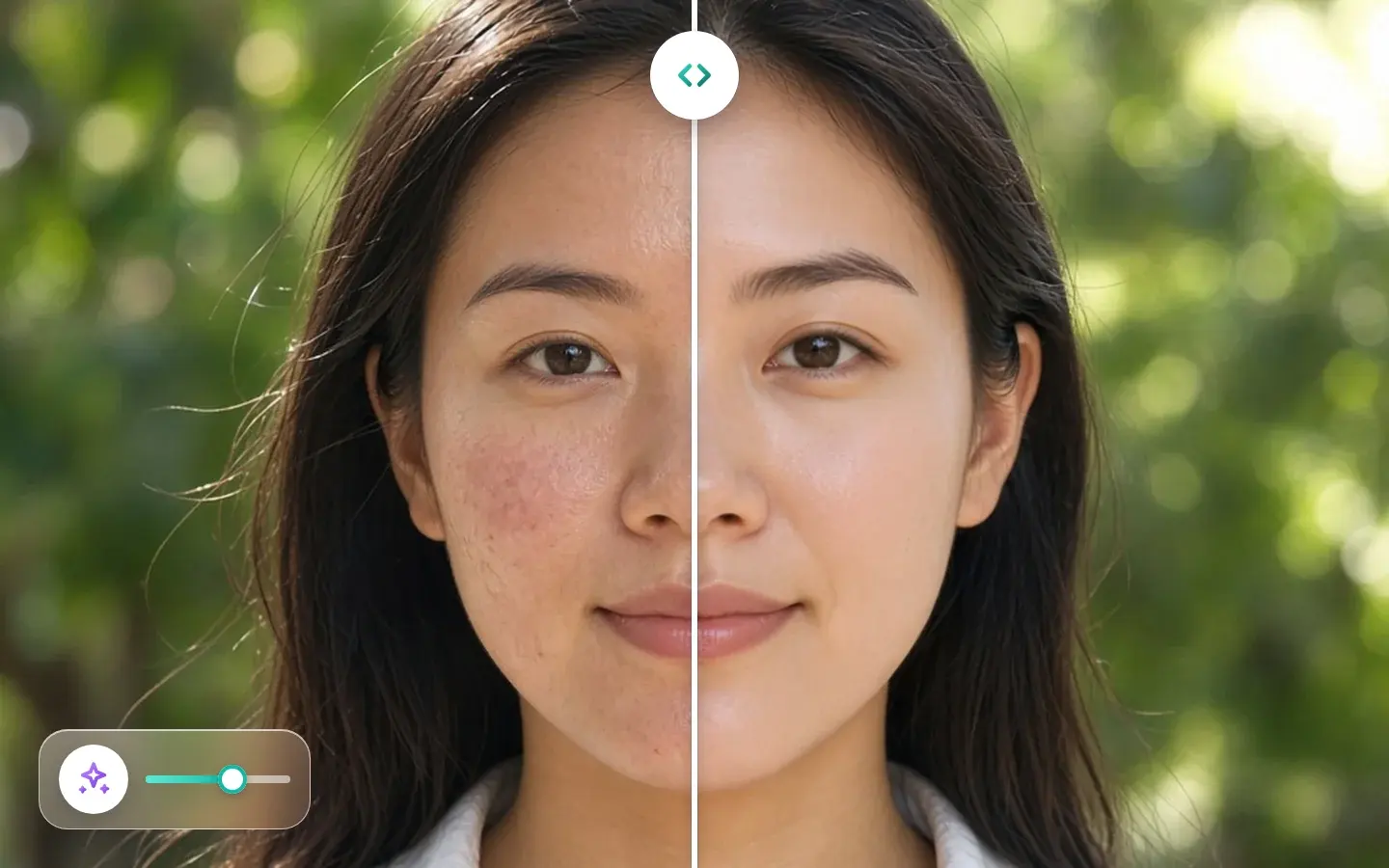
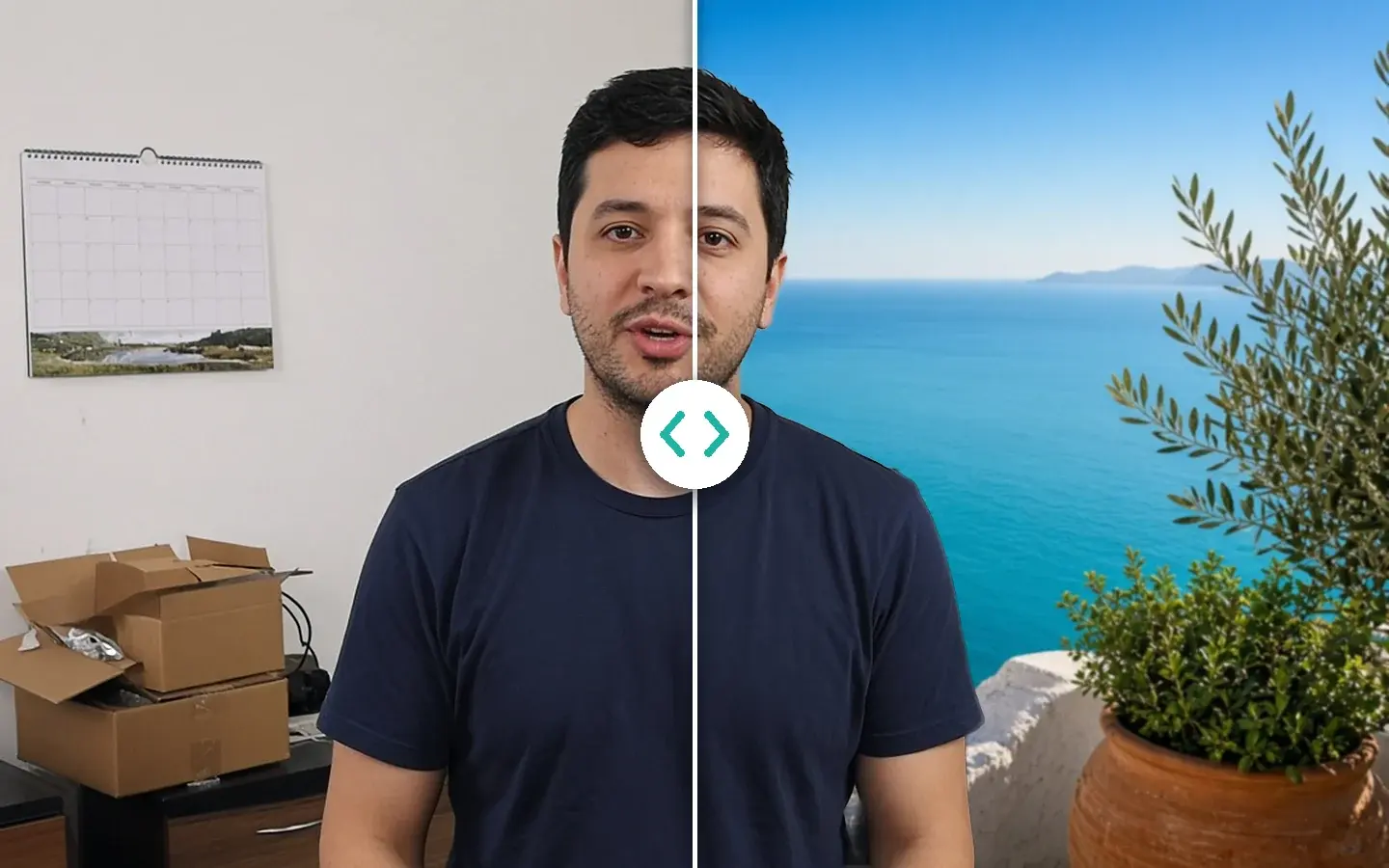
画质增强、AI 美颜、AI 调色、AI 工具箱,以及转换器、修复器、下载器,和软件侧栏里的分组一一对应。
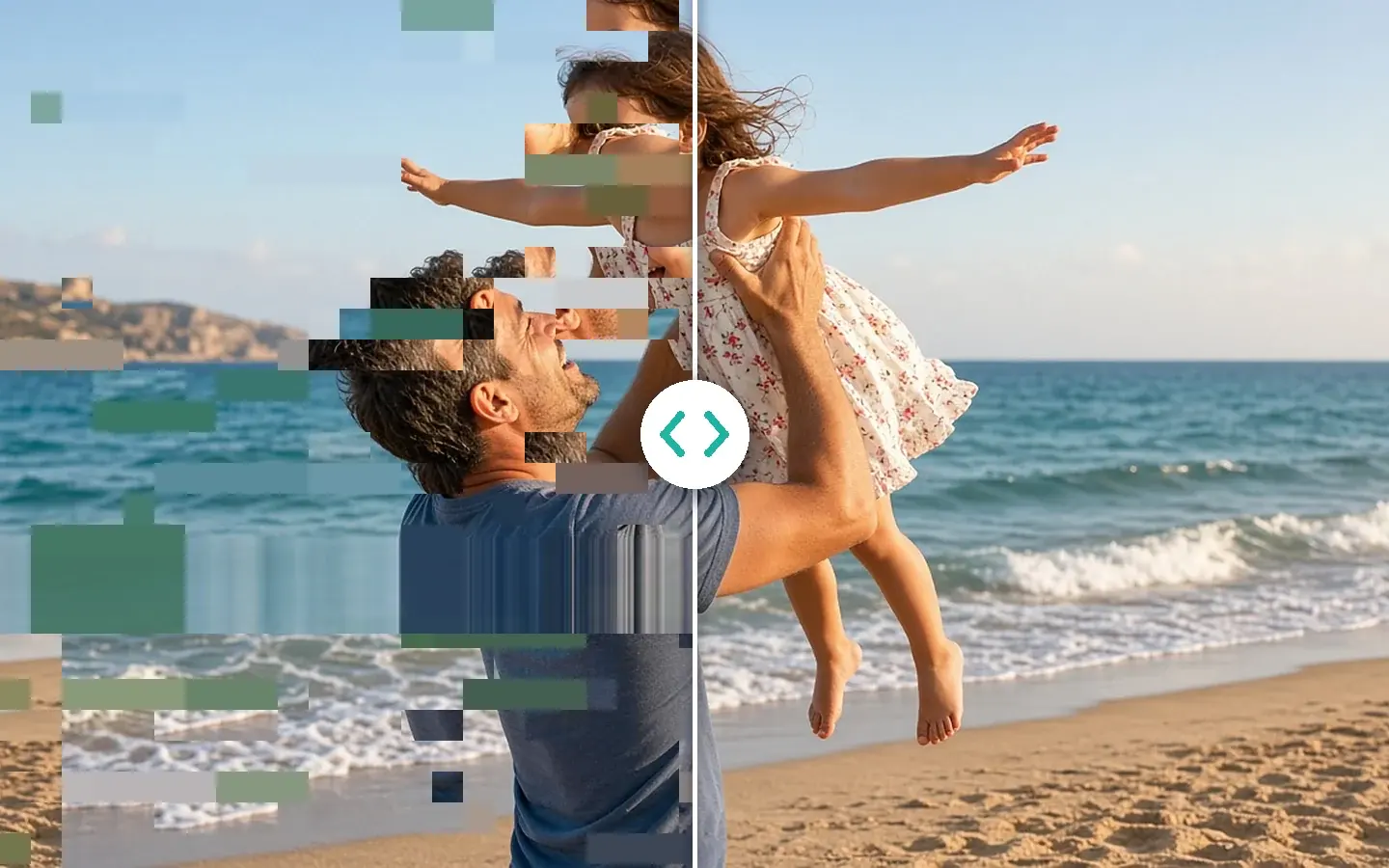
§03同一次处理
去隔行、修复、超清、补帧, 一次处理完成。
在画质增强里,这几步可以叠在一次处理里跑完:中间不用导出再导入,画面也少压缩一轮。
- 原片1080i · 25 fps
- 去隔行Di
- 智能修复Qr
- 超清→ 4K
- 补帧Fi · 50 fps
- 导出H.265 · MP4
例子:一盘 1080i 摄像机拍的婚礼录像,一次处理后导出 4K、50 帧。导出 8K 需要选 H.265 或 AV1。
§04批量
一批素材, 一次导出。
把几段视频或一批照片导入同一个工作台,在一条上调好参数,用「应用参数到其他」套给其余素材,再点「导出全部」。每一条都会进任务中心,进度在那里看。先拿最难的那一段预览。
任务中心5 个任务 · 本机
- seaside_pier_1998.mov已完成Di · Qr · Fi → 4K · 50 fps
- dock_jump.mp478%Sm · 4×
- interview_cam_b.mp441%Rt
- lantern_street_night.mp412%Qr → 1080p
- wildlife/ · 36 张照片排队中Qr → 4K · JPG
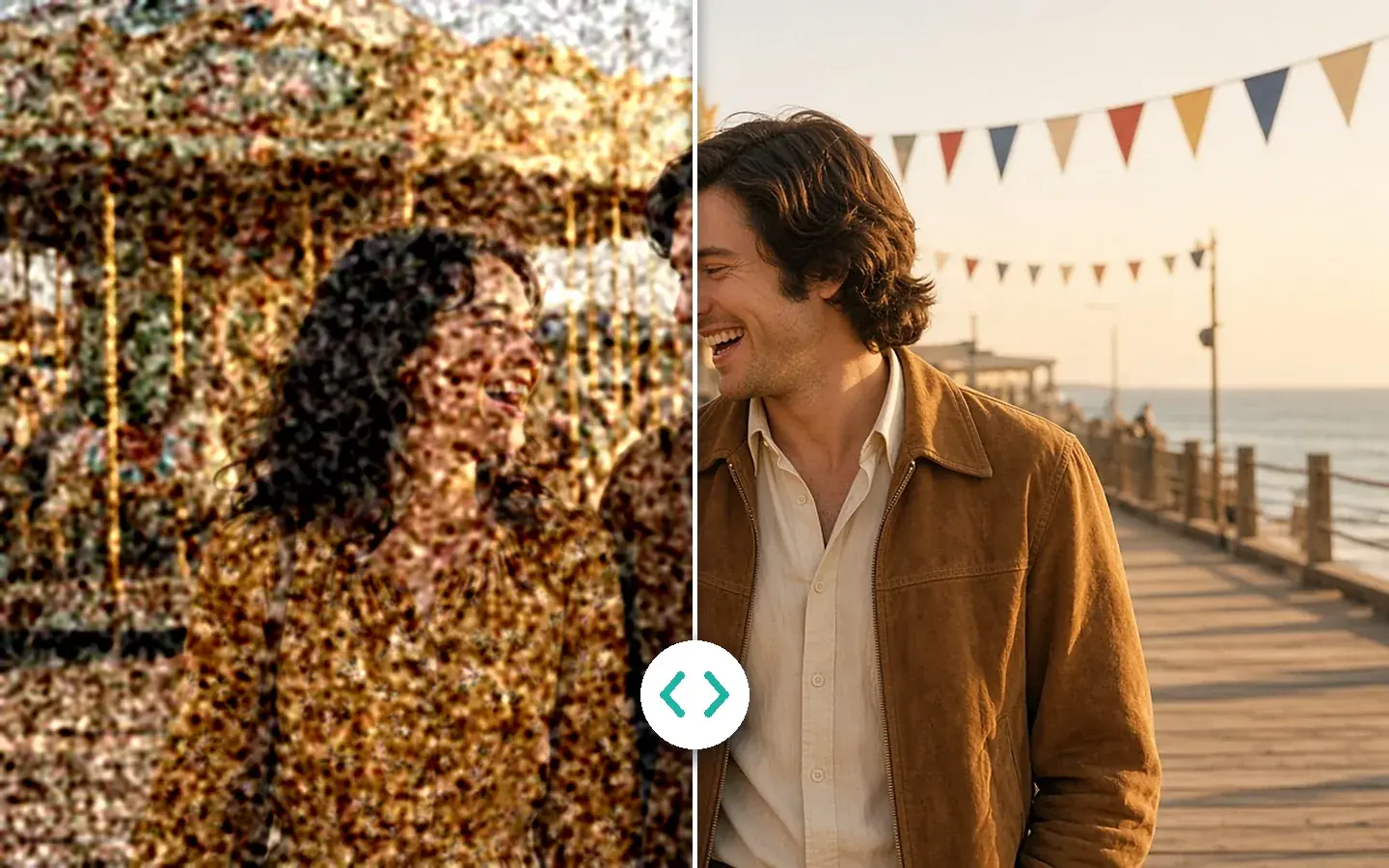 seaside_pier_1998.mov
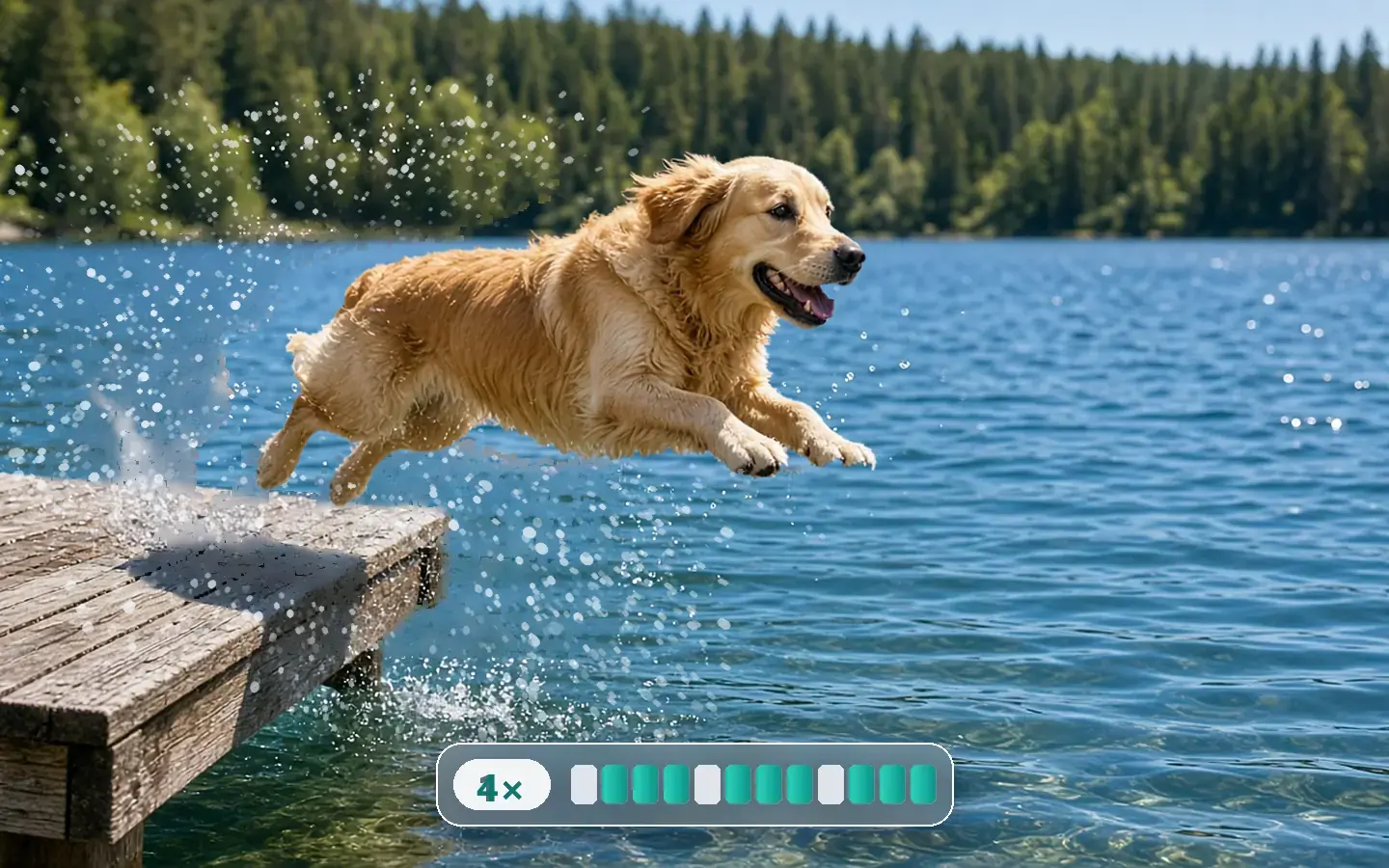 dock_jump.mp4
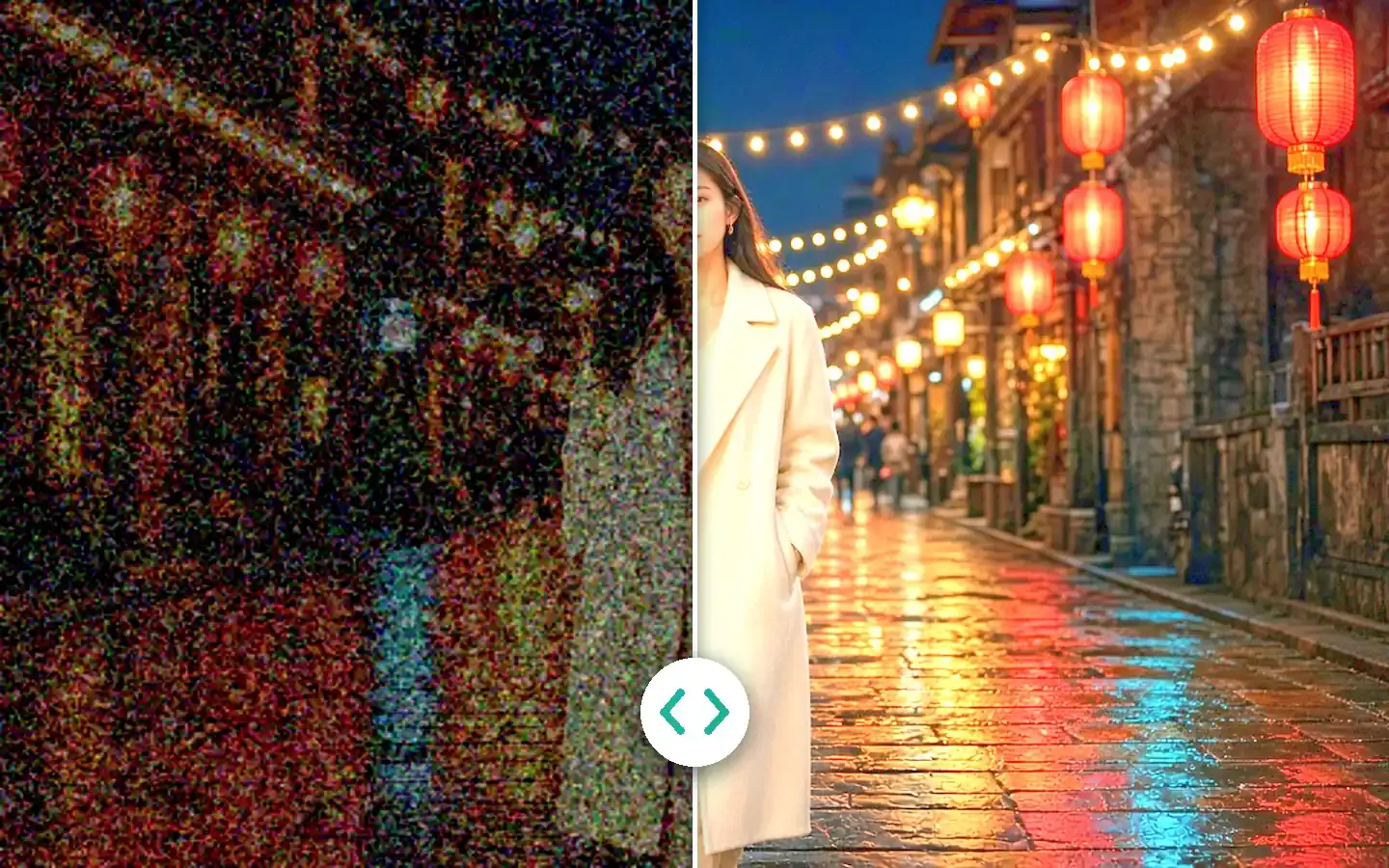 lantern_street_night.mp4
§05能力边界
做不到的, 也写在这里。
买之前先知道边界,比买完失望好。每一条都能用免费预览验证。
细节
找不回从来没拍到的东西
严重劣化的 480p 素材会明显变好,但不会变成原生 4K。
运动
严重的运动模糊最难修
分辨率低和压缩造成的糊效果明显;运动拖影只能改善一部分。
防抖
防抖会裁掉一些边缘
抖得越厉害裁得越多;主体必须稳住的镜头用「主体锁定」。
音频
人声分离要看混音
编曲很满的音乐分得没那么干净,单人说话的录音效果更好。
速度
速度取决于你的电脑
没有云端加速。核显也能跑,但 4K、长片和叠加多个效果会慢。
字幕
字幕编辑不是语音识别
编辑 SRT、ASS 字幕并压进画面,或作为软字幕封装进 MKV;不做语音转字幕,也不翻译。
| 项目 | Windows | Mac |
|---|---|---|
| 系统 | Windows 10(64 位,1809 及以上)或 Windows 11 | macOS 12 及以上,Apple Silicon |
| 显卡 | 2016 年及以后的 Intel、AMD、NVIDIA,核显、独显都行 | Apple Silicon;macOS 13 及以上会自动准备 GPU 加速组件 |
| 内存 | 8 GB 内存,建议 16 GB | |
| 输出 | 最高 8K(需 H.265 或 AV1;H.264、VP9、ProRes 最高 4K)。补帧最高 144 帧,取决于原片帧率。 | |
| 免费预览 | 视频模块 1、3 或 5 秒;视频防抖 5、15 或 30 秒;照片看整张;音频听开头 5 到 30 秒。不用注册账号。 | |
| 需要付费方案 | 导出、转换、修复文件、从链接下载文件 | |
| 设备 | 每份授权最多 2 台,Windows 和 Mac 可任意搭配 | |