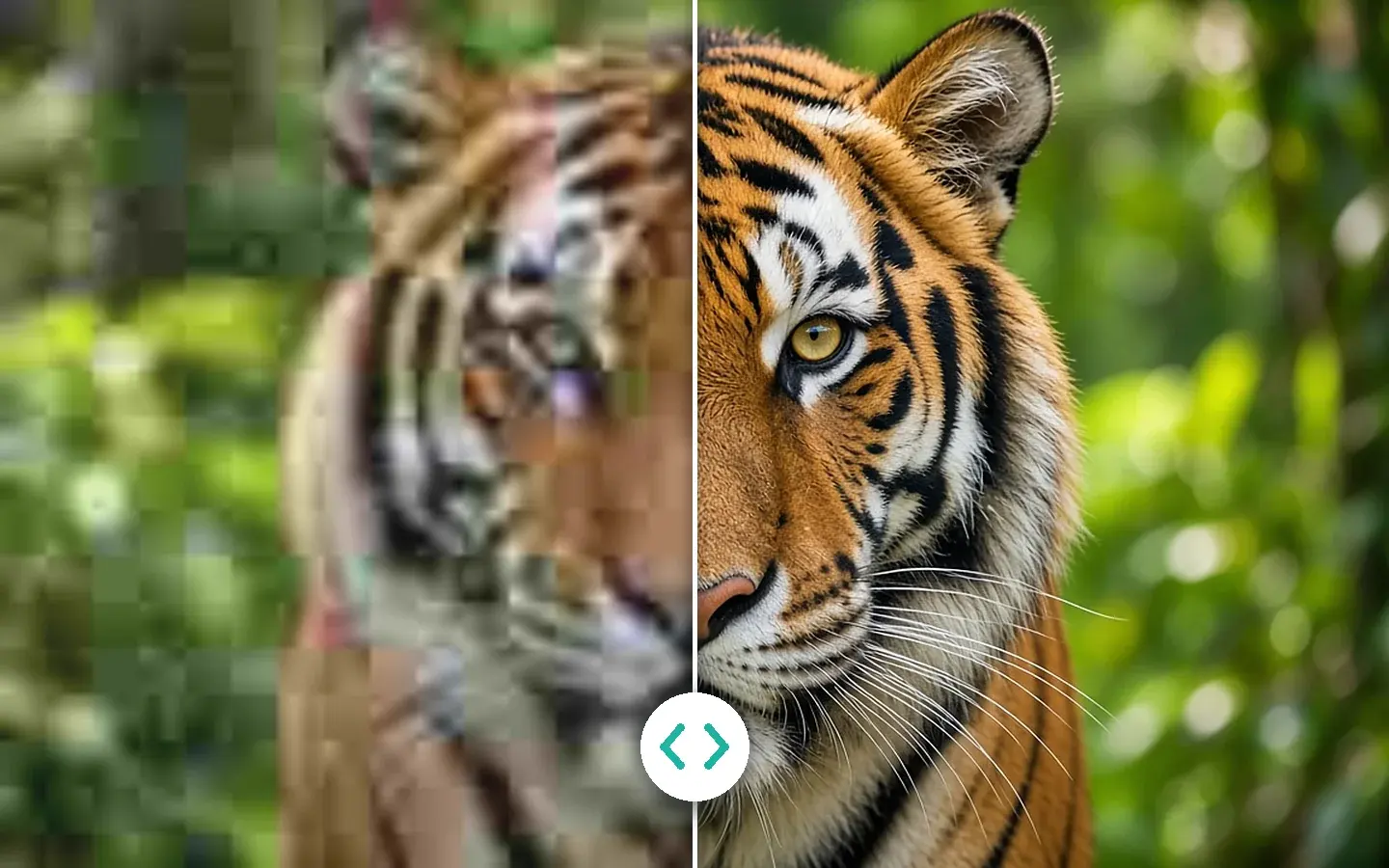
画質エンハンス
修復、高画質化、古い映像の復元
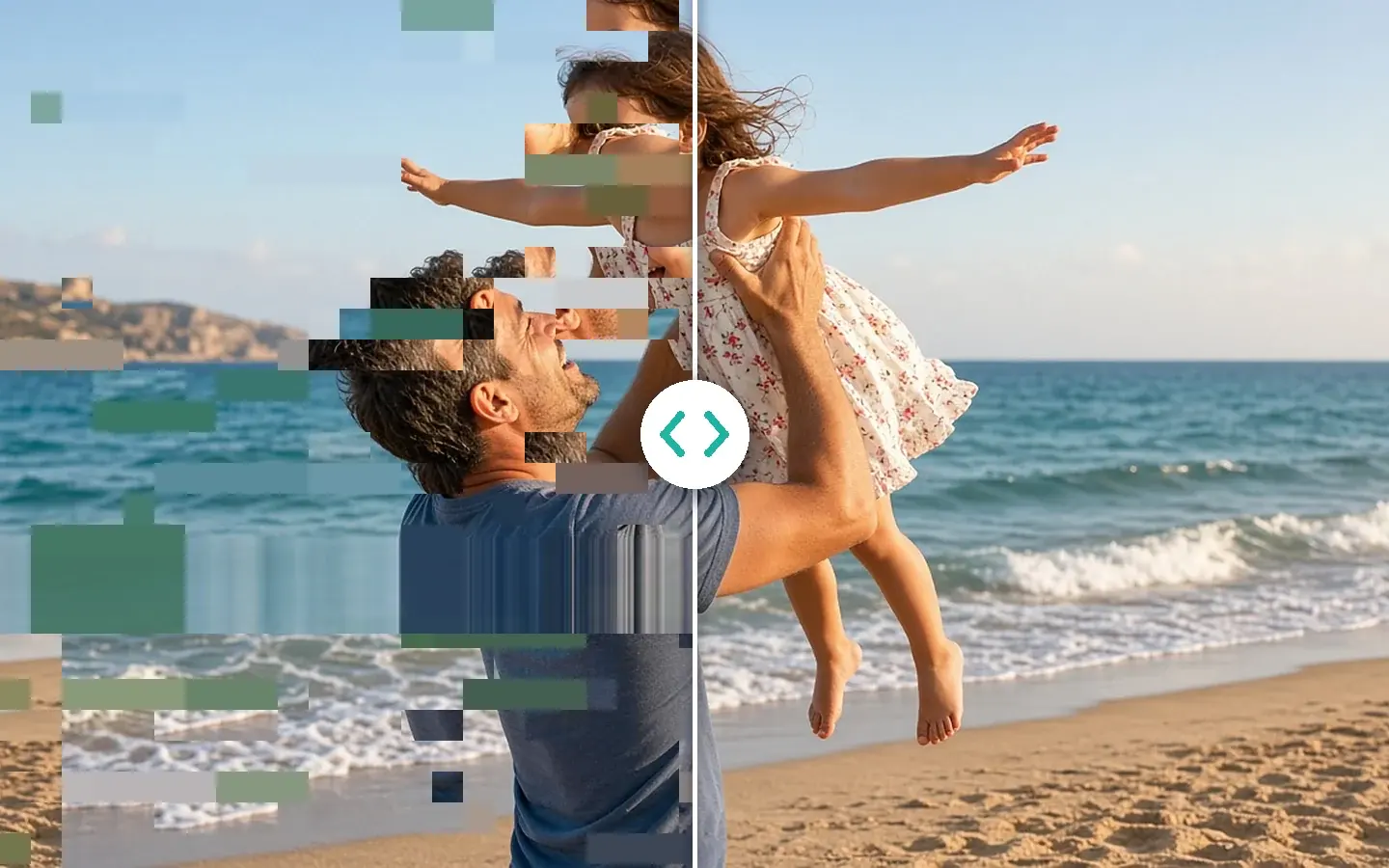
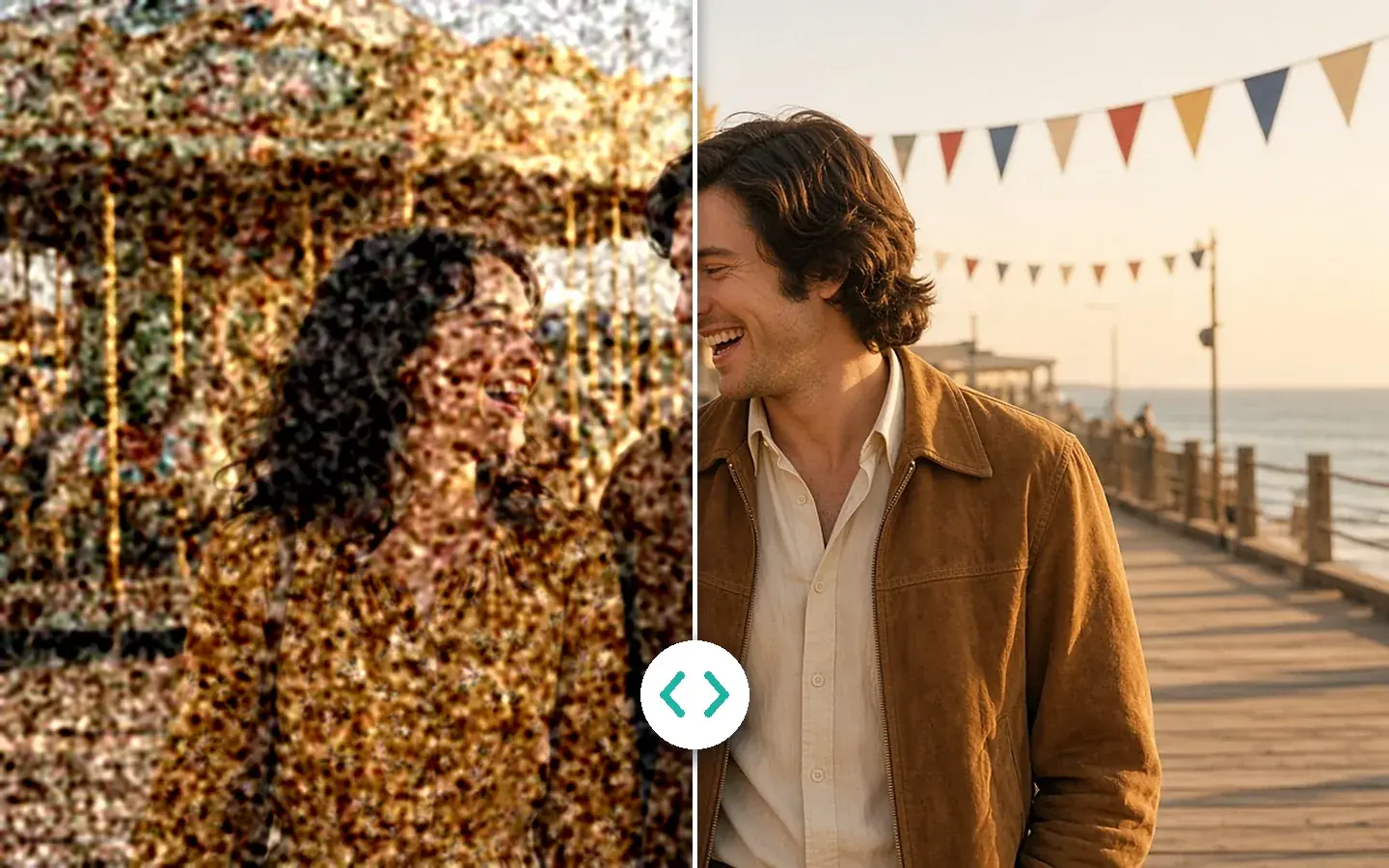
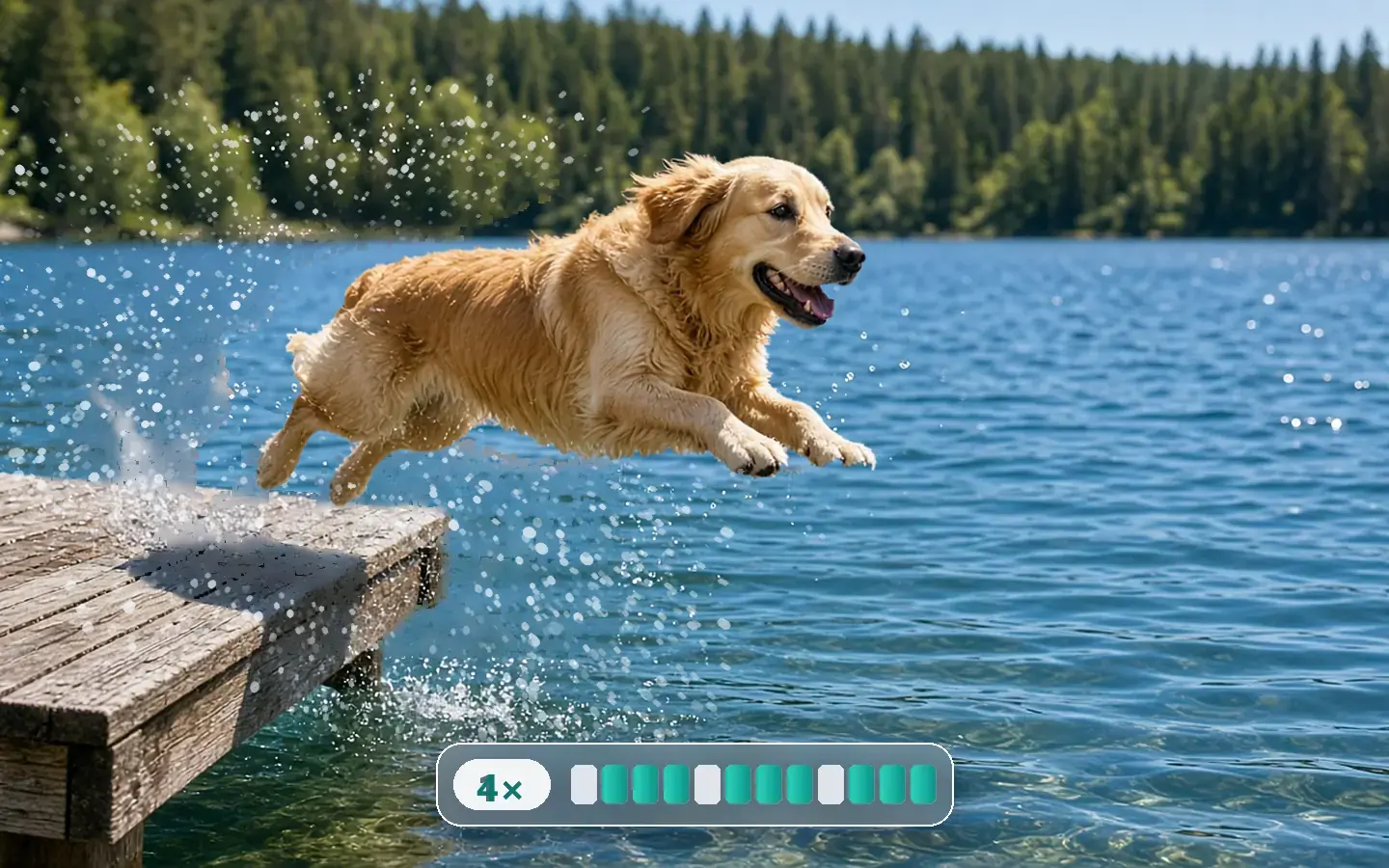
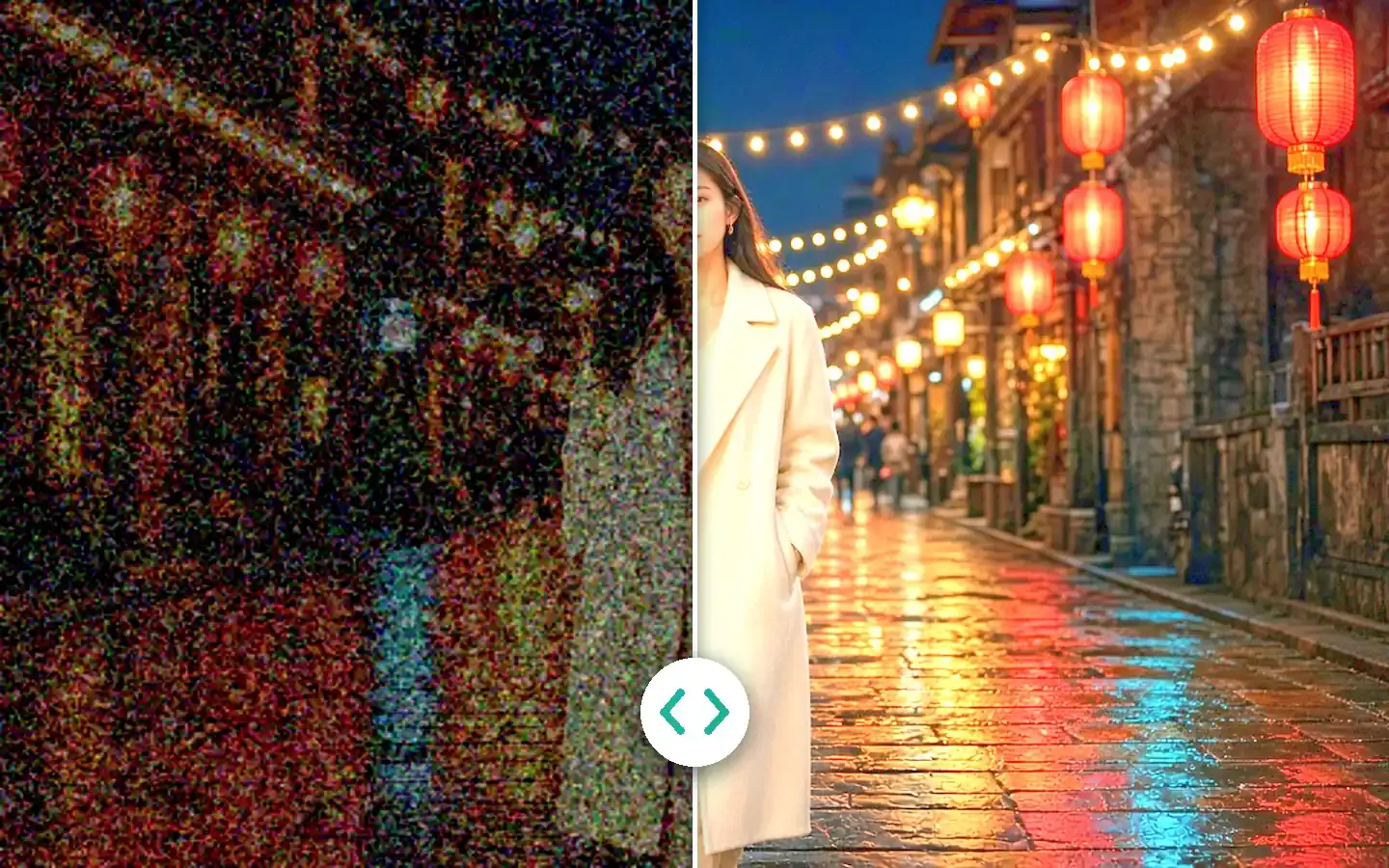
ノイズとぼやけを取り除き、ディテールを最大 8K まで再構成。ビデオカメラ映像のインターレース解除、古い映像の修復とカラー化、最大 144 fps までのフレーム補間も。
KwaFlux機能
ひとつのアプリに 35 のモジュール。AI による修復と高画質化、ビューティー、カラー調整、切り抜き、音声のノイズ除去に加えて、形式変換、ファイル修復、リンクからのダウンロードまでそろっています。AI モジュールはどれも、手持ちの素材を使ってアカウントなしで無料プレビューできます。
素材の種類ごとに数えています。動画と写真の両方に使えるモジュールは、それぞれで 1 回ずつ数えています。
§01モジュール一覧
用途を選ぶと、よく使うモジュールが点灯します。もう一度選ぶと全部に戻ります。
モジュールにカーソルを合わせる(または Tab キー)と内容が出ます
§02カテゴリ別
画質エンハンス、AI ビューティー、AI カラー調整、AI ツールボックス、そしてコンバーター、リペアツール、ダウンローダー。アプリのサイドバーと同じ分け方です。
画質エンハンス
ノイズとぼやけを取り除き、ディテールを最大 8K まで再構成。ビデオカメラ映像のインターレース解除、古い映像の修復とカラー化、最大 144 fps までのフレーム補間も。
AI ツールボックス
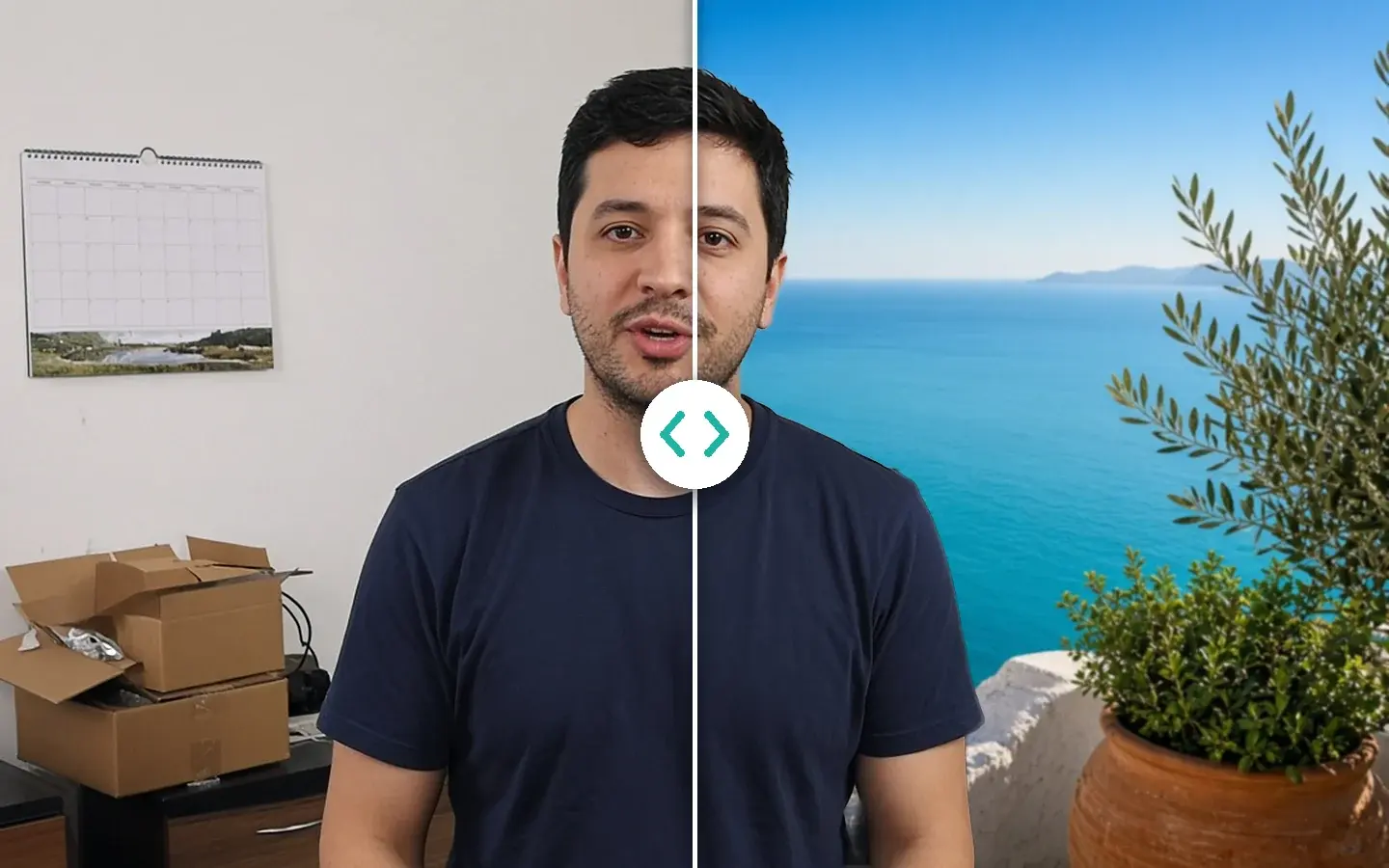
グリーンバックなしで人物を切り抜き、空や背景を差し替え、物体を消し、手ぶれを抑え、エフェクトをかけ、声を整え、字幕を編集。
コンバーター · 圧縮ツール · リペアツール · ダウンローダー
動画・音声・画像の一括変換、GIF 作成、DVD の変換、開けないファイルの修復、リンクからのファイルダウンロード。
§03一度の処理で
画質エンハンスでは、これらの工程をひとつの処理に重ねて実行できます。途中で書き出して読み込み直す必要がなく、圧縮も一回分少なくて済みます。
§04一括処理
複数のクリップや写真をひとつのワークスペースに読み込み、1 本でパラメータを決めたら「パラメータを他へ適用」で残りにも反映して「すべて書き出す」。各素材はタスクセンターに入り、進み具合はそこで確認できます。まずはいちばん難しいクリップでプレビューを。
§05できないこと
買ってからがっかりするより、買う前に限界を知っておくほうがいいはずです。どれも無料プレビューで確かめられます。
ディテール
ひどく劣化した 480p の映像もはっきり良くなりますが、ネイティブ 4K にはなりません。
動き
低解像度や圧縮によるぼやけはよく改善しますが、動きの残像は一部しか消えません。
手ぶれ補正
揺れが大きいほど切り取りも大きくなります。被写体を動かしたくないショットは「被写体固定」で。
音声
音数の多い曲は、ひとりの声の録音ほどきれいには分かれません。
速度
クラウドでの高速化はありません。内蔵 GPU でも動きますが、4K や長い動画、効果の重ねがけは時間がかかります。
字幕
SRT・ASS 字幕を編集して映像に焼き込むか、MKV のソフト字幕として格納します。文字起こしや翻訳はしません。
| 項目 | Windows | Mac |
|---|---|---|
| OS | Windows 10(64 ビット、バージョン 1809 以降)または Windows 11 | macOS 12 以降、Apple Silicon |
| GPU | 2016 年以降の Intel・AMD・NVIDIA(内蔵・外付けどちらでも) | Apple Silicon。macOS 13 以降では GPU 加速コンポーネントが自動で準備されます |
| メモリ | 8 GB 以上、16 GB 推奨 | |
| 出力 | H.265 または AV1 なら最大 8K(H.264・VP9・ProRes は 4K まで)。フレーム補間は元の素材に応じて最大 144 fps。 | |
| 無料プレビュー | 動画モジュールは 1・3・5 秒、手ぶれ補正は 5・15・30 秒、写真は全体、音声は冒頭の 5〜30 秒。アカウントは不要です。 | |
| 有料プランが必要 | 書き出し、変換、ファイル修復、リンクからのファイルダウンロード | |
| 台数 | 1 ライセンスで最大 2 台。Windows と Mac の組み合わせは自由 | |
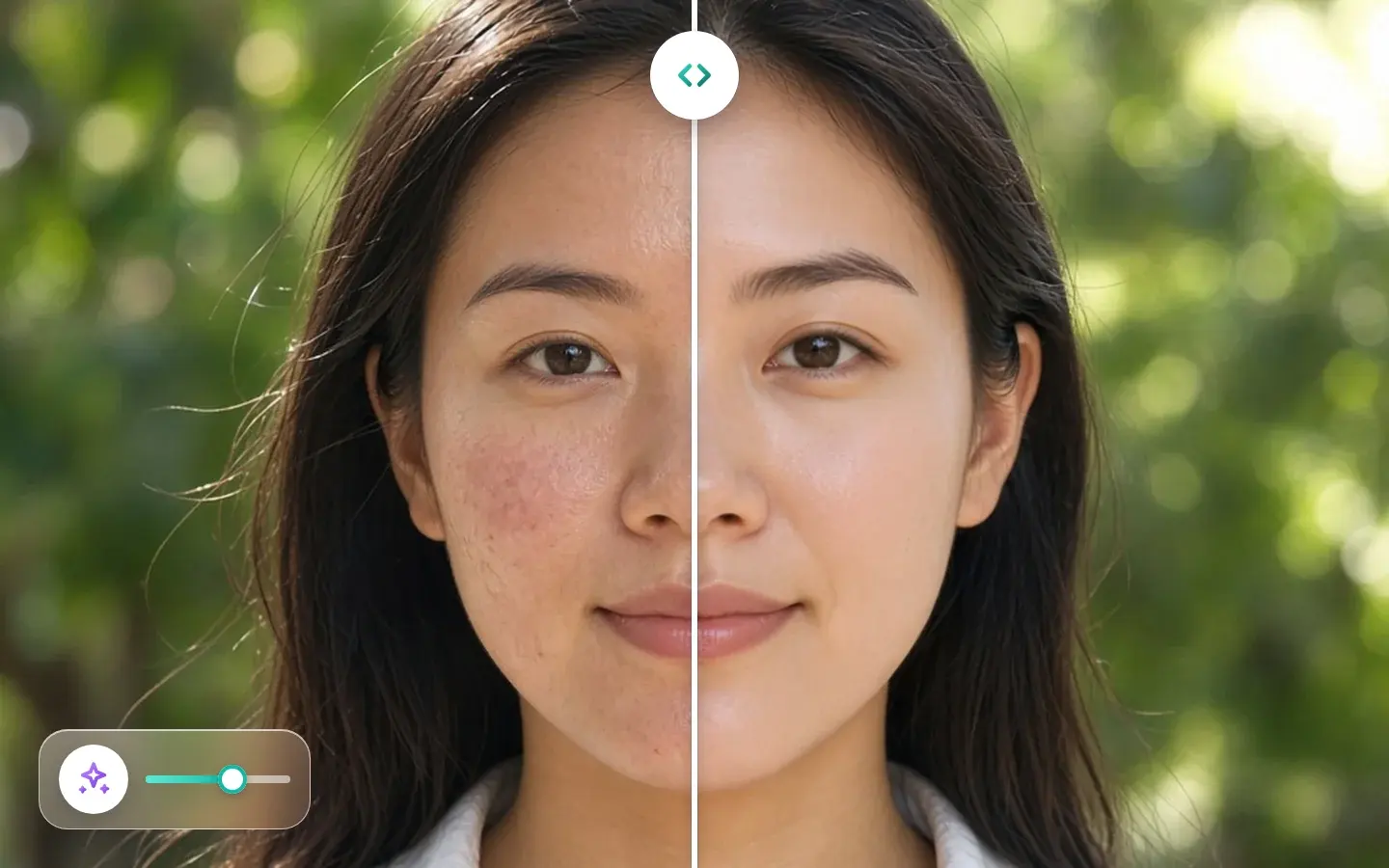
 seaside_pier_1998.mov
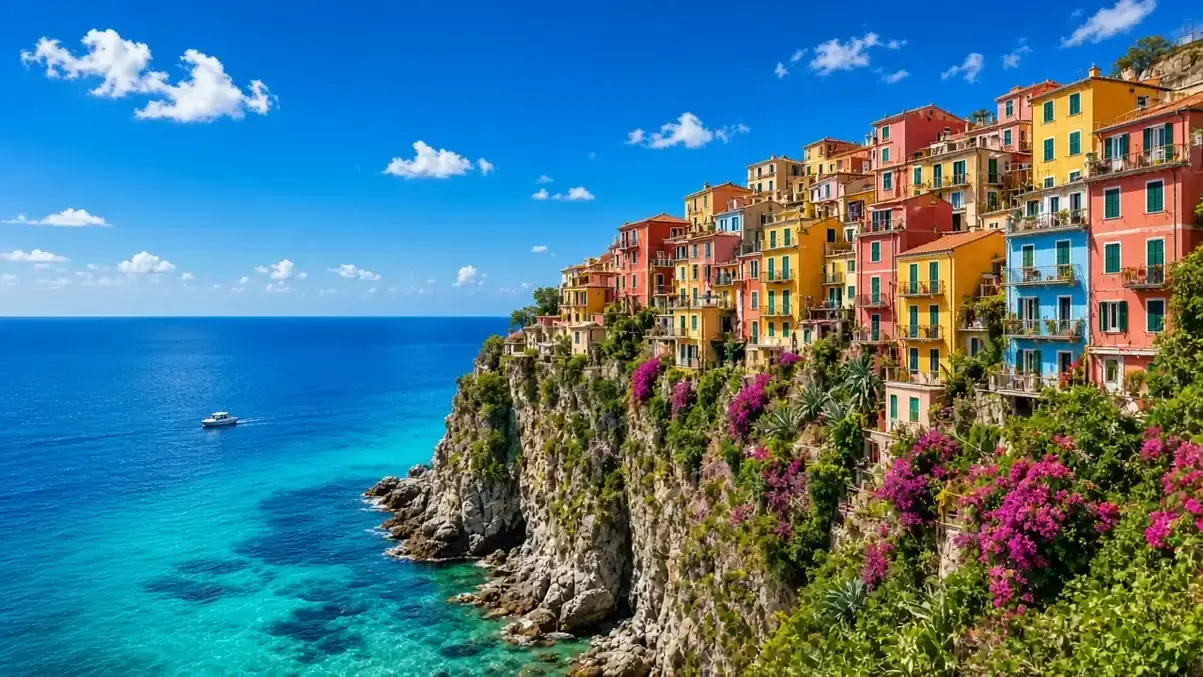
 dock_jump.mp4
 lantern_street_night.mp4