§02依分類
分組方式, 和軟體裡一樣。
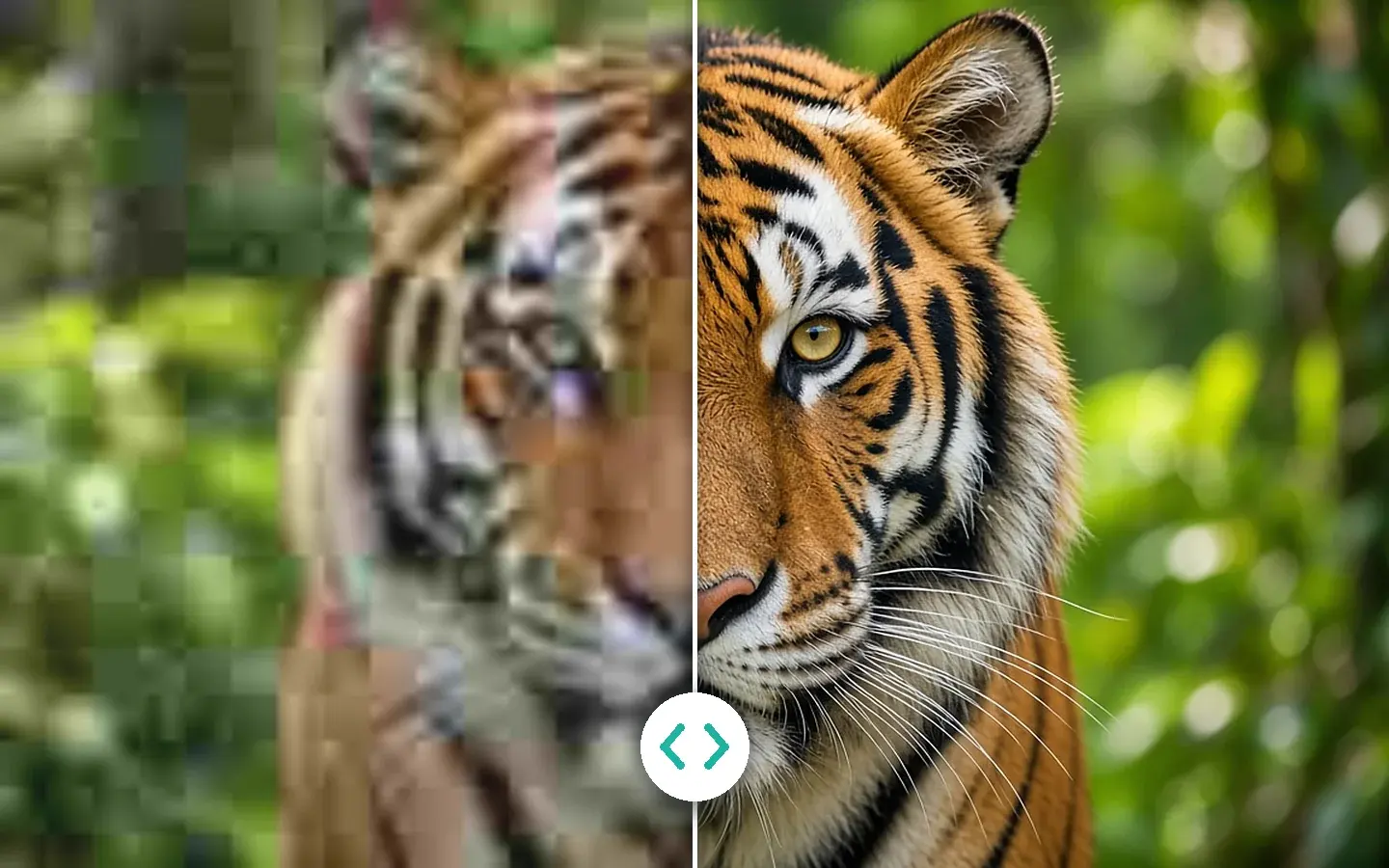
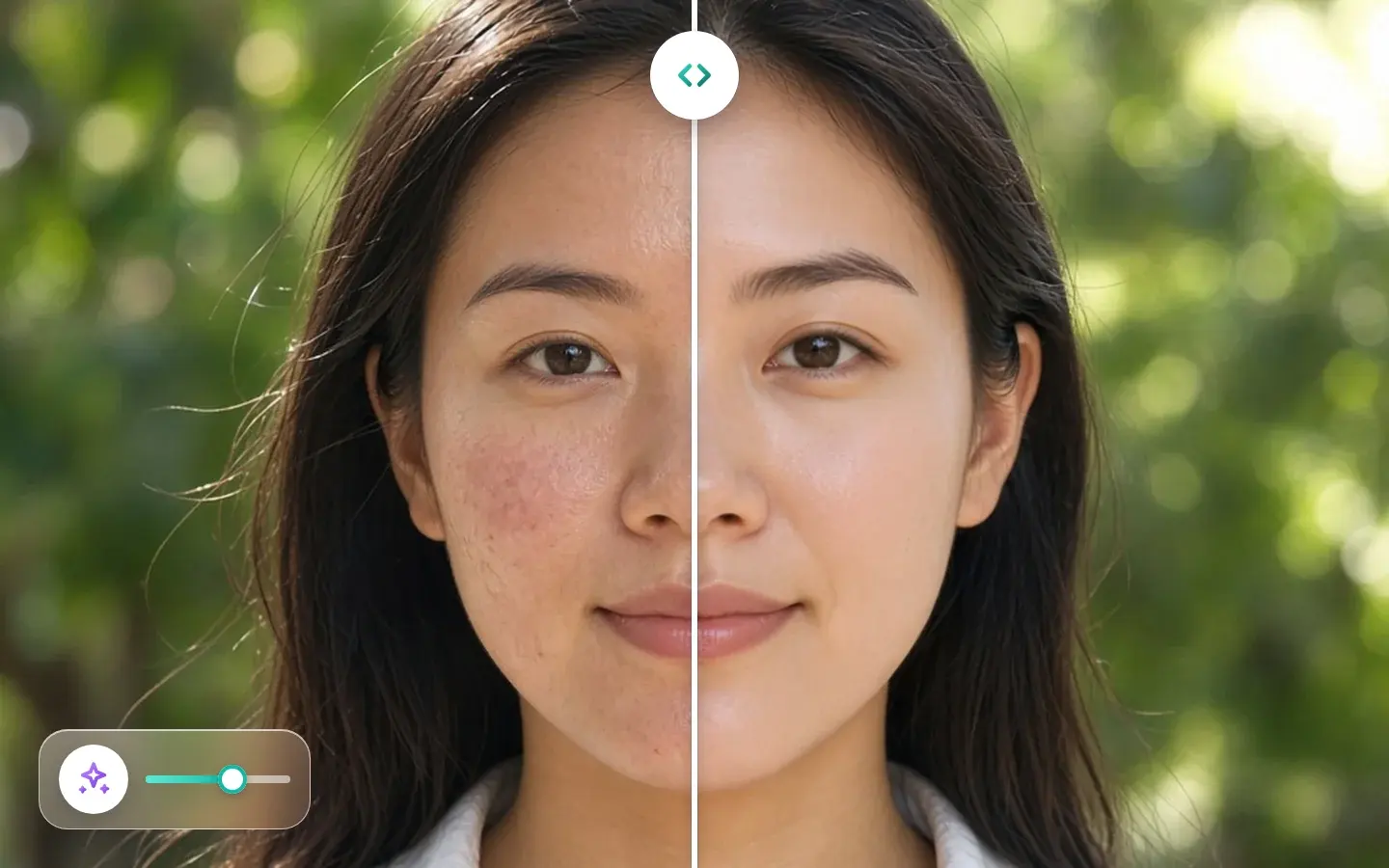
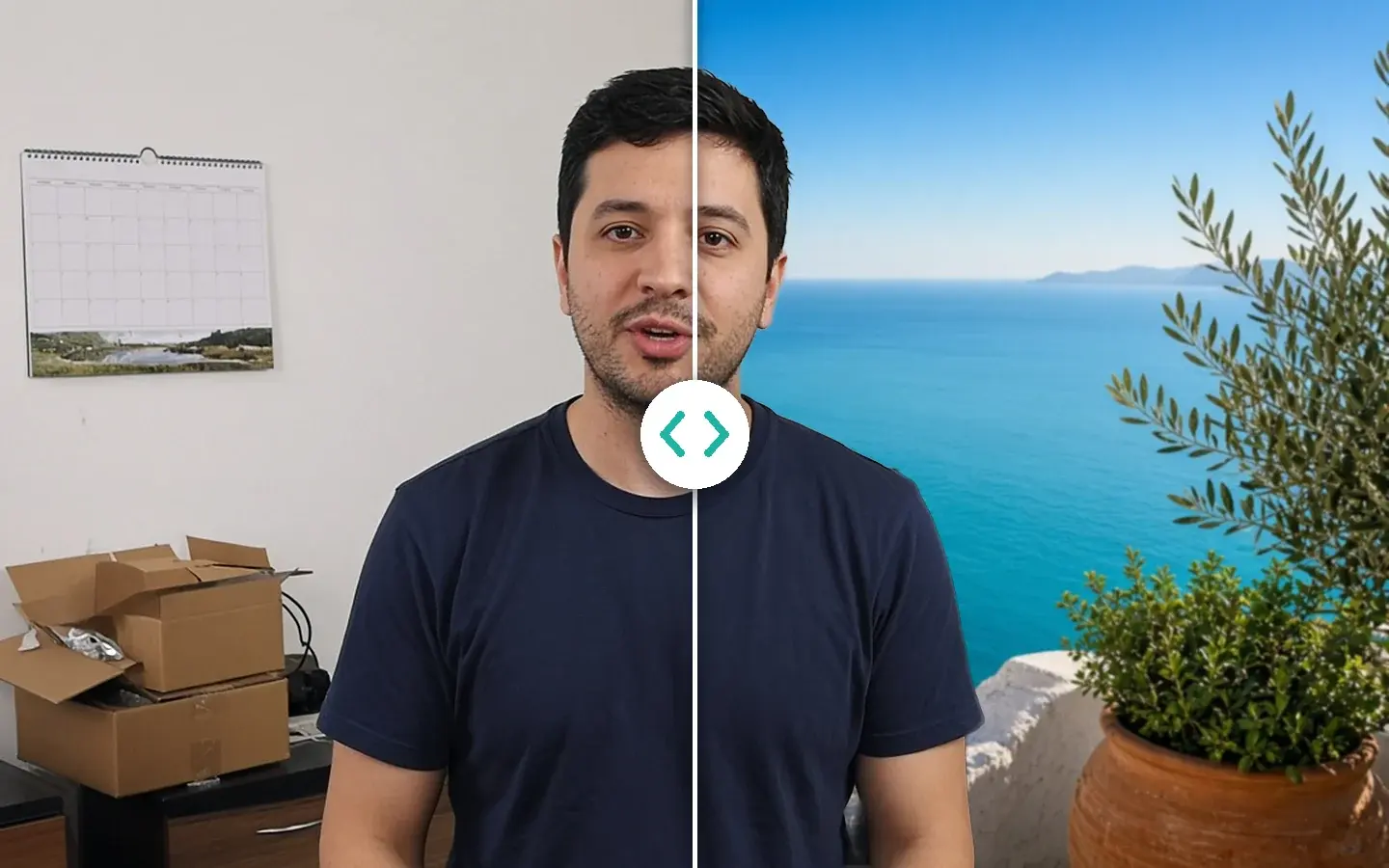
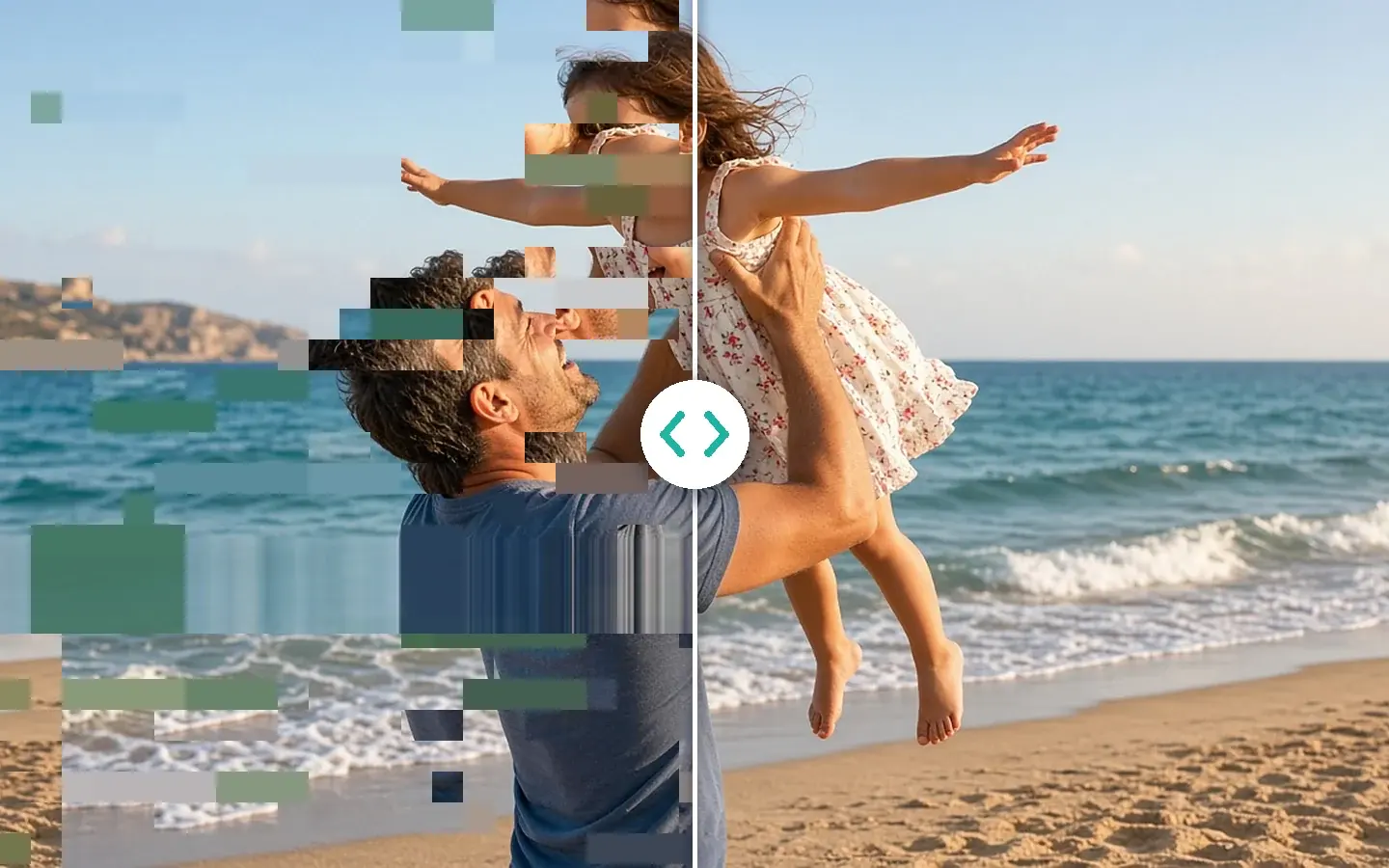
畫質增強、AI 美顏、AI 調色、AI 工具箱,以及轉換器、修復器、下載器,和軟體側欄裡的分組一一對應。

§03同一次處理
去隔行、修復、超清、補幀, 一次處理完成。
在畫質增強裡,這幾步可以疊在一次處理裡跑完:中間不用匯出再匯入,畫面也少壓縮一輪。
- 原片1080i · 25 fps
- 去隔行Di
- 智能修復Qr
- 超清→ 4K
- 補幀Fi · 50 fps
- 匯出H.265 · MP4
例子:一捲 1080i 攝影機拍的婚禮錄影,一次處理後匯出 4K、50 幀。匯出 8K 需要選 H.265 或 AV1。
§04批次
一批素材, 一次匯出。
把幾段影片或一批照片匯入同一個工作台,在一則上調好參數,用「套用參數到其他」套給其餘素材,再按「匯出全部」。每一則都會進任務中心,進度在那裡看。先拿最難的那一段預覽。
任務中心5 個任務 · 本機
- seaside_pier_1998.mov已完成Di · Qr · Fi → 4K · 50 fps
- dock_jump.mp478%Sm · 4×
- interview_cam_b.mp441%Rt
- lantern_street_night.mp412%Qr → 1080p
- wildlife/ · 36 張照片排隊中Qr → 4K · JPG
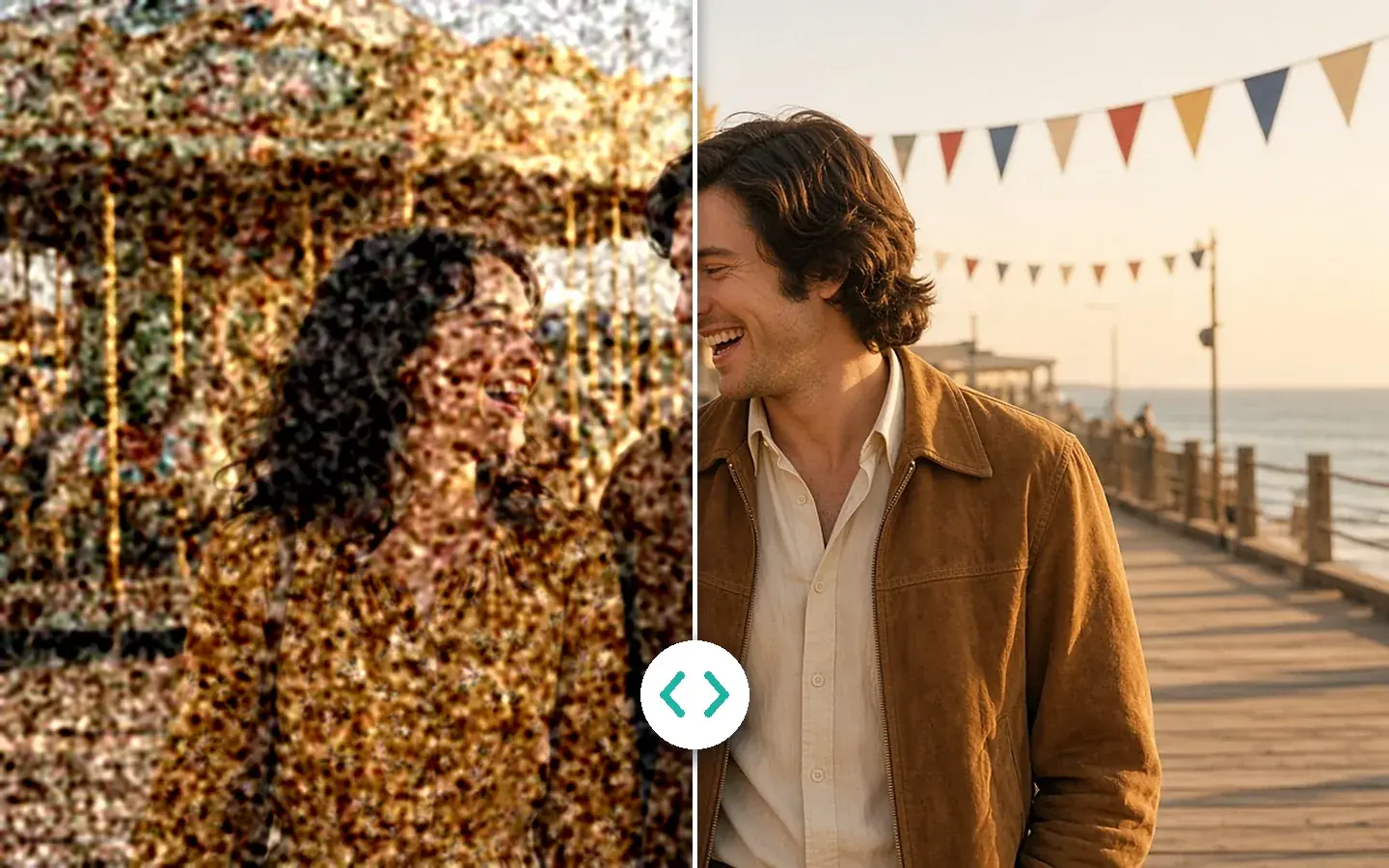 seaside_pier_1998.mov
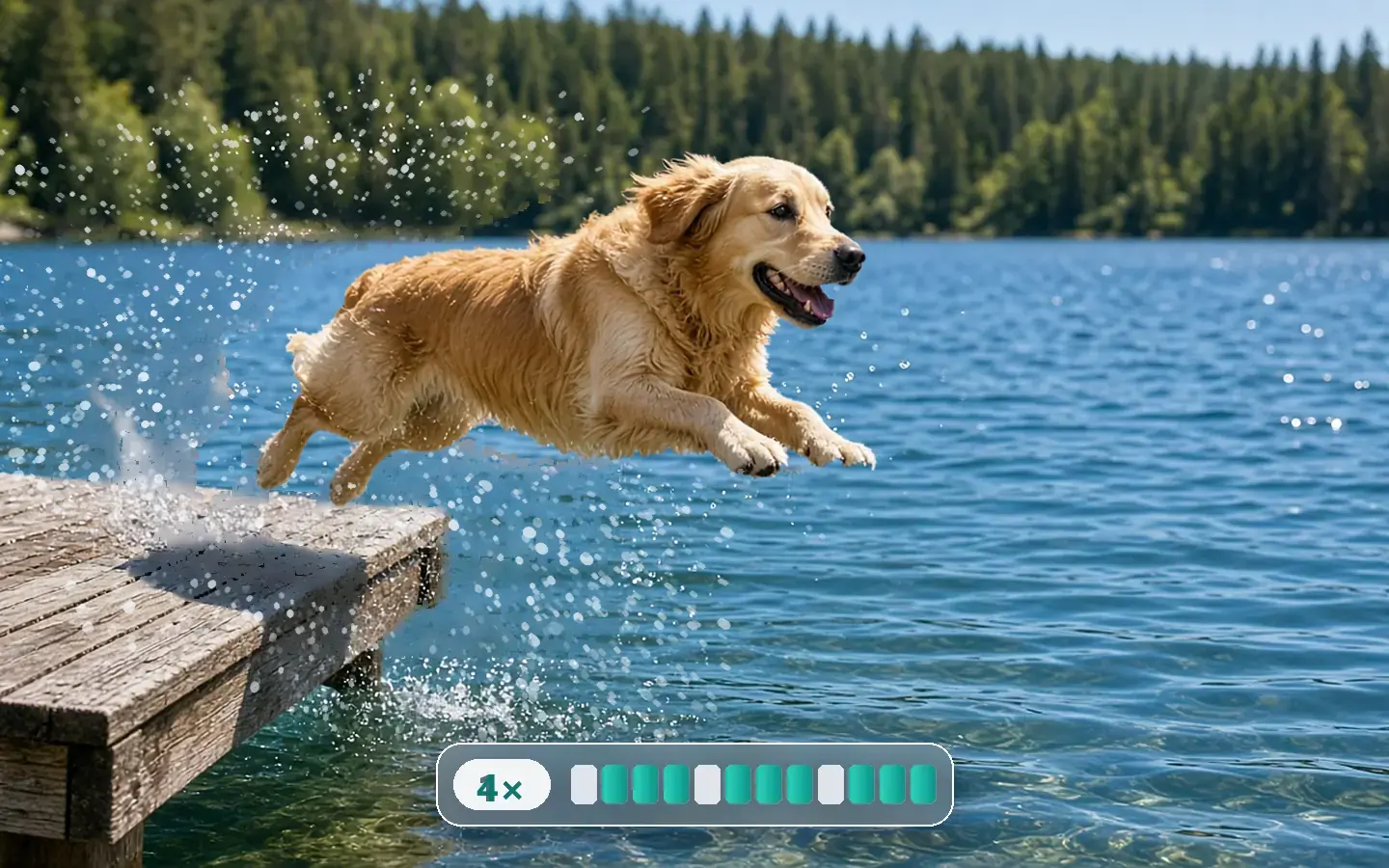 dock_jump.mp4
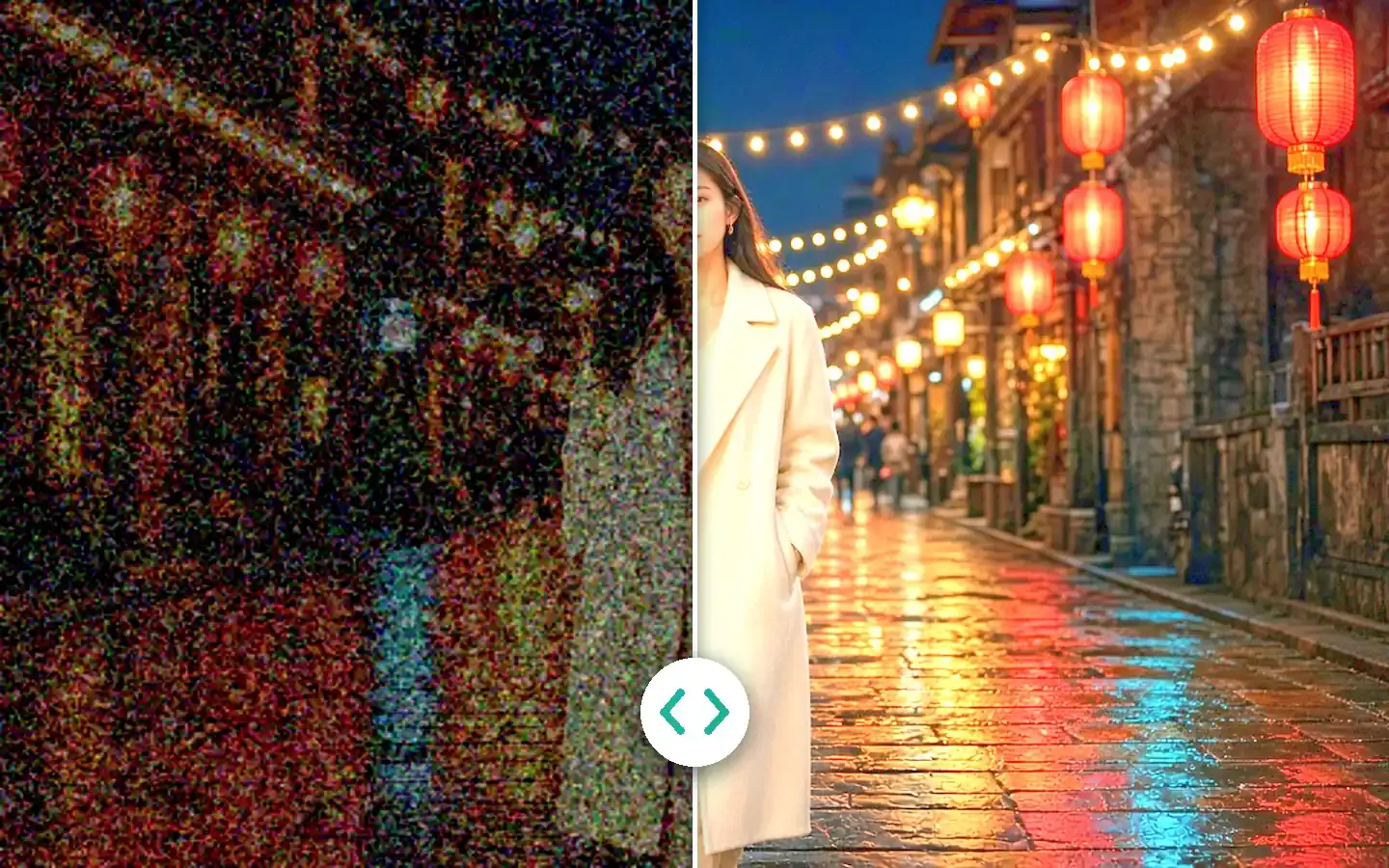 lantern_street_night.mp4
§05能力邊界
做不到的, 也寫在這裡。
買之前先知道邊界,比買完失望好。每一條都能用免費預覽驗證。
細節
找不回從來沒拍到的東西
嚴重劣化的 480p 素材會明顯變好,但不會變成原生 4K。
動態
嚴重的動態模糊最難修
解析度低和壓縮造成的糊效果明顯;動態殘影只能改善一部分。
防抖
防抖會裁掉一些邊緣
抖得越厲害裁得越多;主體必須穩住的鏡頭用「主體鎖定」。
音訊
人聲分離要看混音
編曲很滿的音樂分得沒那麼乾淨,單人說話的錄音效果更好。
速度
速度取決於你的電腦
沒有雲端加速。內顯也能跑,但 4K、長片和疊加多個效果會慢。
字幕
字幕編輯不是語音辨識
編輯 SRT、ASS 字幕並燒進畫面,或作為軟字幕封裝進 MKV;不做語音轉字幕,也不翻譯。
| 項目 | Windows | Mac |
|---|---|---|
| 系統 | Windows 10(64 位元,1809 或更新版本)或 Windows 11 | macOS 12 或更新版本,Apple Silicon |
| 顯示卡 | 2016 年以後的 Intel、AMD、NVIDIA,內顯、獨顯都行 | Apple Silicon;macOS 13 以上會自動準備 GPU 加速元件 |
| 記憶體 | 8 GB 記憶體,建議 16 GB | |
| 輸出 | 最高 8K(需 H.265 或 AV1;H.264、VP9、ProRes 最高 4K)。補幀最高 144 幀,取決於原片幀率。 | |
| 免費預覽 | 影片模組 1、3 或 5 秒;影片防抖 5、15 或 30 秒;照片看整張;音訊聽開頭 5 到 30 秒。不必註冊帳號。 | |
| 需要付費方案 | 匯出、轉換、修復檔案、從連結下載檔案 | |
| 裝置 | 每份授權最多 2 台,Windows 和 Mac 可任意搭配 | |