
Workflow: HDR-Auslieferung
SDR zu HDR mehr Dynamikumfang für HDR-Bildschirme
Standardmaterial nutzt den zusätzlichen Umfang nicht, den ein HDR-Fernseher, -Monitor oder -Handy zeigen kann. SDR zu HDR in der KI-Farbkorrektur erweitert ihn: hellere Lichter, klarere Schatten, kräftigere Farben. Die Intelligente Farbkorrektur bringt vorher die Farbe in Ordnung, und die Qualitätsreparatur kümmert sich um eine unscharfe Quelle – alles auf Ihrem eigenen Computer.
Kostenlose 1s-/3s-/5s-Vorschau · ohne Konto
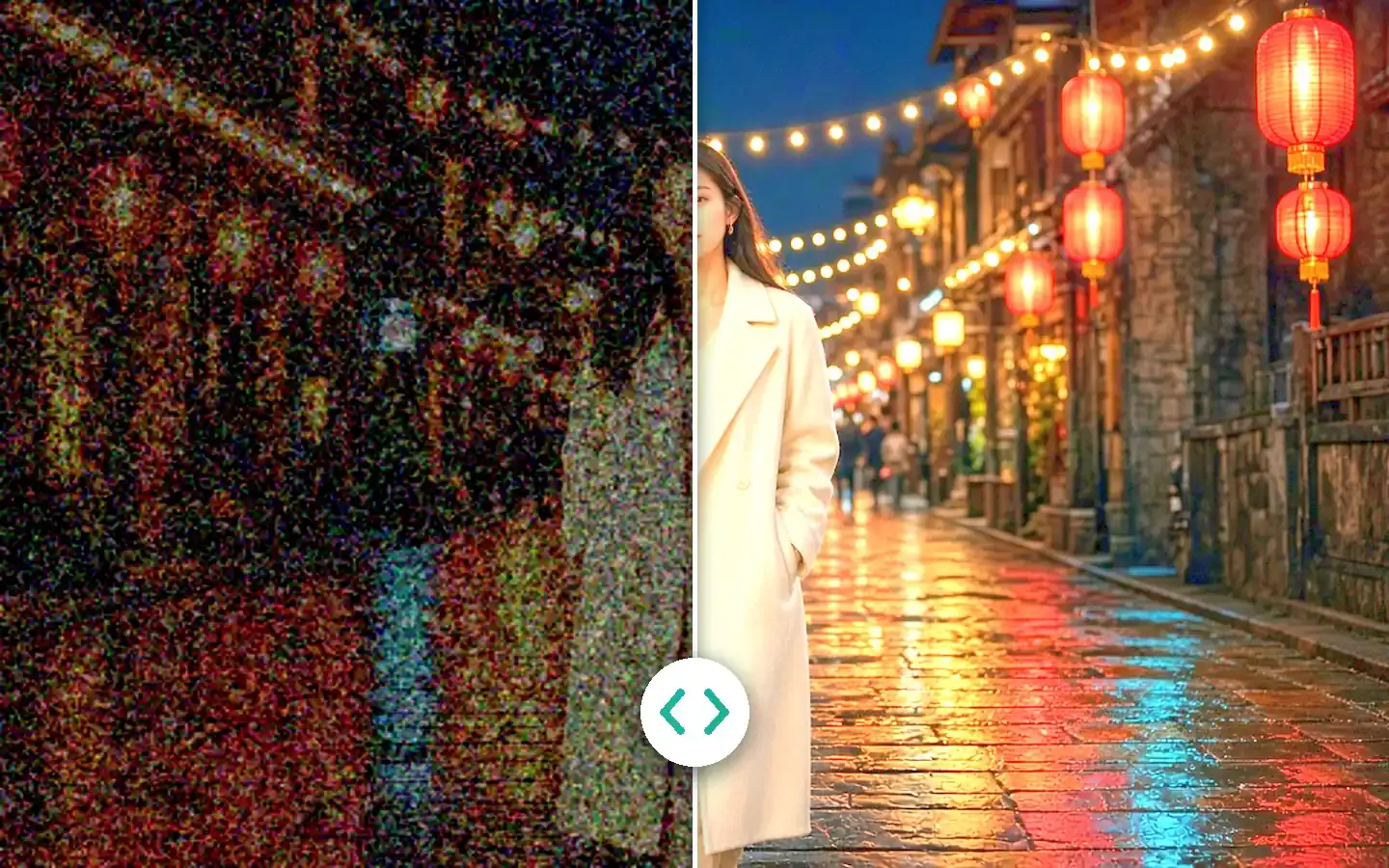
Stimmungsbild zu diesem Workflow – kein Vorher-nachher von KwaFlux und keine Produktoberfläche.
§01Warum
Wann sich ein SDR-zu-HDR-Durchgang lohnt
- 01HDR-Bildschirme können hellere Lichter und tiefere Schatten zeigen, als Standardmaterial dafür gemacht ist.
- 02SDR zu HDR erweitert den Dynamikumfang eines fertigen Clips – für die HDR-Fassung müssen Sie nicht von Hand neu graden.
- 03Mehr Umfang behebt weder Farbstiche noch fehlende Details. Korrigieren Sie einen Stich mit der Intelligenten Farbkorrektur und ein unscharfes Bild mit der Qualitätsreparatur, bevor HDR an der Reihe ist.
- 04HDR lässt sich nur auf einem HDR-fähigen Display beurteilen. Prüfen Sie das Ergebnis auf der Art Bildschirm, für die Sie ausliefern, und behalten Sie den SDR-Master für alles andere.
§02Workflow
Eine Timeline, von der Quelle bis zur Auslieferung.
Folgen Sie dem Abspielkopf durch die Schritte. Jeder Block ist ein Modul aus der App und läuft auf Ihrem eigenen Computer.
Schritte
- Bei unscharfer Quelle: zuerst QualitätsreparaturKI-Bildqualitätsreparatur
- Optional: Intelligente Farbkorrektur gegen Stiche und flaue FarbenKI-Farbkorrektur
- SDR zu HDR für HDR-BildschirmeKI-Farbkorrektur
Schematische Reihenfolge der Schritte; der Clip ist eine Demo aus der App.
§03Einstellungen
Empfohlene KwaFlux-Einstellungen
- Bei unscharfer Quelle: zuerst QualitätsreparaturSDR zu HDR arbeitet an Umfang und Farbe, nicht an Details. Die Intelligente Reparatur entfernt Unschärfe, Rauschen und Kompression und kann im selben Durchgang 1080p oder 4K setzen.Funktion öffnen
- Optional: Intelligente Farbkorrektur gegen Stiche und flaue FarbenDie Intelligente Farbkorrektur in der KI-Farbkorrektur behebt Farbstiche, flaue Farben und Belichtung ohne Regler. Bringen Sie die Farbe in Ordnung, bevor Sie den Umfang erweitern.Funktion öffnen
- SDR zu HDR für HDR-BildschirmeErweitert den Dynamikumfang: hellere Lichter, klarere Schatten, kräftigere Farben. Prüfen Sie die kostenlose Vorschau von 1, 3 oder 5 Sekunden möglichst auf einem HDR-Display.Funktion öffnen
Lokal mit KwaFlux
Den Umfang auf der eigenen GPU erweitern, ein paar Sekunden kostenlos ansehen, dann die HDR-Fassung exportieren.
Der übliche Weg
Den Clip für HDR von Hand neu graden oder zu einem Online-Konverter hochladen, in der Warteschlange warten und das Ergebnis herunterladen.
§04Schritte
Drei-Schritte-Workflow
Quelle prüfen
Ist der Clip unscharf oder blockig, wenden Sie zuerst die Qualitätsreparatur an; SDR zu HDR arbeitet an Umfang und Farbe, nicht an Details.
Farbe korrigieren, dann Umfang erweitern
Korrigieren Sie bei Bedarf einen Stich oder flaue Farben mit der Intelligenten Farbkorrektur, dann folgt SDR zu HDR. Die kostenlose Vorschau von 1, 3 oder 5 Sekunden sehen Sie sich möglichst auf einem HDR-Display an.
HDR-Fassung exportieren
Exportieren Sie am eigenen Computer und behalten Sie den SDR-Master für normale Bildschirme. Bei mehreren Clips nutzen Sie „Parameter auf andere anwenden“ und „Alle exportieren“.
HDR-Auslieferung
Mehr Umfang auf einem sauberen Bild
Reparieren Sie die Quelle bei Bedarf, korrigieren Sie die Farbe und erweitern Sie dann den Umfang mit SDR zu HDR. Jeder Durchgang hat eine kostenlose Vorschau von 1, 3 oder 5 Sekunden.
§05Mehr
Weitere Finishing-Workflows
- Alte Familienvideos reparieren
- Erst reparieren, dann hochskalieren
- Social-Media-Clips weiterverwerten
- Kurs- und Interviewvideos
- Talking-Head-Hintergrund
- Short-Drama-Lokalisierung
- Ton im Video säubern
- Stabilisieren und Zeitlupe
- Alte Fotos restaurieren








KI-Generator-Upscale-Seiten
§06FAQ
Häufige Fragen
- Brauche ich einen HDR-Bildschirm?
- Um das Ergebnis zu beurteilen, ja. Ein Standardmonitor kann den größeren Umfang nicht zeigen, prüfen Sie den Export also auf einem HDR-Fernseher, -Monitor oder -Handy. Auch Player oder Plattform müssen HDR unterstützen; für alles andere bleibt der SDR-Master.
- Funktioniert SDR zu HDR auch bei Fotos?
- Nein. SDR zu HDR gibt es nur für Video. Für Fotos bietet die KI-Farbkorrektur die Intelligente Farbkorrektur und Filter-Grading.
- Macht SDR zu HDR einen unscharfen Clip schärfer?
- Nein. Es erweitert Umfang und Farbe, nicht die Details. Ist der Clip unscharf, verrauscht oder blockig, wenden Sie zuerst die Qualitätsreparatur an und machen dann den HDR-Durchgang mit dieser Datei.
- Kann ich mehrere Clips mit denselben Einstellungen bearbeiten?
- Ja. Laden Sie die Clips in einen Arbeitsbereich, stellen Sie die Parameter an einem ein, übernehmen Sie sie für die übrigen und exportieren Sie alle. Der Formatkonverter nimmt auch einen ganzen Ordner auf einmal.
- Wird mein Material irgendwo hochgeladen?
- Nein. Die KI-Verarbeitung läuft auf Ihrer eigenen GPU, und Ihre Clips werden für die Verarbeitung nicht hochgeladen — keine Cloud-Minutenpreise, keine Upload-Warteschlange. Ins Netz geht KwaFlux für Anmeldung und Lizenzprüfung, App-Updates und Modell-Downloads (auf dem Mac zusätzlich die GPU-Beschleunigungskomponente), den Datei-Download aus einem Link sowie die in der Datenschutzerklärung beschriebenen Absturz- und Diagnoseberichte.
Verwendete Funktionen
- KI-FarbkorrekturSDR zu HDR, Farbkorrektur und Filter-Grading
- KI-BildqualitätsreparaturUnscharfe Quelle vor HDR bereinigen
- KI-Video-EnhancerDen Clip auf 1080p oder 4K bringen
- Intelligente BildinterpolationFlüssigere Bewegung auf großen Bildschirmen
Leitfäden & Vergleiche
- KI-FarbkorrekturSDR zu HDR, Intelligente Farbkorrektur und Filter-Grading
- KI-Bild-EnhancerFotos auf Ihrer GPU bis 4K hochskalieren und restaurieren
- KI-VideostabilisierungWackliges Material nachträglich auf Ihrer GPU glätten
- Social-Media-Clips weiterverwertenSocial-Media-Videos lokal weiterverwerten
Diese Workflows laufen in derselben lokalen KwaFlux-App wie KI-Bildqualitätsreparatur, Formatkonverter und KI-Video-Enhancer. Die kostenlose Vorschau braucht kein Konto; Exportieren, Konvertieren, Dateien reparieren und Dateien per Link herunterladen erfordern eine Anmeldung und einen kostenpflichtigen Plan.
KwaFlux ist ein lokales Media-Finishing-Toolkit. Verfügbarkeit hängt von Lizenz und installierten Modulen ab.