
Flux de livraison HDR
Vidéo SDR vers HDR plus de dynamique pour les écrans HDR
Une vidéo standard n’exploite pas la plage supplémentaire qu’un téléviseur, un moniteur ou un téléphone HDR sait afficher. SDR vers HDR, dans l’Étalonnage IA, l’élargit : hautes lumières plus éclatantes, ombres plus lisibles, couleurs plus vives. Couleur intelligente corrige d’abord l’étalonnage et la Réparation de qualité s’occupe d’une source floue, le tout sur votre ordinateur.
Aperçus 1 s / 3 s / 5 s gratuits · sans compte
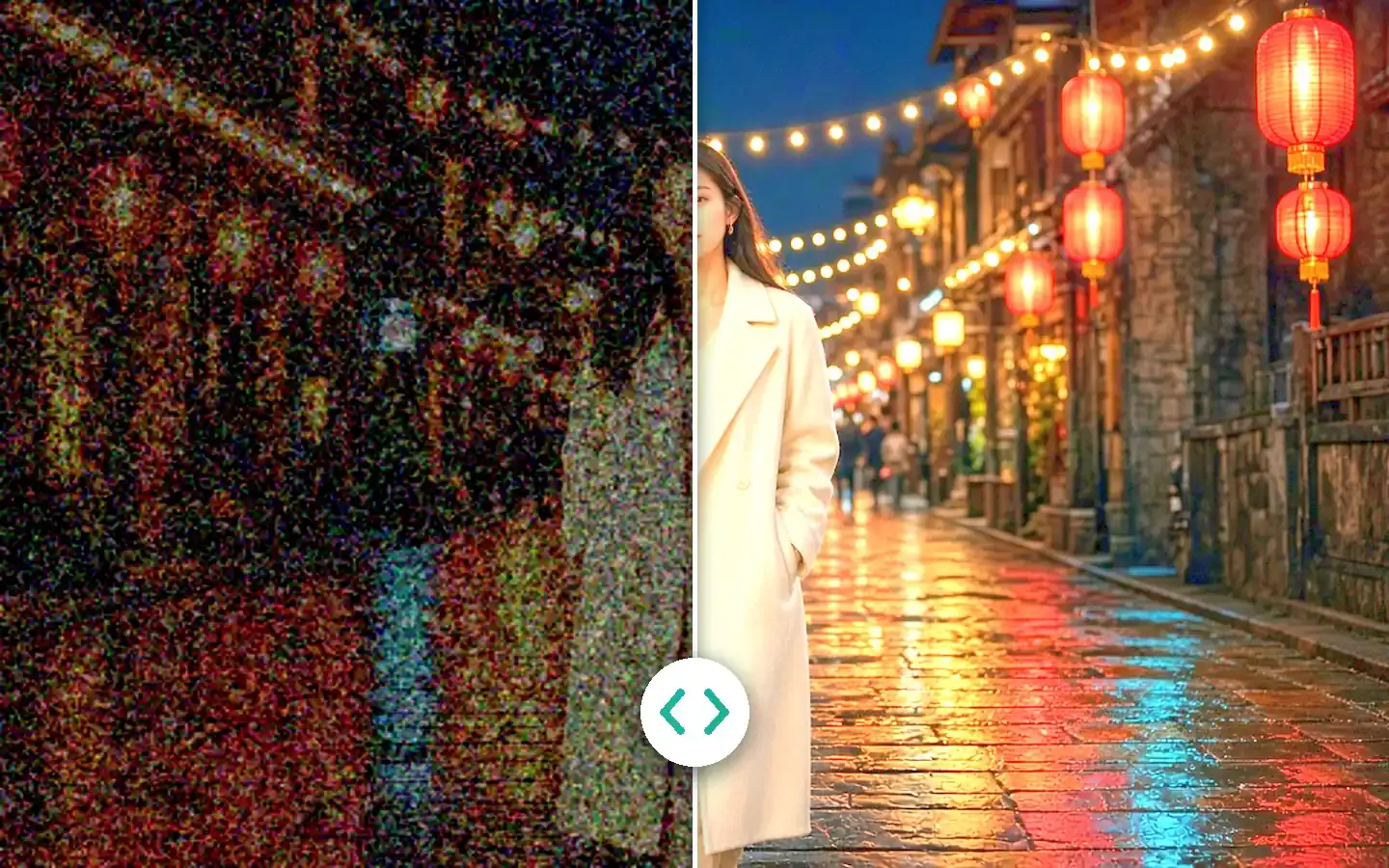
Image d’ambiance pour ce flux de travail – ni un avant/après KwaFlux, ni l’interface du produit.
§01Pourquoi
Quand une passe SDR vers HDR vaut la peine
- 01Les écrans HDR affichent des hautes lumières plus éclatantes et des ombres plus profondes que ce pour quoi une vidéo standard a été faite.
- 02SDR vers HDR élargit la dynamique d’un plan fini : pas besoin de le réétalonner à la main pour la version HDR.
- 03Plus de dynamique ne corrige ni la couleur ni les détails. Corrigez une dominante avec Couleur intelligente et une image floue avec la Réparation de qualité avant la passe HDR.
- 04Le HDR ne se juge que sur un écran compatible HDR. Vérifiez le résultat sur le type d’écran visé et gardez le master SDR pour tout le reste.
§02Flux de travail
Une seule timeline, de la source à la livraison.
Suivez la tête de lecture à chaque étape. Chaque bloc est un module de l’app, exécuté sur votre ordinateur.
Étapes
- Source floue : d’abord la Réparation de qualitéRéparation de qualité IA
- En option : Couleur intelligente contre dominantes et couleurs ternesÉtalonnage IA
- SDR vers HDR pour les écrans HDRÉtalonnage IA
Illustration de l’ordre des étapes ; le clip est une démo intégrée à l’app.
§03Réglages
Réglages KwaFlux recommandés
- Source floue : d’abord la Réparation de qualitéSDR vers HDR agit sur la dynamique et la couleur, pas sur le détail. La Réparation intelligente retire flou, bruit et compression, et peut fixer 1080p ou 4K dans la même passe.Ouvrir la fonction
- En option : Couleur intelligente contre dominantes et couleurs ternesCouleur intelligente, dans l’Étalonnage IA, corrige dominantes, couleurs ternes et exposition sans curseur. Corrigez la couleur avant d’élargir la dynamique.Ouvrir la fonction
- SDR vers HDR pour les écrans HDRÉlargit la dynamique : hautes lumières plus éclatantes, ombres plus lisibles, couleurs plus vives. Regardez l’aperçu gratuit de 1, 3 ou 5 secondes sur un écran HDR si possible.Ouvrir la fonction
En local avec KwaFlux
Élargir la dynamique sur votre propre GPU, prévisualiser quelques secondes gratuitement, puis exporter la version HDR.
Parcours classique
Réétalonner le plan à la main pour le HDR, ou l’envoyer à un convertisseur en ligne, attendre son tour et télécharger le résultat.
§04Étapes
Flux en trois étapes
Vérifier la source
Si le plan est flou ou pixelisé, passez d’abord la Réparation de qualité : SDR vers HDR agit sur la dynamique et la couleur, pas sur le détail.
Corriger la couleur, puis élargir
Corrigez si besoin une dominante ou des couleurs ternes avec Couleur intelligente, puis passez en SDR vers HDR. Regardez l’aperçu gratuit de 1, 3 ou 5 secondes sur un écran HDR si possible.
Exporter la version HDR
Exportez sur votre ordinateur et gardez le master SDR pour les écrans standard. Pour plusieurs plans, utilisez « Appliquer les paramètres aux autres » puis « Tout exporter ».
Livraison HDR
Plus de dynamique sur une image propre
Réparez la source si besoin, corrigez la couleur, puis élargissez la dynamique avec SDR vers HDR. Chaque passe a son aperçu gratuit de 1, 3 ou 5 secondes.
§05Plus
Autres flux de finition
- Réparer une vidéo de famille
- Réparer puis agrandir
- Réutiliser pour les réseaux
- Cours et interviews
- Fond face caméra
- Localisation de micro-dramas
- Nettoyer le son d’une vidéo
- Stabiliser puis ralentir
- Restaurer de vieilles photos








Pages d’upscale générateur IA
§06FAQ
Questions fréquentes
- Faut-il un écran HDR ?
- Pour juger le résultat, oui. Un moniteur standard ne peut pas afficher la dynamique élargie : vérifiez l’export sur un téléviseur, un moniteur ou un téléphone HDR. Le lecteur ou la plateforme de diffusion doit aussi gérer le HDR ; gardez le master SDR pour le reste.
- SDR vers HDR fonctionne-t-il sur les photos ?
- Non. SDR vers HDR est réservé à la vidéo. Pour les photos, l’Étalonnage IA propose Couleur intelligente et l’Étalonnage par filtre.
- SDR vers HDR rend-il un plan flou plus net ?
- Non. Il élargit la dynamique et la couleur, pas le détail. Si le plan est flou, bruité ou pixelisé, passez d’abord la Réparation de qualité, puis faites la passe HDR sur ce fichier.
- Puis-je appliquer les mêmes réglages à plusieurs clips ?
- Oui. Chargez les clips dans un même espace de travail, réglez les paramètres sur l’un, appliquez-les aux autres et exportez tout. La Conversion de format accepte aussi un dossier entier d’un coup.
- Mes rushes sont-ils envoyés quelque part ?
- Non. Le traitement IA tourne sur votre propre GPU et vos clips ne sont pas envoyés pour être traités — sans frais cloud à la minute ni file d’envoi. Le réseau sert à la connexion et à la vérification de licence, aux mises à jour de l’app et au téléchargement des modèles (plus le composant d’accélération GPU sur Mac), au téléchargement d’un fichier depuis un lien et aux rapports de plantage et de diagnostic décrits dans notre politique de confidentialité.
Fonctions utilisées ici
- Étalonnage IASDR vers HDR, Couleur intelligente, filtres
- Réparation de qualité IANettoyer une source floue avant le HDR
- Améliorateur vidéo IAPasser le plan en 1080p ou 4K
- Interpolation d’imagesUn mouvement plus fluide sur grand écran
Guides et comparaisons
- Étalonnage IASDR vers HDR, couleur intelligente et étalonnage par filtre
- Améliorateur d’image IAAgrandir et restaurer des photos jusqu’en 4K sur votre GPU
- Stabilisation vidéo IACorriger les plans tremblants après coup, sur votre GPU
- Réutiliser pour les réseauxRéutiliser des vidéos des réseaux sociaux, en local
Ces flux utilisent la même app KwaFlux locale que la réparation de qualité IA, la conversion de format et l’améliorateur vidéo IA. Les aperçus gratuits ne demandent pas de compte ; exporter, convertir, réparer un fichier ou télécharger un fichier depuis un lien nécessite une connexion et une offre payante.
KwaFlux est une boîte à outils de finition média locale. La dispo dépend de votre licence et des modules installés.