
Flujo de entrega en HDR
Vídeo SDR a HDR más rango para pantallas HDR
El material estándar no aprovecha el rango extra que puede mostrar un televisor, un monitor o un móvil HDR. SDR a HDR, en la Corrección de color IA, lo amplía: luces más brillantes, sombras más claras y colores más vivos. Color inteligente corrige antes el color y la Reparación de calidad se ocupa de una fuente borrosa, todo en su propio ordenador.
Vistas de 1 s, 3 s y 5 s gratis · sin cuenta
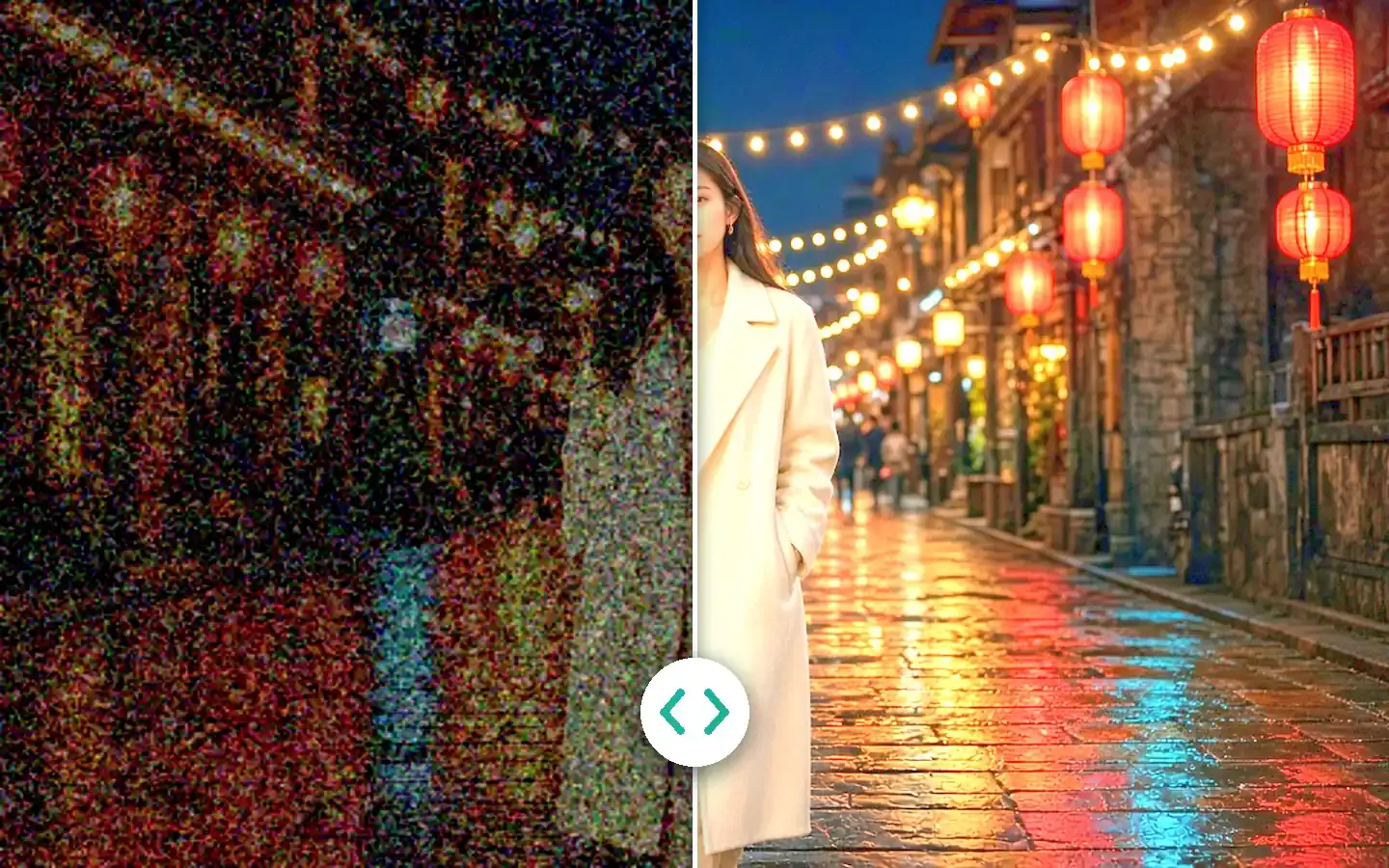
Imagen de ambiente para este flujo: no es un antes y después de KwaFlux ni la interfaz del producto.
§01Por qué
Cuándo merece la pena pasar de SDR a HDR
- 01Las pantallas HDR pueden mostrar luces más brillantes y sombras más profundas de las que contempla el material estándar.
- 02SDR a HDR amplía el rango dinámico de un clip terminado, así que no tiene que volver a etalonarlo a mano para la versión HDR.
- 03Más rango no arregla el color ni el detalle. Corrija una dominante con Color inteligente y una imagen borrosa con la Reparación de calidad antes del paso a HDR.
- 04El HDR solo se puede juzgar en una pantalla compatible con HDR. Revise el resultado en el tipo de pantalla para el que entrega y conserve el máster SDR para todo lo demás.
§02Flujo de trabajo
Una sola línea de tiempo, del original a la entrega.
Siga el cabezal de reproducción paso a paso. Cada bloque es un módulo de la app y se ejecuta en su propio ordenador.
Pasos
- Si la fuente está borrosa: primero Reparación de calidadReparación de calidad IA
- Opcional: Color inteligente para dominantes y colores apagadosCorrección de color IA
- SDR a HDR para pantallas HDRCorrección de color IA
Ilustración del orden de los pasos; el clip es una demo incluida en la app.
§03Ajustes
Ajustes KwaFlux recomendados
- Si la fuente está borrosa: primero Reparación de calidadSDR a HDR trabaja el rango y el color, no el detalle. La Reparación inteligente limpia desenfoque, ruido y compresión, y puede fijar 1080p o 4K en la misma pasada.Abrir función
- Opcional: Color inteligente para dominantes y colores apagadosColor inteligente, en la Corrección de color IA, corrige dominantes, colores apagados y exposición sin controles. Corrija el color antes de ampliar el rango.Abrir función
- SDR a HDR para pantallas HDRAmplía el rango dinámico: luces más brillantes, sombras más claras y colores más vivos. Revise la vista previa gratuita de 1, 3 o 5 segundos en una pantalla HDR si puede.Abrir función
En local con KwaFlux
Ampliar el rango en su propia GPU, ver unos segundos gratis y exportar la versión HDR.
Flujo habitual
Volver a etalonar el clip a mano para HDR, o subirlo a un conversor en línea, esperar en cola y descargar el resultado.
§04Pasos
Flujo en tres pasos
Revise la fuente
Si el clip está borroso o con bloques, pase primero la Reparación de calidad; SDR a HDR trabaja el rango y el color, no el detalle.
Corrija el color y amplíe el rango
Si hace falta, corrija una dominante o un color apagado con Color inteligente y después aplique SDR a HDR. Revise la vista previa gratuita de 1, 3 o 5 segundos en una pantalla HDR si puede.
Exporte la versión HDR
Exporte en su ordenador y conserve el máster SDR para las pantallas normales. Con varios clips, use «Aplicar parámetros a otros» y «Exportar todo».
Entrega en HDR
Más rango sobre una imagen limpia
Repare la fuente si hace falta, corrija el color y amplíe el rango con SDR a HDR. Cada paso tiene su vista previa gratuita de 1, 3 o 5 segundos.
§05Más
Más flujos de acabado
- Arreglar vídeo casero antiguo
- Reparar y luego ampliar
- Reaprovechar para redes
- Cursos y entrevistas
- Fondo para vídeo a cámara
- Localización de microdramas
- Limpiar el audio de un vídeo
- Estabilizar y ralentizar
- Restaurar fotos antiguas








Páginas de upscale de generador IA
§06Preguntas frecuentes
Preguntas frecuentes
- ¿Necesito una pantalla HDR?
- Para juzgar el resultado, sí. Un monitor estándar no puede mostrar el rango ampliado, así que revise la exportación en un televisor, monitor o móvil HDR. El reproductor o la plataforma de destino también debe admitir HDR; para todo lo demás, use el máster SDR.
- ¿SDR a HDR funciona con fotos?
- No. SDR a HDR es solo para vídeo. Para fotos, la Corrección de color IA ofrece Color inteligente y Etalonaje con filtro.
- ¿SDR a HDR hace más nítido un clip borroso?
- No. Amplía el rango y el color, no el detalle. Si el clip está borroso, con ruido o con bloques, pase primero la Reparación de calidad y después haga el paso a HDR sobre ese archivo.
- ¿Puedo aplicar los mismos ajustes a varios clips?
- Sí. Cargue los clips en el mismo espacio de trabajo, ajuste los parámetros en uno, aplíquelos al resto y expórtelo todo. La Conversión de formato también admite una carpeta entera de una vez.
- ¿Se sube mi material a algún sitio?
- No. El procesamiento de IA corre en su propia GPU y sus clips no se suben para procesarlos: sin tarifas cloud por minuto ni colas de subida. La red se usa para iniciar sesión y comprobar la licencia, para las actualizaciones de la app y la descarga de modelos (en Mac, también el componente de aceleración GPU), para descargar un archivo desde un enlace y para los informes de fallos y diagnóstico que describe nuestra Política de privacidad.
Funciones que se usan aquí
- Corrección de color IASDR a HDR, Color inteligente y filtros
- Reparación de calidad IALimpiar una fuente borrosa antes del HDR
- Mejorador de vídeo IALlevar el clip a 1080p o 4K
- Interpolación de fotogramasMovimiento más fluido en pantallas grandes
Guías y comparaciones
- Corrección de color IASDR a HDR, color inteligente y etalonaje con filtro
- Mejorador de imagen IAAmplíe y restaure fotos hasta 4K en su GPU
- Estabilización de vídeo IACorrija metraje tembloroso a posteriori, en su GPU
- Reaprovechar para redesReaprovechar vídeos de redes sociales en local
Estos flujos usan la misma app local de KwaFlux que la reparación de calidad IA, la conversión de formato y el mejorador de vídeo IA. Las vistas previas gratis no requieren cuenta; exportar, convertir, reparar un archivo o descargar un archivo desde un enlace requiere iniciar sesión y un plan de pago.
KwaFlux es un kit local de acabado de medios. La disponibilidad depende de su licencia y módulos instalados.