Codex, Claude, OpenClaw, DeepSeek, Hermes, Cursor에서 KwaFlux를 다루기
KwaFlux에는 로컬 MCP 서버가 들어 있습니다. 앱을 켜 둔 채 Codex, Claude, OpenClaw, DeepSeek, Hermes, Cursor를 연결하세요. 변환, 복구, 향상, 다운로드에는 로그인과 유료 플랜이 필요합니다.
이것은 무엇인가
네, AI 에이전트로 KwaFlux를 다룰 수 있습니다. 데스크톱 앱에 로컬 MCP 서버가 들어 있어 Codex, Claude, OpenClaw, DeepSeek(DSH), Hermes, Cursor가 연결할 수 있습니다. 설정 › 고급/진단 › Agent(MCP)로 들어가 구성 내용을 채팅 앱에 복사하고, KwaFlux는 켜 둔 채로 두세요. 연결은 이 컴퓨터의 로컬 stdio이며 OAuth 절차가 없습니다.
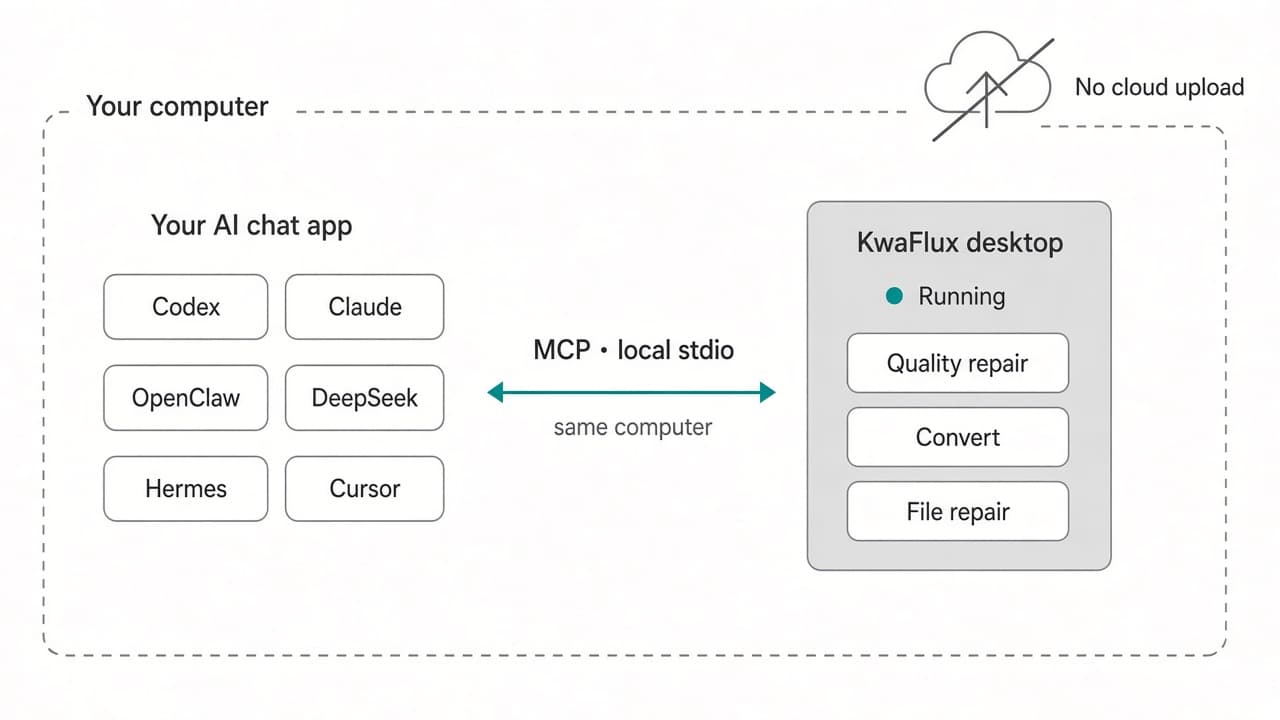
각 호스트가 설정을 두는 곳
| 호스트 | 위치 |
|---|---|
| Codex | ~/.codex/config.toml에 덧붙입니다. 키는 mcp_servers입니다. Codex를 다시 시작하거나 /mcp를 실행합니다. |
| Claude Code | 프로젝트의 .mcp.json 또는 설치 명령. 바꾼 뒤 새 세션을 엽니다. |
| Claude Desktop | claude_desktop_config.json에 합친 뒤 앱을 종료하고 백그라운드에도 남기지 마세요. Windows에서는 %APPDATA%\Claude\ 아래에 있습니다. |
| OpenClaw | ~/.openclaw/openclaw.json의 mcp.servers에 합치거나 openclaw mcp set을 실행합니다. |
| DeepSeek | DSH 프로필 YAML입니다. DSH 세션을 다시 시작합니다. |
| Hermes | hermes mcp add를 실행하거나 config.yaml의 mcp_servers에 씁니다(네이티브 Windows는 %LOCALAPPDATA%\hermes, 그 밖에는 ~/.hermes). |
| Cursor | 앱 안의 설치 기능을 쓴 뒤 Cursor에서 Reload MCP를 실행합니다. |
에이전트가 할 수 있는 일
앱이 실행 중인지, 로그인했는지 확인하고, 작업을 나열하고, 하나가 끝날 때까지 기다릴 수 있습니다. 자기가 시작한 작업을 일시정지, 재개, 취소, 재시도할 수도 있습니다. 복구하기 전에 손상된 파일을 진단할 수 있습니다.
- 변환: 64가지 형식으로 화질 단계를 골라 내보냅니다. YouTube, TikTok 등 플랫폼 프리셋이 있고, 지정한 구간을 GIF로 만들 수도 있습니다. 파일은 입력 파일 옆에 저장됩니다.
- 복구: 진단을 먼저 실행할 수 있습니다.
- 향상: 화질 복구, 색, 흔들림 보정, 디인터레이스, 스마트 효과, 뷰티. 파일은 입력 파일 옆에 저장됩니다.
- 다운로드: 링크를 조회한 뒤 저장합니다. 에이전트 권한에서 매번 확인을 고르기 전까지는 꺼져 있고, 고른 뒤에는 KwaFlux가 다운로드할 때마다 팝업으로 묻습니다.
- 프레임 보간은 데스크톱 앱에 남습니다.
- 누끼와 인물·사물·하늘 배경 교체는 데스크톱 앱에 남습니다.
- 일시정지한 프레임에서 피사체를 클릭하는 일은 데스크톱 앱에 남습니다.
- 창에서 직접 시작한 작업은 에이전트가 다룰 수 없습니다.
다운로드는 직접 켜기 전까지 꺼져 있음
설정 › 일반을 열고 에이전트 권한을 찾습니다. 에이전트의 다운로드 허용에는 꺼짐, 매번 확인, 묻지 않고 허용하는 모드의 세 가지가 있습니다. 매번 확인을 고르면 KwaFlux가 링크, 저장 폴더, 형식을 보여 주는 팝업을 데스크톱에 띄우고, 사용자가 클릭해야만 승인됩니다. 응답이 없는 팝업은 120초 뒤 만료됩니다. 어시스턴트도 채팅에서 파일을 저장할 권리가 있는지 확인을 요청하지만, 어시스턴트 스스로의 주장은 승인으로 치지 않습니다. KwaFlux는 사이트에 로그인하지 않고, 페이월도 우회하지 않습니다.
한계
경로는 이 컴퓨터에서 드라이브 문자나 루트부터 적은 전체 경로여야 합니다. 변환과 향상은 에이전트가 출력 폴더를 고르게 하지 않습니다. 앱은 다운로드에서 받으세요.
에이전트 경로에는 별도 라이선스가 필요 없습니다. 라이선스 하나로 앱과 MCP 서버를 Windows와 Mac을 섞어 최대 2대에서 쓸 수 있습니다. 에이전트가 시작한 작업은 그 컴퓨터에서 실행되며, 처리를 위해 미디어 파일을 업로드하지 않습니다.
창 안에 남는 일
에이전트가 할 수 있는 일은 위에 적은 작업뿐이고, 그 밖의 일은 하지 못합니다. 앱이 실행 중인지, 로그인했는지 확인할 수 있습니다. 작업 목록을 보고 하나가 끝날 때까지 기다릴 수 있습니다. 자신이 시작한 작업을 일시 정지, 재개, 취소, 재시도할 수 있습니다. 복구 전에 손상된 파일을 진단할 수도 있습니다. KwaFlux 창에서 직접 클릭해 시작한 작업은 제어하지 못합니다.
변환은 64가지 형식으로 화질 단계를 골라 내보낼 수 있고, 지정한 구간을 GIF로 만들 수도 있습니다. 향상은 화질 복구, 색, 흔들림 보정, 디인터레이스, 스마트 효과, 뷰티를 다룹니다. 파일은 입력 파일 옆에 저장되며, 에이전트가 다른 폴더를 고를 수 없습니다. 넘기는 경로는 이 컴퓨터의 전체 경로여야 합니다.
프레임 보간, 누끼와 배경 교체, 일시 정지한 프레임에서 피사체를 클릭하는 일, 무료 1초·3초·5초 미리보기는 모두 데스크톱 앱에 남습니다. 에이전트는 이것들을 실행하지 않습니다.
다운로드는 에이전트 권한에서 매번 확인으로 바꾸기 전까지 꺼져 있고, 바꾼 뒤에는 KwaFlux가 다운로드할 때마다 팝업으로 묻습니다. 어시스턴트의 말 한마디는 승인이 아닙니다. KwaFlux는 대신 사이트에 로그인하지 않고, 페이월도 우회하지 않습니다. 설정에서 복사한 구성을 각 앱이 어디에 두는지는 위의 호스트 표를 참고하세요. 경로를 지어내지 마세요. 채팅 앱이 로컬 stdio로 연결된 동안 KwaFlux를 열어 두세요.
연결되지 않거나 작업이 실패할 때
먼저 KwaFlux 쪽을 확인합니다. 설정 › 일반을 열면 에이전트 권한의 AI 에이전트의 KwaFlux 제어 허용 아래 줄에 지금 연결된 호스트가 표시됩니다. 연결된 에이전트가 없습니다라고 나오면 채팅 앱이 KwaFlux에 닿지 못한 것이므로, 고칠 곳은 채팅 앱 쪽입니다.
- 터미널에서
node --version을 실행합니다. 이 서버에는 Node.js 18 이상이 필요합니다. 버전이 낮으면 시작하자마자 멈추고, 호스트 로그에 그 이유가 그대로 남습니다. - Codex: 터미널 화면에서
/mcp를 입력하면 활성 서버가 보입니다.codex mcp list로도 확인할 수 있습니다. - Claude Code:
claude mcp list를 실행하면 서버마다 Connected, Failed to connect 같은 상태가 붙습니다. 프로젝트 .mcp.json에 적은 서버는 처음claude를 실행할 때 승인을 받아야 합니다. - Claude Desktop: 로그는 Windows에서 %APPDATA%\Claude\logs, Mac에서 ~/Library/Logs/Claude에 있습니다. mcp.log에는 연결 기록이, mcp-server-kwaflux.log에는 서버가 직접 남긴 메시지가 들어 있습니다.
- Cursor: Ctrl+Shift+U(Mac에서는 Cmd+Shift+U)로 Output 패널을 열고 드롭다운에서 MCP Logs를 고릅니다.
연결된 뒤에는 실패한 작업이 짧은 오류 코드를 돌려줍니다. 다만 어시스턴트는 이를 바꿔 말하는 경우가 많습니다. 같은 패널의 최근 에이전트 작업에 호출마다 호스트와 결과가 나오므로 코드를 직접 확인할 수 있습니다.
| 코드 | 의미 | 대처 |
|---|---|---|
app_not_running | 이 컴퓨터에서 KwaFlux가 실행 중이 아닙니다. | KwaFlux를 실행한 뒤 MCP를 다시 불러오거나 채팅 앱을 다시 시작합니다. |
agent_control_disabled | AI 에이전트의 KwaFlux 제어 허용이 꺼져 있습니다. | 설정 › 일반 › 에이전트 권한에서 다시 켭니다. |
not_signed_in, entitlement_denied | 이 작업에는 로그인과 유료 요금제가 필요합니다. | KwaFlux에 로그인하고 요금제를 확인합니다. |
app_busy | 짧은 시간에 작업을 너무 많이 시작했습니다. | 1분쯤 기다렸다가 다시 요청합니다. |
input_not_local | 경로가 \\server\share처럼 슬래시 두 개로 시작하거나 웹 주소입니다. | 파일을 로컬 폴더로 복사한 뒤 전체 경로를 알려 줍니다. |
model_not_installed | 해당 기능의 AI 모델이 아직 이 컴퓨터에 없습니다. | KwaFlux에서 해당 기능을 열어 모델을 내려받거나 설정 › 모델 및 저장으로 갑니다. |
agent_download_disabled | 에이전트 다운로드가 아직 꺼져 있습니다. | 필요하면 에이전트 권한에서 매번 확인을 고릅니다. |
user_declined, approval_expired | 다운로드를 거부했거나 팝업에 120초 동안 응답이 없었습니다. | 컴퓨터 앞에 있을 때 다시 요청합니다. |
에이전트가 추가한 작업마다 “Codex이(가) 작업을 추가했습니다”처럼 호스트 이름이 들어간 알림이 뜨고, 작업은 직접 추가한 작업과 함께 작업 센터에 나타납니다. 액세스 토큰이 유출된 것 같다면 연결 상태 줄 끝의 에이전트 액세스 토큰 재설정을 누릅니다. 지금 연결은 끊기고, 설정해 둔 호스트는 다음 호출 때 새 토큰으로 다시 연결합니다.
내 실제 영상으로 효과를 확인하세요
KwaFlux를 내려받아 결제 전에 내 영상으로 효과를 무료로 미리 보세요. 계정은 필요 없습니다. 미디어는 내 GPU에서 처리되며, 처리를 위해 업로드되지 않습니다. 영상 미리보기는 1, 3 또는 5초, 흔들림 보정 미리보기는 5, 15 또는 30초 중에서 고를 수 있습니다.
자주 묻는 질문
Claude, Cursor 같은 AI 어시스턴트로 KwaFlux를 조작할 수 있나요?
네. KwaFlux에는 stdio로 동작하는 로컬 MCP 서버가 들어 있어 Codex, Claude, Cursor 같은 클라이언트가 조작할 수 있습니다. KwaFlux를 실행해 둔 채 설정 → 고급/진단 → Agent(MCP)의 구성을 AI 앱에 복사하고, Node.js 18 이상을 설치하세요. AI 앱이 Node.js로 서버를 시작합니다.
KwaFlux에는 왜 Authenticate 버튼이 없나요?
KwaFlux MCP 서버가 원격 URL이 아니라 로컬 stdio로 동작하기 때문입니다. 그래서 OAuth 단계가 없습니다.
에이전트가 KwaFlux에서 무료로 내보내거나 변환할 수 있나요?
아니요, KwaFlux에서 MCP로 변환, 복구, 향상, 다운로드하려면 로그인과 유료 플랜이 필요합니다. 무료 1초, 3초, 5초 미리보기는 데스크톱 앱에 남습니다.
에이전트가 KwaFlux에서 다운로드를 시작할 수 있나요?
네. 에이전트의 다운로드 허용을 매번 확인으로 바꾸면 됩니다. 그러면 KwaFlux가 다운로드할 때마다 팝업으로 묻고, 어시스턴트가 대신 승인할 수는 없습니다.
KwaFlux가 파일 경로를 받아들이지 않는 이유는 무엇인가요?
경로는 C:\Videos\clip.mp4나 /Users/you/Movies/clip.mp4처럼 이 컴퓨터의 전체 경로여야 합니다. 상대 경로는 실패합니다. \\server\share\clip.mp4처럼 슬래시 두 개로 시작하는 경로도 실패하며, KwaFlux는 아무것도 열기 전에 이를 거부합니다. Windows에서는 그 파일을 확인하기만 해도 해당 서버와 로그인 절차가 시작될 수 있기 때문입니다. 먼저 파일을 로컬 폴더로 복사하세요.
에이전트가 KwaFlux에서 무엇을 했는지 어디서 확인하나요?
KwaFlux에서 설정 › 일반 › 에이전트 권한을 열고 최근 에이전트 작업을 봅니다. 줄마다 시간, 호스트, 호출, 결과가 나옵니다. 에이전트가 추가한 작업은 작업 센터에도 있고, 추가될 때마다 호스트 이름이 들어간 알림도 떴습니다.
Cursor Cloud Agent에서 로컬 MCP 서버를 쓸 수 있나요?
아니요. 로컬 stdio 서버는 내 컴퓨터에 있는 프로그램입니다. Cloud Agent는 Cursor 인프라에서 실행되므로 이 서버를 시작할 수 없습니다. 같은 컴퓨터의 Cursor 데스크톱 앱에서 에이전트를 쓰세요.
mcp.json의 윈도우 경로에 왜 백슬래시를 두 번 써야 하나요?
JSON은 백슬래시를 이스케이프 시퀀스의 시작으로 보기 때문입니다. C:\\Program Files는 C:\Program Files를 나타내는 올바른 JSON입니다. 백슬래시를 하나만 쓰면 파일을 해석하지 못합니다. 슬래시(/)를 써도 됩니다.
Claude Desktop에서 새 MCP 서버가 안 보이는 이유는 뭔가요?
대개는 앱이 아직 백그라운드에서 실행 중이기 때문입니다. 창을 닫고 시스템 트레이나 메뉴 막대에서 종료한 뒤 다시 여세요. 그다음으로 확인할 것은 Windows 경로에 백슬래시를 하나만 쓴 것 같은 JSON 오류입니다.
웹의 Claude Code가 내 컴퓨터의 KwaFlux를 보나요?
안 됩니다. KwaFlux 서버는 호스트가 내 컴퓨터에서 시작하는 로컬 프로그램입니다. 클라우드 세션은 프로젝트 .mcp.json 의 원격 서버를 로드하지, KwaFlux 옆 Node 프로세스를 켜지 않습니다. 앱이 열린 그 컴퓨터에서 Claude Code나 Claude Desktop을 쓰세요.
Codex tool_timeout_sec은 무엇인가요?
Codex가 MCP 도구 호출 하나를 포기하기 전까지 기다리는 시간으로, 기본값은 60초입니다. 영상 내보내기를 기다리는 도구처럼 응답이 더 오래 걸릴 수 있는 도구가 있다면 값을 늘리세요. 오래 걸리는 작업을 처리하는 방식을 참고하세요.
config.toml의 윈도우 경로에 왜 작은따옴표를 쓰나요?
작은따옴표로 감싼 TOML 문자열은 리터럴이라 백슬래시가 그대로 유지되기 때문입니다. 큰따옴표 문자열에서는 백슬래시가 이스케이프의 시작이므로 C:\Program Files를 C:\\Program Files로 적어야 합니다.
ChatGPT 데스크톱 앱에서 MCP를 다시 맞춰야 하나요?
아닙니다. OpenAI MCP 페이지는 ChatGPT 데스크톱 앱, CLI, IDE 확장이 Codex 호스트 설정을 공유한다고 적습니다. ~/.codex/config.toml 에 KwaFlux를 한 번 넣으면 그 클라이언트들의 Codex에서 쓸 수 있습니다. 웹 ChatGPT는 그 파일을 읽지 않습니다.
DeepSeek Harness에서 MCP 서버는 어디에 추가하나요?
cordis.patch.yml 파일에 @deepseek-ai/dsh-mcp-client 플러그인의 insert 행으로 추가합니다. 특정 프로필에만 쓰려면 그 프로필의 파일에, 모든 프로필에서 쓰려면 홈 파일 ~/.dsh/cordis.patch.yml에 넣으세요.
패치 파일이 `[]` 입니다. 그 아래에 KwaFlux를 붙이나요?
아니요, [] 를 KwaFlux의 - insert: 블록으로 바꾸세요. [] 와 다른 목록 항목이 같이 있으면 YAML이 아니어서 DSH가 파싱 오류로 끝납니다. 새 프로필 패치는 그 빈 목록으로 시작하는 경우가 많습니다.
VPS에 있는 에이전트가 내 PC의 로컬 MCP 서버를 쓸 수 있나요?
stdio 서버라면 쓸 수 없습니다. stdio 서버는 에이전트의 자식 프로세스로, 같은 컴퓨터에서 실행됩니다. 내 PC에 있는 서버를 쓰려면 에이전트도 그 PC에서 실행하세요. 각 요소가 어떻게 연결되는지는 AI 에이전트란?을 참고하세요.
MCP 서버가 “node is not recognized”(“내부 또는 외부 명령… 배치 파일이 아닙니다”) 오류로 실패하는 이유는 뭔가요?
Node.js가 설치되어 있지 않거나, 호스트가 보는 PATH에 없기 때문입니다. 설치한 다음 호스트를 종료했다가 다시 시작하세요. 그래도 안 되면 서버의 command에 node.exe의 전체 경로를 넣으세요.
MCP 도구 호출이 오래 걸리면 타임아웃되는 이유는 뭔가요?
Codex, DeepSeek Harness 같은 일부 호스트는 도구 호출 한 번을 기본 60초로 제한하기 때문입니다. KwaFlux의 일부 도구는 그보다 오래 기다리도록 만들어져 있습니다. 호스트의 서버별 도구 타임아웃을 늘리세요. 작업 자체는 대개 계속 실행됩니다.
Mac에서 호스트가 `env: node: No such file or directory` 라고 합니다. 어떻게 하죠?
호스트를 Dock이나 Spotlight에서 열어서 터미널의 PATH를 받지 못했고, 그래서 Homebrew나 nvm Node.js가 안 보이는 경우가 많습니다. Mac에서 KwaFlux 런처는 그 PATH에 있는 node 를 씁니다. 터미널에서 which node 를 실행한 뒤, 서버 env 의 PATH 를 그 폴더와 /usr/bin:/bin 으로 두세요. 예: /opt/homebrew/bin:/usr/bin:/bin. 터미널에서 호스트를 열어도 됩니다. Mac 관련 내용: Mac용 KwaFlux.
참고 자료
- Model Context Protocol: What is the Model Context Protocol (MCP)? (2026-10-11 확인)
- Model Context Protocol specification: Transports (stdio) (2026-10-11 확인)
- Node.js: Node.js releases (2026-10-11 확인)
- Model Context Protocol: Connect to local MCP servers (troubleshooting and Claude Desktop logs) (2026-11-08 확인)
- Claude Code docs: Connect Claude Code to tools via MCP (claude mcp list and server status) (2026-11-08 확인)
- OpenAI Codex docs: Model Context Protocol (codex mcp list and /mcp) (2026-11-08 확인)
관련 글
KwKwaFlux 이야기 주제의 다른 글
이어서 읽기
KwaFlux 총정리: 기능, 지원 플랫폼, 가격, 업데이트
KwaFlux가 어떤 프로그램인지, 들어 있는 기능과 지원 운영체제, 무료와 유료의 경계, 라이선스 방식, 버전별 변경 사항까지 한곳에 정리했습니다.
맥에서 KwaFlux 쓰기: 지원 기종, 설치, 속도 높이는 팁
KwaFlux가 돌아가는 Mac, 설치 방법, GPU 가속 구성 요소와 표준 모드의 의미, Apple Silicon에서 AI 영상 처리를 빠르게 유지하는 방법을 정리했습니다.

AI 영상 화질 개선 속도 높이는 법: 작업 순서, 설정, 하드웨어
AI 영상 화질 개선이 느린 이유와 빠르게 만드는 방법: 처리할 분량 줄이기, 출력 크기 고르기, 단계 순서 정하기, GPU와 앱 설정 제대로 쓰기를 정리했습니다.