Codex、Claude、OpenClaw、DeepSeek、Hermes、Cursor から KwaFlux を動かす
KwaFlux にはローカル MCP サーバーが付いています。アプリを開いたまま、Codex、Claude、OpenClaw、DeepSeek、Hermes、Cursor から接続できます。変換、修復、高画質化、ダウンロードにはサインインと有料プランが必要です。
これは何か
はい、AI エージェントから KwaFlux を操作できます。デスクトップアプリにはローカル MCP サーバーが入っており、Codex、Claude、OpenClaw、DeepSeek(DSH)、Hermes、Cursor から接続できます。設定 › 詳細/診断 › Agent(MCP)を開き、表示された構成をチャットアプリにコピーします。KwaFlux は起動したままにしておきます。接続はこのコンピュータ上のローカル stdio で、OAuth の手順はありません。
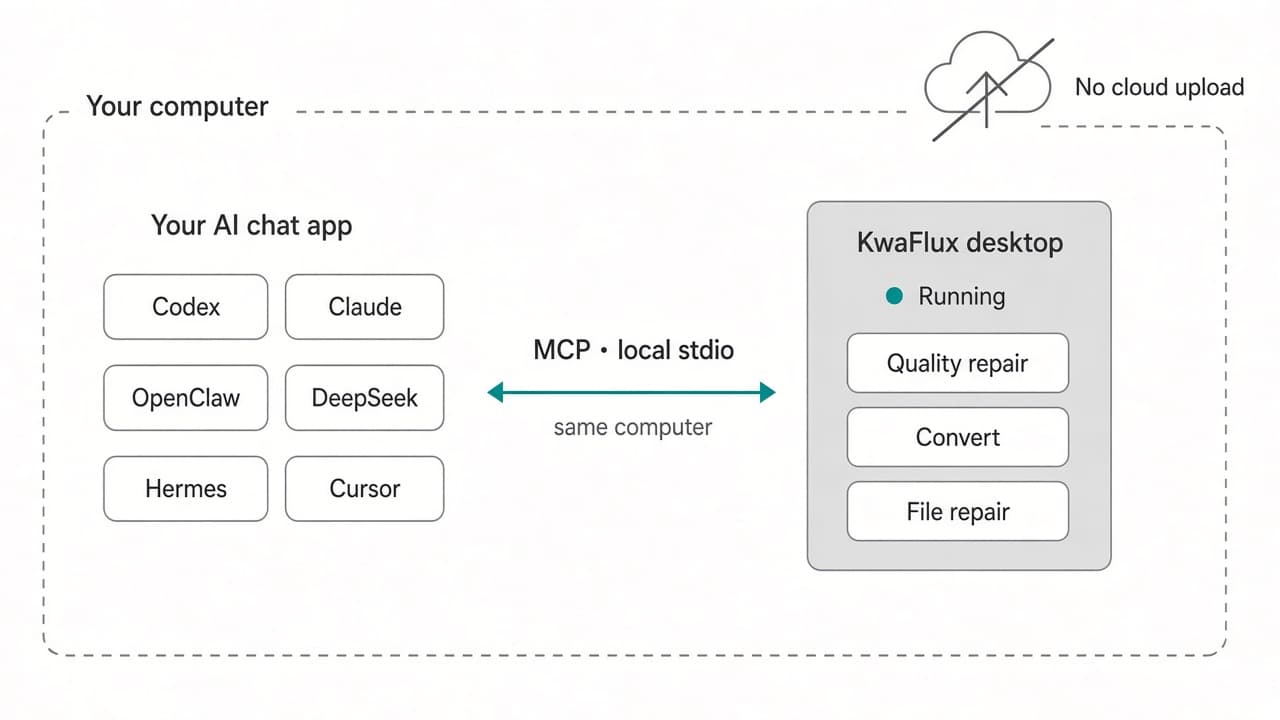
各ホストが設定を置く場所
| ホスト | 置き場所 |
|---|---|
| Codex | ~/.codex/config.toml に追記します。キーは mcp_servers です。Codex を再起動するか、/mcp を実行します。 |
| Claude Code | プロジェクトの .mcp.json、またはインストールコマンド。変更したら新しいセッションを開きます。 |
| Claude Desktop | claude_desktop_config.json にマージし、アプリを終了してバックグラウンドにも残さないでください。Windows では %APPDATA%\Claude\ にあります。 |
| OpenClaw | ~/.openclaw/openclaw.json の mcp.servers にマージするか、openclaw mcp set を実行します。 |
| DeepSeek | DSH プロファイルの YAML です。DSH のセッションを再起動します。 |
| Hermes | hermes mcp add を実行するか、config.yaml の mcp_servers に書きます(ネイティブ版 Windows は %LOCALAPPDATA%\hermes、それ以外は ~/.hermes)。 |
| Cursor | アプリ内のインストール機能を使い、Cursor で Reload MCP を実行します。 |
エージェントにできること
アプリが起動しているか、サインイン済みかを確認し、タスクを一覧表示して、終了を待てます。自分が始めたタスクの一時停止、再開、キャンセル、再試行もできます。修復の前に、壊れたファイルを診断できます。
- 変換:64 種類のフォーマットに画質の段階を選んで書き出せます。YouTube や TikTok などのプリセットがあり、指定した時間範囲を GIF にすることもできます。ファイルは入力ファイルと同じ場所に保存されます。
- 修復:診断を先に実行できます。
- 高画質化:画質修復、色、手ぶれ補正、インターレース解除、スマート効果、美顔。ファイルは入力ファイルと同じ場所に保存されます。
- ダウンロード:リンクを調べてから保存します。エージェント許可 で 毎回確認 を選ぶまではオフのままで、選んだあとは KwaFlux がダウンロードのたびにポップアップで確認します。
- フレーム補間はデスクトップアプリ側に残ります。
- 切り抜きと、人物・物体・空の背景差し替えはデスクトップアプリ側に残ります。
- 一時停止したフレームで被写体をクリックする操作は、デスクトップアプリ側に残ります。
- ウィンドウで自分で始めたタスクは、エージェントから操作できません。
ダウンロードは、自分でオンにするまでオフ
設定 › 一般を開き、エージェント許可 を探します。エージェントによるダウンロードを許可 には、オフ、毎回確認、確認なしで通すモードの 3 つがあります。毎回確認 では、KwaFlux がリンク、保存先フォルダ、フォーマットを示すポップアップをデスクトップに表示し、自分でクリックしたときだけ承認されます。応答のないポップアップは 120 秒で期限切れになります。アシスタントもチャットで保存する権利があるかを確認しますが、アシスタント自身の言い分は承認になりません。KwaFlux はサイトにサインインせず、ペイウォールも回避しません。
制限
パスは、このコンピュータ上で先頭から書いたフルパスにしてください。変換と高画質化では、エージェントが出力フォルダを選べません。アプリは ダウンロード から入手できます。
エージェント経由の利用に追加のライセンスは要りません。ライセンス 1 つでアプリと MCP サーバーを、Windows と Mac を合わせて 2 台まで使えます。エージェントが始めたジョブはそのパソコン上で実行され、処理のためにメディアファイルがアップロードされることはありません。
ウィンドウ側に残るもの
エージェントにできるのは上に挙げた仕事だけで、それ以外はできません。アプリが動いているか、サインインしているかを確認できます。タスクを一覧にし、1 つが終わるまで待てます。自分が始めたタスクを一時停止、再開、キャンセル、再試行できます。修復の前に壊れたファイルを診断することもできます。KwaFlux のウィンドウで自分でクリックして始めたタスクは操作できません。
変換は 64 種類のフォーマットに画質の段階を選んで書き出せ、指定した時間範囲を GIF にすることもできます。高画質化は画質修復、色、手ぶれ補正、インターレース解除、スマート効果、美顔を含みます。ファイルは入力ファイルと同じ場所に保存され、エージェントは保存先を選べません。渡すパスは、このコンピュータ上のフルパスにしてください。
フレーム補間、切り抜きと背景差し替え、一時停止したフレームで被写体をクリックする操作、無料の 1 秒、3 秒、5 秒プレビューは、すべてデスクトップアプリ側に残ります。エージェントはこれらを実行しません。
ダウンロードは、エージェント許可 で 毎回確認 にするまでオフのままで、その後は KwaFlux がダウンロードのたびにポップアップで確認します。アシスタントの一文は承認になりません。KwaFlux が代わりにサイトへサインインすることはなく、ペイウォールも回避しません。設定画面からコピーした構成を各アプリがどこに置くかは、上のホスト表のとおりです。パスを推測で書かないでください。チャットアプリがローカル stdio でつながっている間は、KwaFlux を開いたままにしてください。
つながらないとき、タスクが失敗したとき
まず KwaFlux 側を確認します。 設定 › 一般を開くと、エージェント許可 の AI エージェントによる KwaFlux の操作を許可 の下に、いま接続しているホストが表示されます。接続中のエージェントはありません と出ているなら、チャットアプリが KwaFlux まで届いていません。直すべきなのはチャットアプリ側です。
- ターミナルで
node --versionを実行します。このサーバーには Node.js 18 以降が必要です。古いバージョンだと起動の時点で止まり、ホストのログにその理由がそのまま出ます。 - Codex:ターミナル画面で
/mcpと入力すると有効なサーバーが表示されます。codex mcp listでも確認できます。 - Claude Code:
claude mcp listを実行すると、各サーバーの横に Connected や Failed to connect といった状態が出ます。プロジェクトの .mcp.json に書いたサーバーは、初めてclaudeを起動したときに承認が必要です。 - Claude Desktop:ログは Windows なら %APPDATA%\Claude\logs、Mac なら ~/Library/Logs/Claude にあります。mcp.log には接続の記録が、mcp-server-kwaflux.log にはサーバー自身のメッセージが残ります。
- Cursor:Ctrl+Shift+U(Mac では Cmd+Shift+U)で Output パネルを開き、ドロップダウンから MCP Logs を選びます。
接続できたあとは、失敗したタスクが短いエラーコードを返します。ただ、アシスタントは言い換えて伝えがちです。同じパネルの 最近のエージェント操作 には呼び出しごとにホストと結果が並ぶので、コードを直接確認できます。
| コード | 意味 | 対処 |
|---|---|---|
app_not_running | このパソコンで KwaFlux が起動していません。 | KwaFlux を起動してから、MCP を再読み込みするかチャットアプリを再起動します。 |
agent_control_disabled | AI エージェントによる KwaFlux の操作を許可 がオフになっています。 | 設定 › 一般 › エージェント許可でオンに戻します。 |
not_signed_in、entitlement_denied | このタスクにはサインインと有料プランが必要です。 | KwaFlux にサインインし、プランを確認します。 |
app_busy | 短い時間にタスクを出しすぎました。 | 1 分ほど待ってから、もう一度頼みます。 |
input_not_local | パスが \\server\share のようにスラッシュ 2 つで始まっているか、URL になっています。 | ファイルをローカルのフォルダにコピーし、そのフルパスを渡します。 |
model_not_installed | その機能の AI モデルがまだこのパソコンにありません。 | KwaFlux でその機能を開いてモデルをダウンロードするか、設定 › モデルと保存 に進みます。 |
agent_download_disabled | エージェントのダウンロードはまだオフです。 | 使う場合は エージェント許可 で 毎回確認 を選びます。 |
user_declined、approval_expired | ダウンロードを拒否したか、ポップアップに 120 秒間応答がありませんでした。 | パソコンの前にいるときに、もう一度頼みます。 |
エージェントが追加したタスクごとに、「Codex がタスクを追加しました」のようにホスト名入りの通知が出ます。タスクは自分で追加したものと同じくタスクセンターに並びます。アクセストークンが漏れたかもしれないと思ったら、接続状況の行の端にある エージェントのアクセストークンをリセット を押します。今の接続は切れ、設定済みのホストは次の呼び出しで新しいトークンを使って再接続します。
お手元の素材で効果を試す
KwaFlux をダウンロードすれば、購入前に手元の素材で効果を無料でプレビューできます。アカウントは不要です。処理は手元の GPU で行い、メディアを処理のためにアップロードすることはありません。 動画のプレビューは 1、3、または5 秒、手ぶれ補正のプレビューは 5、15、または30 秒から選べます。
よくある質問
Claude や Cursor などの AI アシスタントから KwaFlux を操作できますか?
できます。KwaFlux には stdio で動くローカルの MCP サーバーが入っていて、Codex、Claude、Cursor などのクライアントから操作できます。KwaFlux を起動したまま、設定 → 詳細/診断 → Agent(MCP)の構成を AI アプリにコピーし、Node.js 18 以降をインストールしてください。AI アプリは Node.js を使ってサーバーを起動します。
KwaFlux に Authenticate ボタンがないのはなぜですか?
KwaFlux の MCP サーバーはリモート URL ではなく、ローカルの stdio で動くからです。そのため OAuth の手順がありません。
エージェントは KwaFlux で無料で書き出しや変換ができますか?
いいえ、KwaFlux で MCP 経由の変換、修復、高画質化、ダウンロードを行うには、サインインと有料プランが必要です。無料の 1 秒、3 秒、5 秒プレビューはデスクトップアプリ側に残ります。
エージェントは KwaFlux でダウンロードを始められますか?
はい。エージェントによるダウンロードを許可 を 毎回確認 にすれば使えます。その後は KwaFlux がダウンロードのたびにポップアップで確認し、アシスタントが代わりに承認することはできません。
KwaFlux がファイルパスを受け付けないのはなぜですか?
パスは C:\Videos\clip.mp4 や /Users/you/Movies/clip.mp4 のように、このパソコン上のフルパスで渡す必要があります。相対パスは通りません。\\server\share\clip.mp4 のようにスラッシュ 2 つで始まるパスも通らず、KwaFlux は何かを開く前に断ります。Windows では、そのファイルを確認するだけでもサーバーとのサインイン処理が始まることがあるためです。先にファイルをローカルのフォルダにコピーしてください。
エージェントが KwaFlux で何をしたかは、どこで確認できますか?
KwaFlux で 設定 › 一般 › エージェント許可を開き、最近のエージェント操作 を見ます。各行に時刻、ホスト、呼び出し、結果が表示されます。エージェントが追加したタスクはタスクセンターにも並び、追加のたびにホスト名入りの通知も出ています。
Cursor の Cloud Agent でローカルの MCP サーバーは使える?
使えません。ローカルの stdio サーバーは、お使いのパソコン上のプログラムです。Cloud Agent は Cursor のインフラ上で動くため、それを起動できません。同じパソコンの Cursor デスクトップアプリでエージェントを使ってください。
mcp.json の Windows パスでバックスラッシュを 2 つ重ねるのはなぜ?
JSON ではバックスラッシュがエスケープシーケンスの始まりとして扱われるからです。C:\\Program Files は C:\Program Files を表す正しい JSON ですが、バックスラッシュが 1 つだとファイルを解析できなくなります。スラッシュ(/)を使ってもかまいません。
Claude Desktop に新しい MCP サーバーが表示されないのはなぜ?
たいていは、バックグラウンドでまだ動いているからです。ウィンドウを閉じ、システムトレイやメニューバーから終了してから開き直してください。次に確認するのは、Windows のパスでバックスラッシュが 1 つになっているといった、JSON の誤りです。
ウェブ上の Claude Code から、手元の KwaFlux は見えますか。
見えません。KwaFlux のサーバーは、ホストがお使いのパソコンで起動するローカルプログラムです。クラウドのセッションはプロジェクトの .mcp.json のリモートサーバーを読み、KwaFlux の横の Node プロセスは起動しません。アプリが開いている同じマシンで Claude Code か Claude Desktop を使ってください。
Codex の tool_timeout_sec とは?
Codex が MCP ツールの 1 回の呼び出しをあきらめるまでに待つ時間で、既定は 60 秒です。動画の書き出しを待つツールのように、長くブロックすることがあるツールを持つサーバーでは延ばしておきましょう。長時間かかるジョブの扱い方もご覧ください。
config.toml の Windows パスをシングルクォートで囲むのはなぜ?
TOML ではシングルクォートの文字列がリテラル扱いになり、バックスラッシュがそのまま残るからです。ダブルクォートの文字列ではバックスラッシュがエスケープの始まりになるため、C:\Program Files は C:\\Program Files と書く必要があります。
ChatGPT デスクトップアプリでも MCP を入れ直しますか。
不要です。OpenAI の MCP ページでは、ChatGPT デスクトップアプリ、CLI、IDE 拡張が Codex ホストの設定を共有するとあります。~/.codex/config.toml に KwaFlux を一度追加すれば、どのクライアントの Codex でも使えます。ウェブの ChatGPT はそのファイルを読みません。
DeepSeek Harness で MCP サーバーはどこに追加する?
cordis.patch.yml ファイルに、@deepseek-ai/dsh-mcp-client プラグインの insert 行として追加します。特定のプロファイルだけならそのプロファイル専用のファイルに、すべてのプロファイルで使うならホームのファイル ~/.dsh/cordis.patch.yml に書きます。
パッチファイルが `[]` です。その下に KwaFlux を足しますか。
いいえ、[] を KwaFlux の - insert: ブロックで置き換えます。[] と別のリスト項目が同居すると YAML として不正で、DSH は解析エラーで終了します。新しいプロファイルのパッチは、その空リストで始まることが多いです。
VPS 上のエージェントから、自分の PC のローカル MCP サーバーを使える?
stdio サーバーは使えません。stdio サーバーはエージェントの子プロセスとして、同じマシンの上で動きます。PC 上のサーバーを使うなら、エージェントもその PC で動かしてください。各部分のつながり方はAI エージェントとはをご覧ください。
MCP サーバーが「node is not recognized」(日本語版では「認識されていません」)というエラーで動かないのはなぜ?
Node.js がインストールされていないか、ホストから見える PATH に入っていないからです。インストールしたら、ホストを終了して起動し直してください。それでも直らない場合は、サーバーの command に node.exe のフルパスを書きます。
MCP ツールの長い呼び出しがタイムアウトするのはなぜ?
Codex や DeepSeek Harness など一部のホストは、ツールの 1 回の呼び出しを既定で 60 秒までに制限しているからです。KwaFlux のツールには、それより長く待つように作られたものがあります。ホストのサーバーごとのツールタイムアウトを延ばしてください。ジョブ自体は、たいてい動き続けています。
Mac でホストが `env: node: No such file or directory` と出ます。どうしますか。
ホストを Dock や Spotlight から開いたため、ターミナルの PATH を受け取れず、Homebrew や nvm の Node.js が見えていない可能性が高いです。Mac の KwaFlux ランチャーは、その PATH にある node を使います。ターミナルで which node を実行し、サーバーの env の PATH をそのフォルダと /usr/bin:/bin にしてください。例: /opt/homebrew/bin:/usr/bin:/bin。ターミナルからホストを起動しても直ります。Mac の詳細: KwaFlux の Mac 版。
参考資料
- Model Context Protocol: What is the Model Context Protocol (MCP)? (2026-10-11 閲覧)
- Model Context Protocol specification: Transports (stdio) (2026-10-11 閲覧)
- Node.js: Node.js releases (2026-10-11 閲覧)
- Model Context Protocol: Connect to local MCP servers (troubleshooting and Claude Desktop logs) (2026-11-08 閲覧)
- Claude Code docs: Connect Claude Code to tools via MCP (claude mcp list and server status) (2026-11-08 閲覧)
- OpenAI Codex docs: Model Context Protocol (codex mcp list and /mcp) (2026-11-08 閲覧)
関連記事
Kw「KwaFlux の舞台裏」のほかの記事
続けて読む
KwaFlux のすべて:機能、対応環境、料金、アップデート
KwaFlux とは何か、何ができるか、どのシステムで動くか、何が無料で何が有料か、ライセンスの仕組み、各バージョンの変更点をまとめました。
Mac 版 KwaFlux:対応する Mac、セットアップ、パフォーマンスのコツ
KwaFlux が動く Mac、インストール方法、GPU アクセラレーションコンポーネントと標準モードの意味、Apple Silicon で処理を速く保つコツを解説します。

AI 動画高画質化を速くする方法:ワークフロー、設定、ハードウェア
AI 動画の高画質化が遅い理由と速くする方法を解説。処理する量を減らす、出力サイズを決める、手順の順番を整える、GPU とアプリの設定を見直す、の 4 点です。