

正在放映 · 畫質增強
AI 影片增強: 影片、照片、聲音,在一個本機軟體裡修好
修復畫質、提高解析度、美顏、調色,AI 全在你的電腦上執行。先拿自己的素材免費預覽,滿意了再付費。
- Windows 正式版
- macOS 正式版
- 首年 $79.99,之後每年 $99.99,或 $169.99 永久授權
- 預覽無需帳號
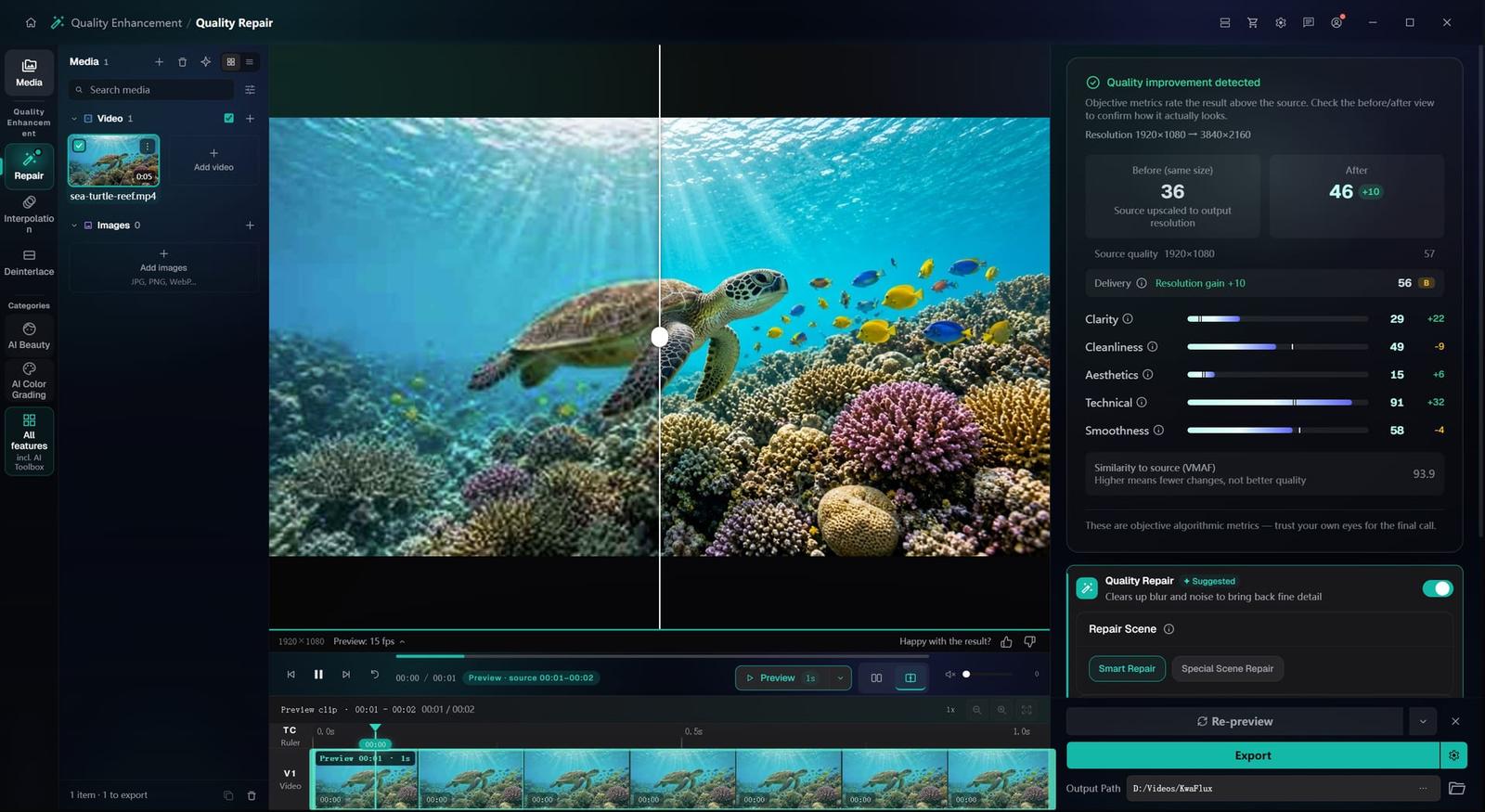
大多數素材並不差,只是有幾處能修的毛病:雜訊多、畫面糊、晃動、褪色。KwaFlux 先逐段看清問題,再把能修的修好——雜訊、模糊、色彩、動態和人臉,全在你自己的電腦上,用你自己的顯示卡。
30 多個模組 · Windows 與 Mac
從雜訊多、畫面晃的素材, 到拿得出手的成片。
想看自己的素材處理出來是什麼樣子,渲染一段免費預覽就行,不需要帳號。


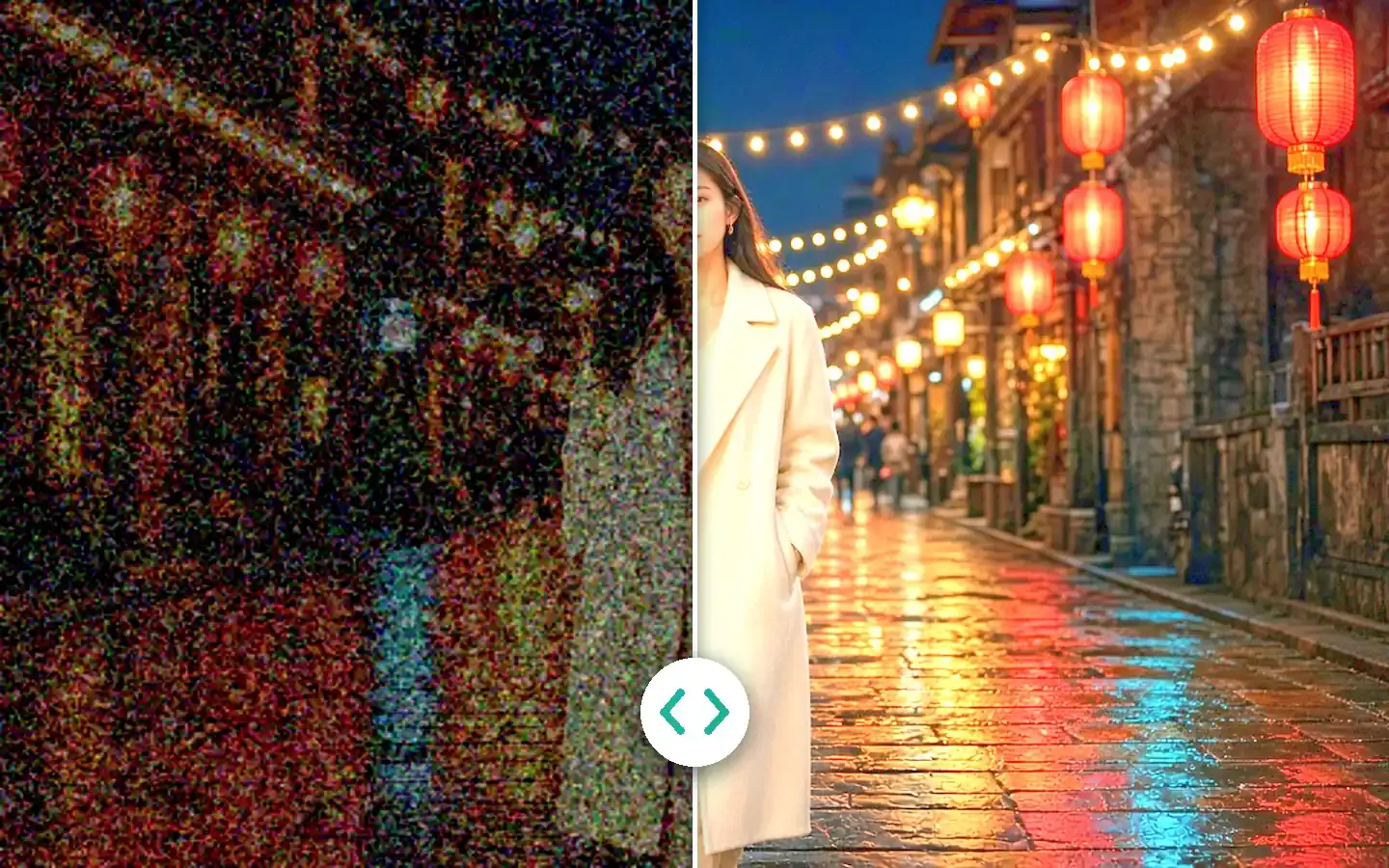
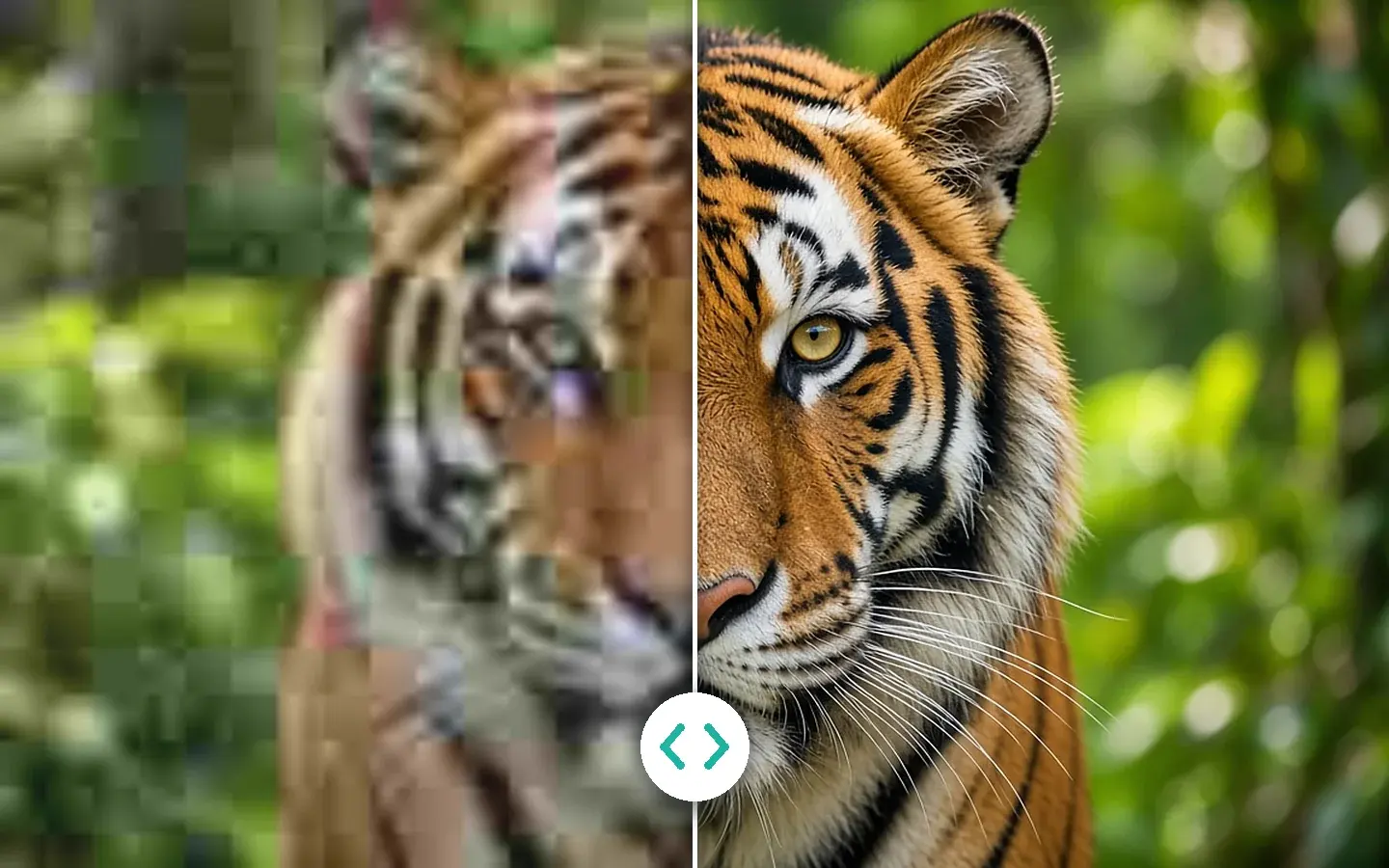
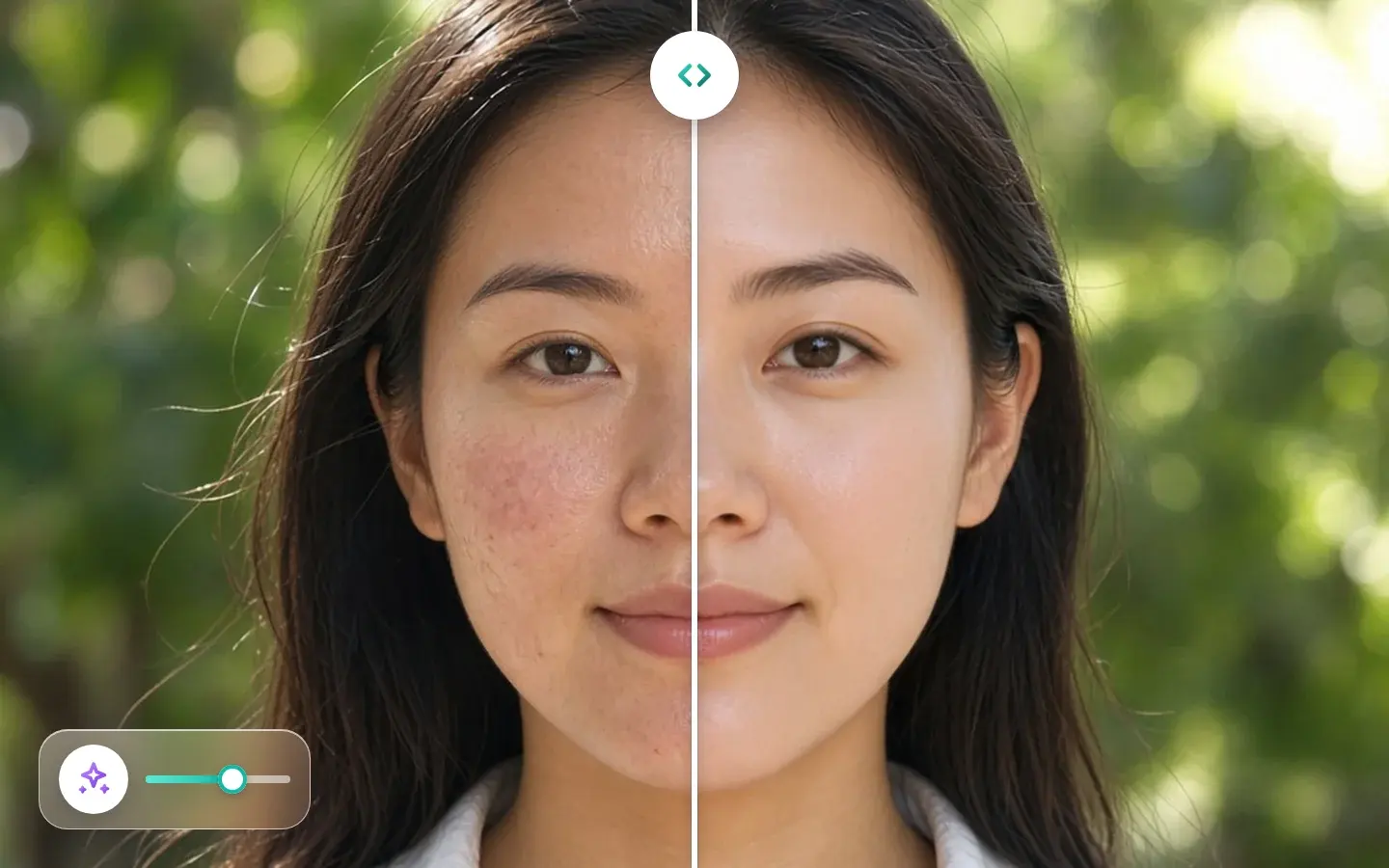
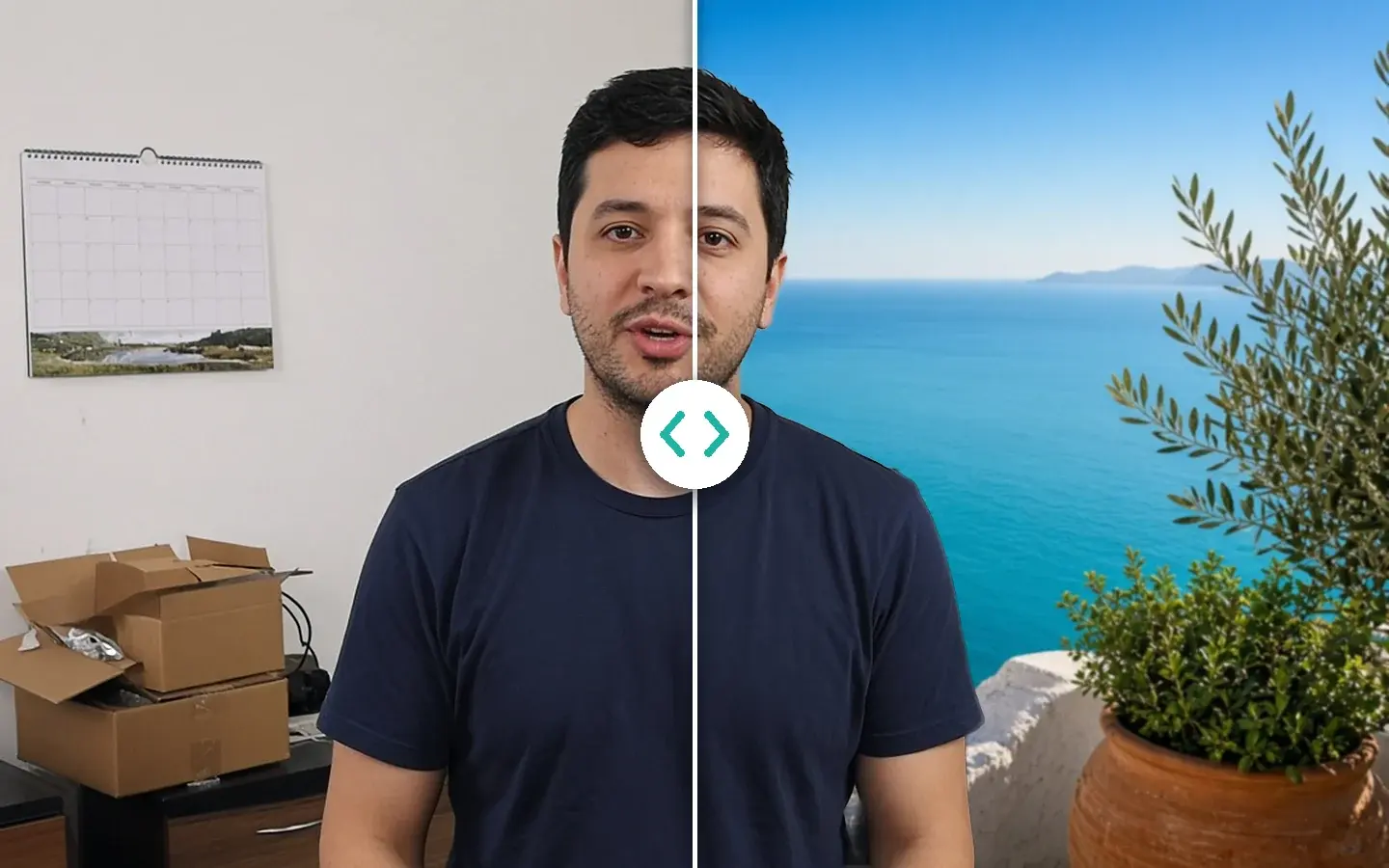
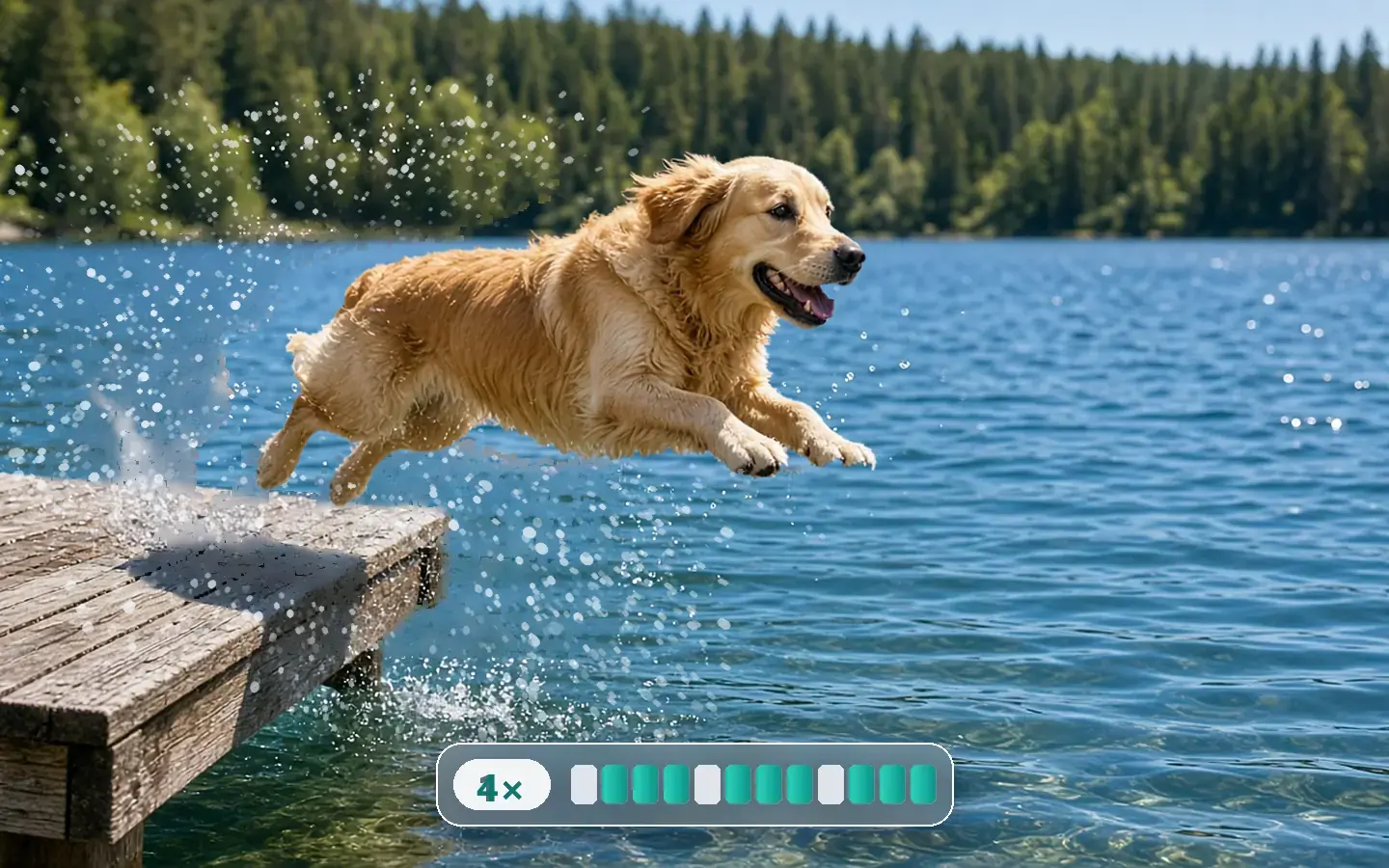
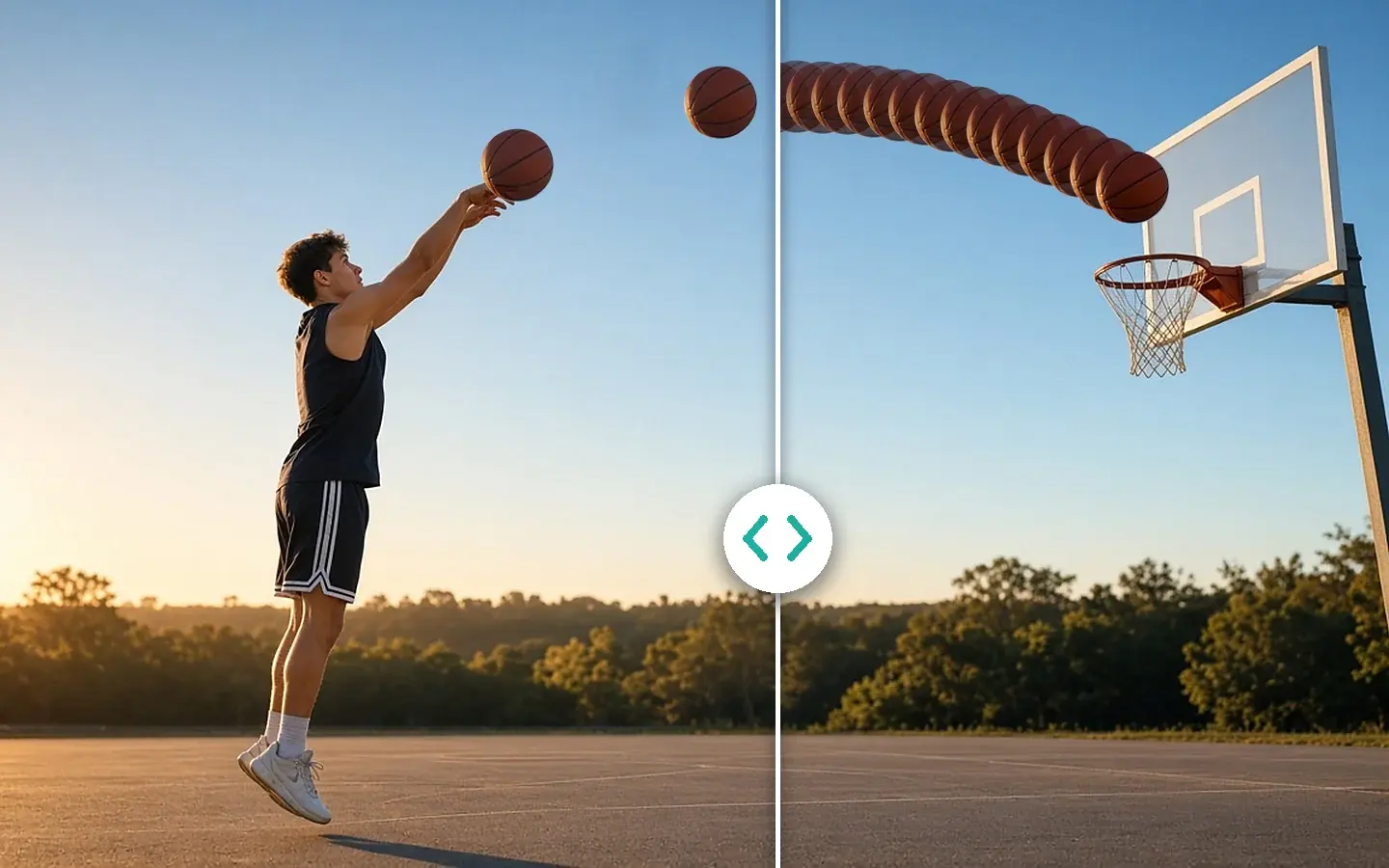
湊近, 看細節。
提高解析度值不值得,要湊近看細節。在畫面上移動放大鏡:鏡內左半邊是原片,右半邊是處理後,都放大顯示。


軟體裡的每個模組, 一張表看完。
軟體裡全部 35 個模組:影片、照片、聲音和檔案工具。每一檔方案都全部包含,AI 模組都能用自己的素材免費預覽。
把滑鼠移到模組上(或用 Tab 鍵)看它做什麼
就在 你自己的電腦上。
處理不需要上傳素材
AI 在你自己的顯示卡上執行。登入與授權校驗、應用程式更新、模型下載、從連結下載檔案以及當機報告仍會連網。
不按分鐘、也不按點數計費
每個方案都包含全部本機 AI 模組。任務再長,花的是電腦的時間,不是額外的點數。
預覽不需要帳號
登入之前就能匯入自己的素材,算圖 1 秒、3 秒或 5 秒的效果預覽;照片預覽整張圖。
2 台裝置,Windows 與 Mac 任意搭配
一份授權可以同時在 2 台裝置上使用,PC 和 Mac 怎麼搭配都行。換電腦時,在控制台裡把舊的那台移除即可。
續三年訂閱, 還是一次付清?
Topaz Video 採年訂閱,三年下來是 $897。KwaFlux 另有永久授權,只付一次。
- 第 1 年Topaz Video 一年$299
- 第 2 年Topaz Video 一年$299
- 第 3 年Topaz Video 一年$299
三年合計 $897
KwaFlux
永久授權
$169.99
只付一次 · 2 台電腦 · 影片、照片、音訊和檔案工具
Topaz Video 價格:每年 $299,為 2026年10月25日 topazlabs.com 頁面標價,現價請以對方官網為準。這裡比較的是價格和授權方式,不是成片品質。Topaz Video 是 Topaz Labs, LLC 的商標;KwaFlux 與 Topaz Labs 沒有關聯。查看與 Topaz 的完整比較
正在使用 KwaFlux 的創作者
大家怎麼看本機 AI 增強
本機增強、免費預覽,看起來對了再匯出。
“終於不用再把客戶的婚禮素材傳到雲端增強了。在自己的 GPU 上做 1 秒、3 秒、5 秒預覽,我能先把畫面風格定下來,再付費匯出。”
Marcus Chen
婚禮影像製作
滿分 5 分中的 5 分
“超清找回的是紋理,不是那種塑膠感的拉伸。幾段簡短的免費預覽,就夠我放心用在頻道成片上。”
Sofia Alvarez
YouTube 剪輯
滿分 5 分中的 5 分
“修復家庭磁帶卻不用把檔案寄出去,這才是重點。降噪與去隔行在同一條桌面流程裡,省了我好幾天。”
Jonah Reed
檔案數位化
滿分 5 分中的 5 分
“防抖把裁切代價說清楚了。邊走邊拍我用自動防抖保留運鏡,主體鎖定留給一點都不能動的鏡頭。”
Priya Natarajan
獨立製片
滿分 5 分中的 4 分
“訪談 B-roll 不用綠幕就能摳像,而且檔案沒離開筆電。簽了 NDA 的拍攝這很重要。”
Elena Volkov
紀錄片助理
滿分 5 分中的 5 分
“聲音降噪和畫面在同一個應用裡,這點被低估了。一次匯出,對白已經乾淨很多。”
Chris Okonkwo
Podcast 影像負責人
滿分 5 分中的 5 分
“永久授權比再疊一份年付 AI 訂閱划算。團隊的電腦按一份授權兩台裝置來用,沒什麼麻煩。”
Hannah Brooks
社群內容工作室負責人
滿分 5 分中的 4 分
“Sora、Kling 出來的片段一開始就發軟。本機 4K 超清現在是我發布前的最後一步。”
Diego Santos
AI 生成創作者
滿分 5 分中的 5 分
“用 3 秒切片做 SDR 到 HDR 預覽,比瞎猜強。我先調,再整晚跑完整算圖。”
Aya Nakamura
調色助理
滿分 5 分中的 5 分
“轉換就在增強旁邊,H.265 成片不用再繞三個工具。”
Liam O’Connor
自由剪輯師
滿分 5 分中的 4 分
“手機素材又噪又軟。先對最差一條做 3 秒本機預覽,再把剩下的在自己 GPU 上批次跑完。”
Maya Park
短影音創作者
滿分 5 分中的 5 分
“以前合成前還要另開一個軟體去顆粒。現在先對一段切片預覽降噪,再整晚匯出底板——檔案沒離開過桌子。”
Henrik Larsen
視效師
滿分 5 分中的 4 分


一個軟體, 怎麼付隨你。
每個方案解鎖的本機模組都一樣。價格以美元計,未稅。
1 個月授權
$29.99
首月優惠,下月起按 $35.99 續訂。可隨時取消。
1 年授權
$79.99
折合每月約 $6.67
首年優惠,次年按 $99.99 續訂。可隨時取消。
- 一次付清
永久授權
$169.99
一次購買的桌面授權。
相容性
下載前先看清這些規格
- 系統支援
- Windows 10/11(64 位元)與 macOS 12+(Apple Silicon)。
- 顯示卡支援
- Windows:2016 年及以後的 Intel、AMD 或 NVIDIA 顯示卡(核顯或獨顯);建議近年獨顯。Mac:Apple Silicon。
- 記憶體配置
- 最低 8 GB 記憶體;處理長片或排隊任務時建議 16 GB。
- 匯出格式
- 處理好的影片和圖片可匯出為 MP4、MOV、PNG 等格式,審片、交件都能用。
想知道接下來做什麼?產品路線圖裡寫著 Windows 與 Mac 正式版之後的計畫。路線圖
常見問題
KwaFlux 能做什麼?
這是一款桌面軟體,直接在你的電腦上處理影片、照片和音訊:提升解析度與修復畫質、修復老影片、讓動作更流暢、人像美顏、調色、清理人聲、編輯和燒錄字幕、轉換格式,以及修復打不開的檔案。一份授權包含全部模組,最多可在 2 台裝置上使用。
可以免費試用 KwaFlux 嗎?
可以——在自己的素材上預覽不需要帳號,也不用綁卡。匯出、轉換、檔案修復和從連結下載檔案需要登入並選擇付費方案,沒有點數,也不按分鐘計費。方案與價格見定價頁。
KwaFlux 會上傳我的影片嗎?
不會。你的素材在你自己的電腦上處理,不會上傳。以下情況仍會連網:登入與授權校驗、應用程式更新與模型下載(Mac 另有 GPU 加速元件)、從連結下載檔案,以及隱私權政策所述的當機與診斷報告。
AI 影片增強實際能修什麼?
它能找回因壓縮和低解析度遺失的細節,修正發灰或褪色的畫面,用補幀讓卡頓的動作變流暢,穩住手持拍攝的晃動,不用綠幕也能把主體摳出來。但它造不出當初沒拍到的細節:嚴重劣化的素材會明顯變好,只是不會變成原生 4K。
KwaFlux 能在哪些電腦上執行?
Windows 10(64 位元,1809 或更新版本)和 Windows 11,以及搭載 Apple Silicon 的 macOS 12 或更新版本。不支援 Intel 晶片的 Mac、手機、平板和 Linux。macOS 12 以標準模式執行,不使用 GPU 加速;macOS 13 及以上會自動準備 GPU 加速元件。
筆電或內顯能跑 KwaFlux 嗎?
可以,只要符合基本條件:Windows 上 2016 年及以後的 Intel、AMD 或 NVIDIA 顯示卡,內顯也行;Mac 用 Apple Silicon;記憶體 8 GB,建議 16 GB。內顯處理 4K、長片和疊加多個效果時會比較慢。Windows 暫不支援 TensorRT 加速,最低顯示記憶體需求我們還沒有公布。
處理一段影片要多久?
取決於你的顯示卡、來源與輸出解析度,以及疊加了多少效果;我們暫時沒有公布基準測試。處理長任務前,先預覽最難的那個鏡頭,在你自己的電腦上判斷畫質和速度。
