AI 工具箱音訊
AI 音訊降噪 聲音更乾淨、人聲伴奏分離、變聲
觀眾能忍受畫面不夠清楚,卻很難忍受聲音難聽。KwaFlux 在同一台電腦上處理聲音:去掉背景噪音、讓人聲更清楚、少些回音,把人聲和伴奏分開,或者換一種聲音,不必再開別的音訊軟體。
- 免費預覽
- 開頭 5 到 30 秒 · 不必註冊帳號。
- 需要付費方案
- 匯出、轉換、修復檔案、從連結下載檔案
- 去掉影片或音訊裡的底噪、風聲和電流聲
- 人聲增強,順帶壓住房間回音
- 人聲伴奏分離,或者換一種聲音

音訊
不上傳任何東西,把對白處理乾淨
預覽播放開頭 5 到 30 秒,不必註冊;匯出時處理整個檔案。

§01能做什麼
四個音訊模組
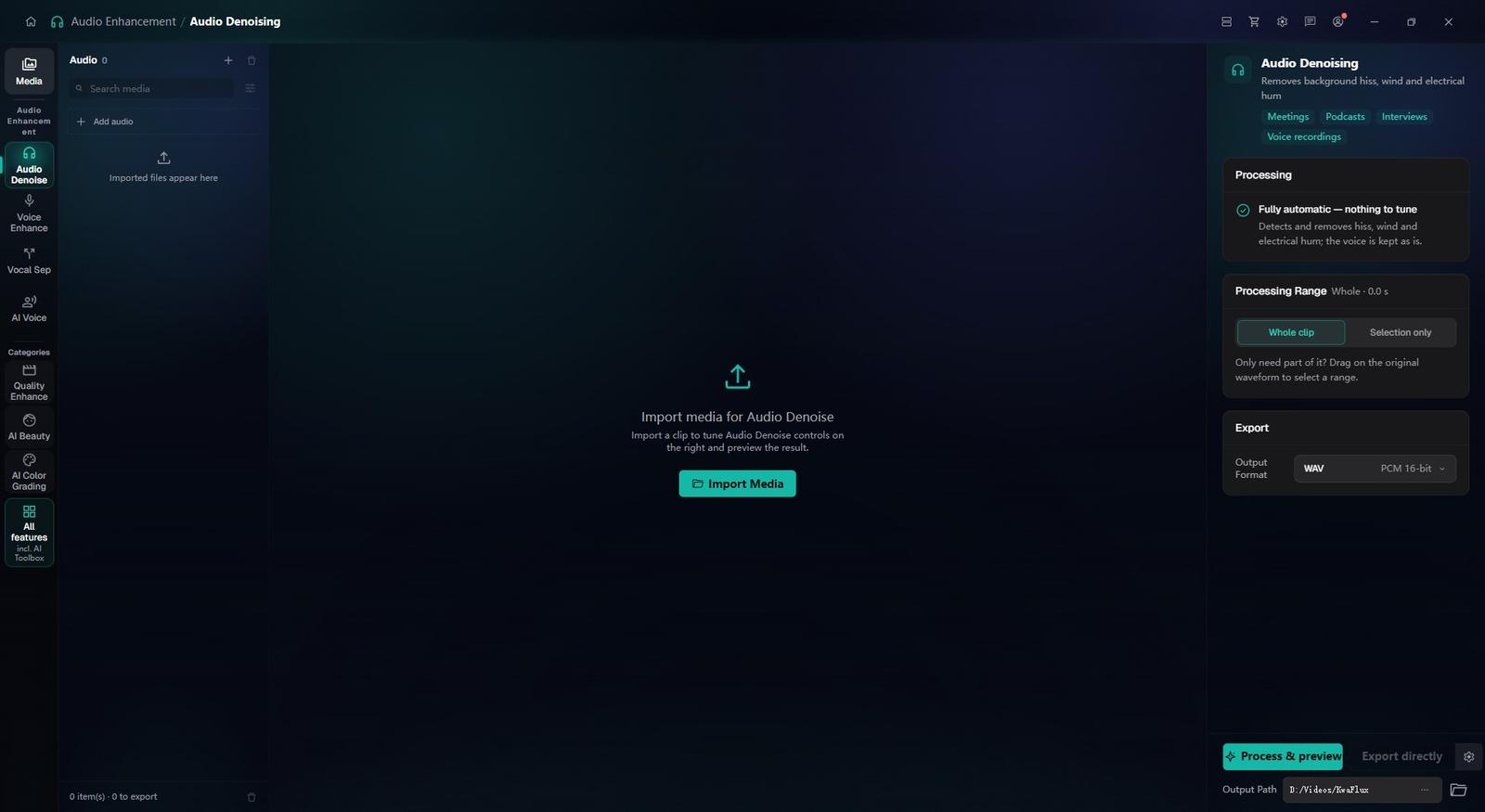
音訊去噪
去掉底噪、風聲、電流聲、冷氣聲這類持續的背景雜音,同時保住人聲。
人聲增強
讓說話聲更清楚、更靠前,同時壓低房間回音,適合在沒做聲學處理的房間裡錄的訪談和講課。
人聲分離
把一條音軌拆成兩條:人聲和伴奏。可以把壓在音樂下的對白提出來,也可以只留伴奏。
AI 變聲
把聲音換成另一種,男聲、女聲或角色音都行。這是創作效果,匯出前先聽一聽預覽。
§02
常見的聲音問題,各有對應的模組
冷氣旁邊錄的訪談,用音訊去噪;回音很重的禮堂裡錄的講課,用人聲增強。
對白被音樂蓋住,就用人聲分離;聲音處理乾淨後,畫面可以接著在同一個軟體裡用 AI 影片超清處理。
§03
AI 音訊降噪能修什麼、不能修什麼
這些模組針對的是持續的雜音和房間回音。錄音時電平過高造成的削波失真,它們修不了;編曲很滿的混音,也不如背景音樂上的一段人聲分得乾淨。
§04怎麼用
如何用 KwaFlux 清理音訊
匯入影片或音訊
在側欄打開 AI 工具箱,選擇音訊去噪或其他音訊模組。匯入影片或音訊檔都行,不用先把音軌抽出來。
依問題選模組
底噪和電流聲用音訊去噪,回音重的房間用人聲增強,要把人聲從音樂裡提出來就用人聲分離。先預覽,聽聽差別。
匯出
選好輸出格式後匯出,處理在你自己的電腦上完成。
§05系統需求
系統需求
| 作業系統 | Windows 10(64 位元,1809+)或 Windows 11;macOS 12 或更新(Apple Silicon)僅 Apple Silicon。macOS 12 以標準模式執行。 |
|---|---|
| 顯示卡 | 2016 年及以後的 Intel、AMD 或 NVIDIA 顯示卡(核顯或獨顯均可)DirectX 12 Feature Level 12_0,僅限 Windows。Mac 需 Apple Silicon 晶片。 |
| 記憶體 | 8 GB 記憶體能啟動、預覽和匯出。長片和疊多層會變慢。 |
| 儲存 | SSD 工作區應用、快取與暫存檔請放在 SSD 上。 |
Windows 10(64 位元,1809+)或 Windows 11;macOS 12 或更新(Apple Silicon)。
§06常見問題
常見問題
- 能直接去掉影片裡的背景雜音嗎?
- 可以。把影片檔直接匯入音訊去噪就行,不用先抽出音軌。
- 能把人聲從背景音樂裡分開嗎?
- 可以。人聲分離會把混好的音軌拆成人聲和伴奏,你可以把壓在音樂下的對白提出來,或者只留伴奏。分得乾不乾淨,要看原混音有多滿。
- 能修好失真或削波的音訊嗎?
- 不能。削波是錄音時電平過高留下的失真,這幾個音訊模組都不是為修復它而做的。它們處理的是持續的雜音和房間回音。
- 能去掉房間錄音裡的回音嗎?
- 可以。人聲增強會壓低沒做聲學處理的房間裡的回音,讓人聲聽起來更近、更清楚。用你自己的檔案預覽,聽聽效果。
- 能免費用自己的音訊試嗎?
- 可以。匯入一段素材,不用帳號就能試聽開頭 5 到 30 秒。匯出、轉檔、修復檔案和從連結下載檔案需要登入並購買付費方案。