
家庭錄影修復工作流程
修復老家庭錄影帶,家庭影像不必上傳
轉成數位檔的 VHS、MiniDV 和早年的手機影片,光靠一個濾鏡修不好。畫面交給 AI 修復舊影片和 AI 畫質修復,聲音交給 AI 音訊降噪,最後用轉換器匯出家人都能播放的檔案,全程在你自己的電腦上完成。
1 秒/3 秒/5 秒預覽全免費 · 無需帳號
§01為什麼
為什麼老家庭錄影光靠一個濾鏡修不好
- 01錄影帶轉出來的檔案往往同時有隔行橫紋、顆粒和模糊,一個銳化濾鏡解決不了。
- 02雲端修復服務要你先上傳私人的家庭影像;KwaFlux 則在你自己的電腦上處理。
- 03播放器裡的「畫質增強」只影響播放效果,不會留下一份可以保存、分享的修復檔案。
- 04聲音和畫面一樣需要修:攝影機的底噪和室內雜音,常常把說話聲蓋過去。
§02工作流程
一條時間軸, 從原片到交付。
跟著播放頭看每一步。每一塊都是軟體裡的一個模組,在你自己的電腦上執行。
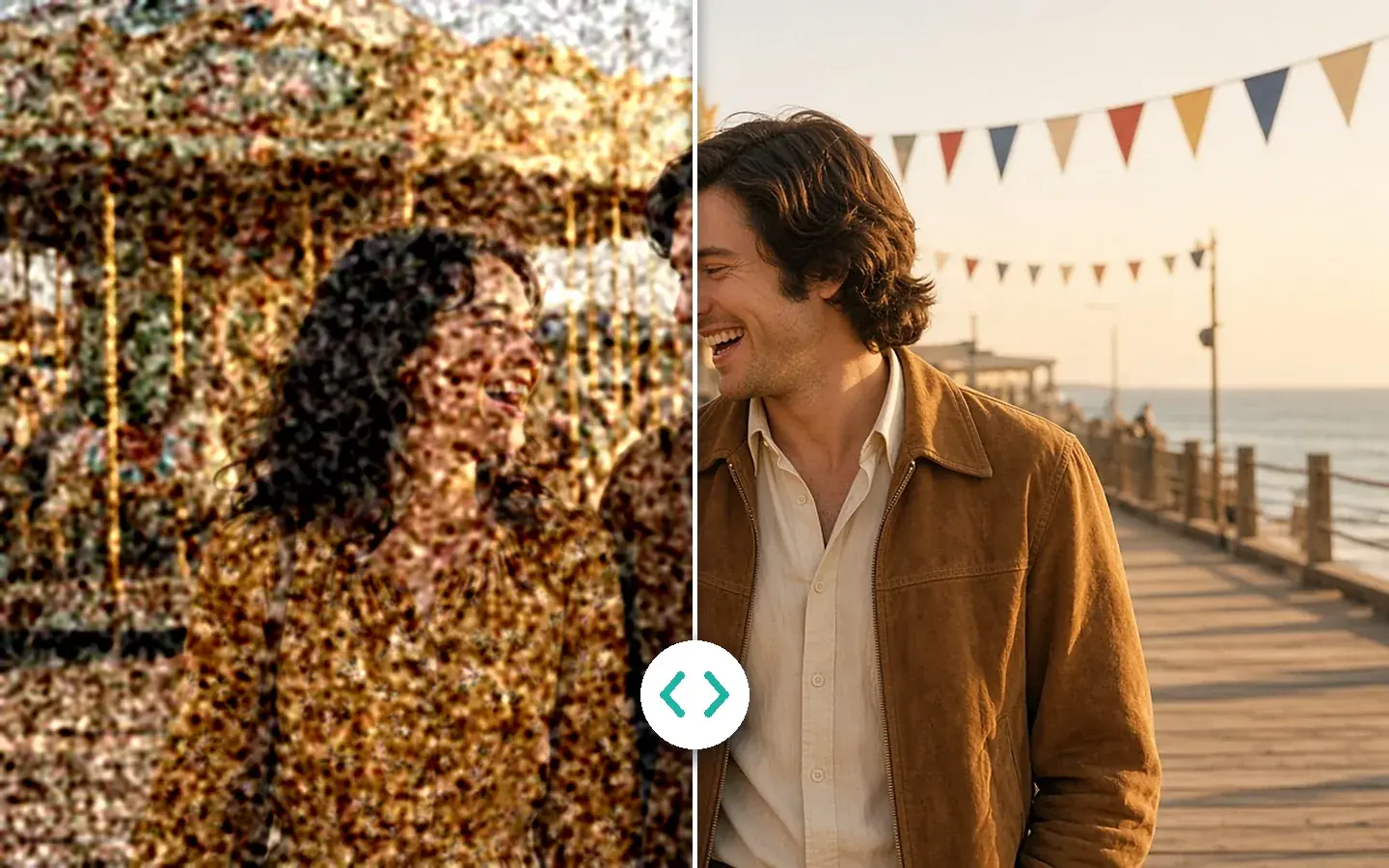
步驟
- AI 修復舊影片:處理錄影帶損傷AI 修復舊影片
- 畫質修復:去壓縮色塊和模糊,輸出 1080p 或 4KAI 畫質修復
- 用 AI 音訊降噪處理聲音音訊增強
- 用轉換器匯出人人能播的檔案格式轉換
§03設定
建議的 KwaFlux 設定
在你電腦上用 KwaFlux
修畫面、修聲音,免費預覽幾秒,再匯出。處理不需要上傳錄影。
常見的雲端修復流程
上傳家庭錄影,排隊等待,再下載一份沒辦法再調整的成品。
§04步驟
三步工作流程
匯入轉好的錄影檔
匯入 VHS、MiniDV 或 Hi8 轉出來的檔案。檔案打不開的話,先對副本執行影片檔案修復。
修畫面和聲音,再預覽
在 AI 修復舊影片裡去隔行、去顆粒,還有壓縮色塊就再跑畫質修復,然後幫聲音降噪。用免費的 1 秒/3 秒/5 秒預覽檢查最差的一段。
匯出並轉換格式
在最後一步修復裡設好 1080p 或 4K 並匯出,再用轉換器轉成電視和手機都能播的 MP4。
家庭影像典藏
畫面、聲音和格式,一套軟體處理
每一步都可以先用免費的 1 秒/3 秒/5 秒預覽檢查最差的一段,再匯出整卷錄影帶。







§06常見問題
常見問題
- 轉出來的錄影檔打不開、無法播放怎麼辦?
- 那是檔案本身損壞了。先對副本執行影片檔案修復,畫面修復要在檔案能正常播放之後才能做。KwaFlux 無法直接擷取實體錄影帶。
- 應該先放大再去隔行嗎?
- 不應該。放大隔行的畫面,橫紋也會跟著變大。先在 AI 修復舊影片裡去隔行,再在畫質修復那一步設定 1080p 或 4K。
- 彩色錄影帶只是褪色,也能用上色嗎?
- 上色是給黑白素材用的。褪色的彩色畫面,修復之後用 AI 調色裡的智能調色,預覽時看看人臉和天空的顏色。
- 多條片段能套用同一組設定嗎?
- 可以。把片段匯入同一個工作台,在一條上調好參數,套用到其餘片段,再「匯出全部」。格式轉換還能一次新增整個資料夾。
- 我的素材會上傳到別處嗎?
- 不會。AI 處理在你自己的 GPU 上執行,片段不會為了處理而上傳——沒有按分鐘的雲費用,也沒有上傳排隊。以下情況仍會連網:登入與授權校驗、應用程式更新與模型下載(Mac 另有 GPU 加速元件)、從連結下載檔案,以及隱私權政策所述的當機與診斷報告。
這條工作流程用到的功能
- AI 修復舊影片去隔行、膠片去噪、上色
- AI 畫質修復去壓縮色塊和雜訊,輸出 1080p 或 4K
- AI 音訊降噪壓低底噪、電流聲和殘響
- 格式轉換H.264、H.265 或 AV1 編碼的 MP4、MKV、MOV
指南與對比
- AI 修復舊影片本機為檔案素材上色、降噪、去隔行
- 老影片修復:用 AI 處理顆粒、色彩與丟失的細節AI 老片修復分步指南:去顆粒、修褪色,並從老舊或受損素材裡找回細節。
- 模糊影片怎麼變清晰?用 AI 修復模糊與像素化的影片五種修復模糊、發軟或畫素化影片的辦法——從免費銳化到本機 AI 去糊——以及如何選對方法。
- 影片降噪:用 AI 去除雜訊,又不讓臉變成塑膠什麼時候該保留顆粒、哪些片源降噪效果好,以及免費的 1 秒、3 秒、5 秒預覽。預覽不需要帳號。
這些工作流程和 AI 畫質修復、格式轉換、AI 影片超清 一樣,都在本機的 KwaFlux 裡完成。免費預覽不需帳號;匯出、轉檔、修復檔案和從連結下載檔案需要登入並開通付費方案。
KwaFlux 是本機媒體成片工具包。功能可用性取決於你的授權與已安裝模組。