格式轉換 影片、音訊、圖片、GIF 和 DVD
格式轉換在你自己的電腦上轉格式:MP4、MKV、MOV,編碼可選 H.264、H.265 或 AV1,音訊、圖片和 GIF 也能轉。DVD 單獨處理:掃描 ISO 或 VIDEO_TS 資料夾,選一個標題,匯出成影片檔。
- 免費預覽
- 沒有效果預覽,直接處理檔案本身
- 需要付費方案
- 匯出、轉換、修復檔案、從連結下載檔案
- 影片、音訊、圖片和 GIF 轉換
- H.264、H.265 或 AV1,封裝成 MP4、MKV 或 MOV
- DVD:掃描 ISO 或 VIDEO_TS 資料夾,選標題,匯出

交付
最後一步:轉換、批次匯出
新增檔案或整個資料夾,輸出格式設一次,全部匯出。轉換在你自己的電腦上完成,不需要上傳。
§01能做什麼
轉換器能做什麼
影片轉檔
MP4、MKV 或 MOV:求相容選 H.264,想要檔案小選 H.265,面向較新的播放器和平台選 AV1。
音訊轉檔
常見音訊格式互轉,也能把影片裡的音軌單獨抽出來。
圖片轉檔
JPEG、PNG、WebP 等常見圖片格式互相轉換。
GIF 生成
把影片片段做成動圖,影格率和尺寸自己定。
批次轉檔
加入多個檔案或整個資料夾,輸出設定定一次,整份清單就依同樣的設定轉檔。
DVD 轉換
掃描 ISO 映像檔或 VIDEO_TS 資料夾,選一個標題,存成 MP4 這類一般影片檔。
§02
怎麼選編碼
H.264 幾乎到哪都能播,不確定檔案最後用在哪裡時就選它。在支援的播放器上,H.265 畫質相近、檔案明顯更小;AV1 是較新的選擇,適合網頁和串流發布。
§03
最後一步再轉檔
素材如果已經在 KwaFlux 裡修復、超清或調色,最後一步就在這裡轉檔,不必再匯入別的軟體來回倒。要交給 Premiere Pro、DaVinci Resolve 或 Final Cut Pro?看看該給剪輯軟體什麼格式。
§04
DVD 是依標題擷取,不是換編碼
DVD 轉換讀取的是光碟結構:掃描 ISO 或 VIDEO_TS 資料夾,選出要的標題,存成一般影片檔。替手上已有的檔案換編碼,則交給影音檔案格式轉換。
§05怎麼用
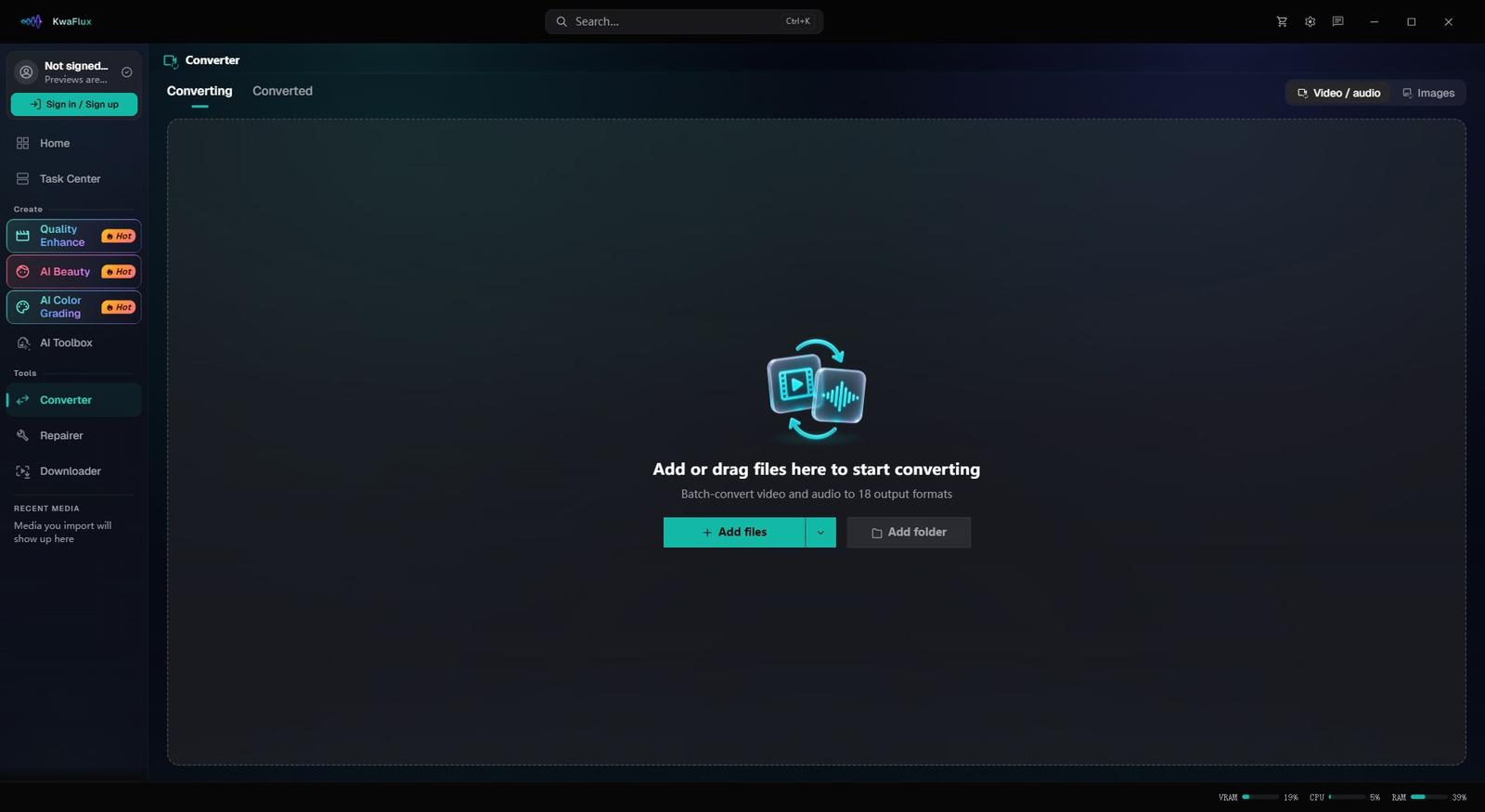
如何用 KwaFlux 轉換影片
加入檔案或資料夾
在側欄打開轉換器,逐一加入片段,或一次加入整個資料夾。光碟則用 DVD 轉換。
選封裝格式和編碼
依檔案的去處選 MP4、MKV 或 MOV,以及 H.264、H.265 或 AV1。設定會套用到清單裡的每個檔案。
開始轉檔
開始轉檔。編碼在你自己的電腦上進行,不用上傳。
§06系統需求
系統需求
| 作業系統 | Windows 10(64 位元,1809+)或 Windows 11;macOS 12 或更新(Apple Silicon)僅 Apple Silicon。macOS 12 以標準模式執行。 |
|---|---|
| 顯示卡 | 2016 年及以後的 Intel、AMD 或 NVIDIA 顯示卡(核顯或獨顯均可)DirectX 12 Feature Level 12_0,僅限 Windows。Mac 需 Apple Silicon 晶片。 |
| 記憶體 | 8 GB 記憶體能啟動、預覽和匯出。長片和疊多層會變慢。 |
| 儲存 | SSD 工作區應用、快取與暫存檔請放在 SSD 上。 |
Windows 10(64 位元,1809+)或 Windows 11;macOS 12 或更新(Apple Silicon)。
§07常見問題
常見問題
- 該用 H.265 或 AV1 代替 H.264 嗎?
- 檔案要在盡可能多的裝置上播放,用 H.264。想在畫質相近的前提下縮小檔案,用於歸檔或交付 4K,且播放端支援,用 H.265。目標平台支援時用 AV1,常見於網頁和串流。
- 能一次轉很多檔案嗎?
- 可以。加入多個檔案或整個資料夾,封裝格式、編碼等設定定一次,就會套用到清單裡的每個檔案。
- 有檔案大小上限嗎?
- 不用上傳,也就沒有上傳大小的限制。檔案在你自己的硬碟上讀寫,記得替輸出檔案留足空間。
- 支援哪些格式和編碼?
- 影片可存為 MP4、MKV、MOV、WebM、TS 或 M2TS,編碼可選 H.264、H.265(HEVC)或 AV1,MOV 另支援 Apple ProRes,WebM 另支援 VP9;可選編碼取決於封裝格式。另外還有音軌擷取、圖片轉檔、GIF 生成和 DVD 轉換。
- 購買前可以試用嗎?
- 可以,不需要帳號,也不用綁卡。免費預覽的長度依模組而定:影片模組 1、3 或 5 秒,影片防抖 5、15 或 30 秒,圖片預覽整張,音訊試聽開頭 5 到 30 秒;格式轉換這類檔案工具沒有效果預覽。匯出、轉檔、修復檔案和從連結下載檔案需要登入並購買付費方案,沒有限時試用。