
動態鏡頭工作流程
先穩住晃動的鏡頭 再放慢精彩瞬間
騎車、運動、孩子和寵物,最值得留下的瞬間往往晃得最厲害。先用 AI 影片防抖把鏡頭穩住,再用 AI 慢動作做出 2 倍、4 倍或 8 倍的版本,或者用智能補幀在原速下讓動作更順,全程在你自己的電腦上完成。
免費預覽 · 不必註冊帳號。
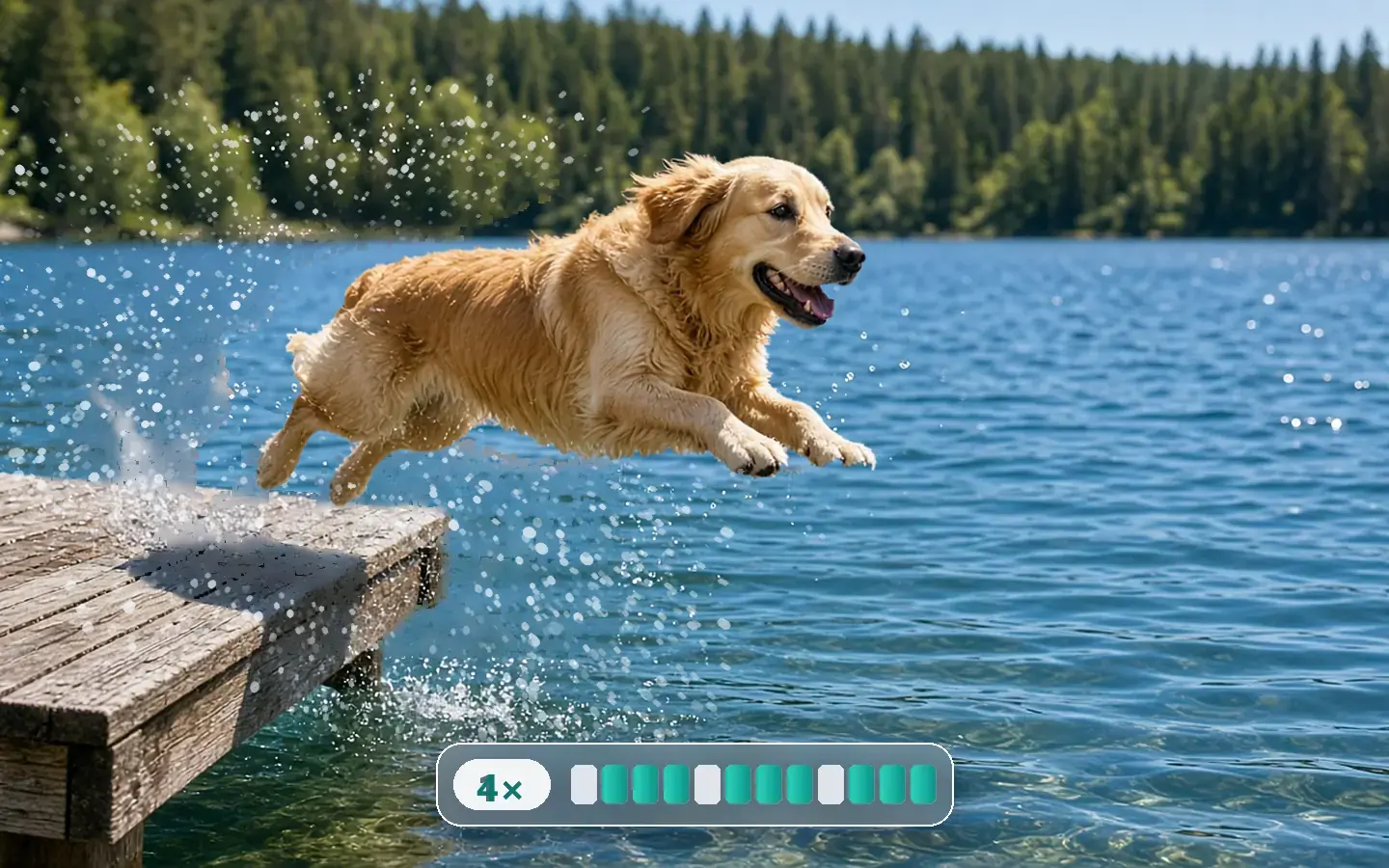
這個工作流程的氛圍示意圖,不是 KwaFlux 的前後對比,也不是軟體介面。
§01為什麼
為什麼晃動的動態鏡頭要分兩步處理
- 01邊跑邊拍的動態鏡頭,偏偏在動作最精彩的地方晃得最兇,而那正是大家會反覆看的一段。
- 02晃動的鏡頭放慢之後,晃動也會跟著被放慢,所以要先穩住,再補新的幀。
- 03一般的 30 fps 素材沒有多餘的幀可以放慢。AI 慢動作會補出中間幀,不用高速攝影機也能做出 2 倍、4 倍或 8 倍的慢動作。
- 04防抖會裁掉畫面邊緣,快速甩鏡帶來的果凍效應也可能留下來。用免費的 5、15 或 30 秒預覽看看晃得最厲害的一段。
§02工作流程
一條時間軸, 從原片到交付。
跟著播放頭看每一步。每一塊都是軟體裡的一個模組,在你自己的電腦上執行。
步驟
- 影片防抖:自動防抖或主體鎖定AI 影片防抖
- AI 慢動作:2 倍、4 倍或 8 倍智能特效
- 或者用智能補幀,原速播放也更流暢智能補幀
示意各步驟的順序;畫面是軟體內建的示範影片。
KwaFlux 本機流程
防抖、放慢、匯出都在一台電腦上完成,每一步都能先免費預覽。
常見的雲端流程
先上傳到一家服務做防抖,下載回來,再上傳到另一家做慢動作。
§04步驟
三步工作流程
匯入動態鏡頭
匯入手持拍的鏡頭。先在剪輯軟體裡剪到需要的那一段,KwaFlux 沒有時間軸剪輯。
防抖並預覽
選自動防抖;或者選主體鎖定,在暫停的預覽上框住主體。用免費的 5、15 或 30 秒預覽檢查晃得最厲害的一段。
放慢或補幀,然後匯出
對防抖後的檔案做 2 倍、4 倍或 8 倍的 AI 慢動作,或者用智能補幀提高幀率,然後匯出。
動態鏡頭
先穩住,再放慢
防抖預覽可選 5、15 或 30 秒,慢動作預覽可選 1、3 或 5 秒,都免費,也不需要帳號。








§06常見問題
常見問題
- 為什麼防抖會裁掉畫面?
- 防抖要反著晃動的方向移動畫面,就得留出邊緣餘量。自動防抖裁掉固定的一圈;主體鎖定則依畫面漂移的多少來裁。拍的時候在動作四周多留點空間。
- 應該先防抖再做慢動作嗎?
- 是的。先把鏡頭穩住,再對防抖後的檔案做 AI 慢動作,這樣補出來的幀是依平穩的運動生成的,而不是依晃動。
- 慢動作和智能補幀,我該用哪個?
- AI 慢動作讓動作慢 2 倍、4 倍或 8 倍播放。智能補幀維持原速,只提高幀率,例如把 24 fps 提到自訂的 60 fps。
- 多條片段能套用同一組設定嗎?
- 可以。把片段匯入同一個工作台,在一條上調好參數,套用到其餘片段,再「匯出全部」。格式轉檔還能一次新增整個資料夾。
- 我的素材會上傳到別處嗎?
- 不會。AI 處理在你自己的 GPU 上執行,片段不會為了處理而上傳——沒有按分鐘的雲費用,也沒有上傳排隊。以下情況仍會連網:登入與授權校驗、應用程式更新與模型下載(Mac 另有 GPU 加速元件)、從連結下載檔案,以及隱私權政策所述的當機與診斷報告。
這條工作流程用到的功能
指南與對比
- AI 調色SDR 轉 HDR、智能調色與濾鏡調色
- AI 美顏整體精修 9 套預設,預設依性別自適應
- AI 圖片超清在本機 GPU 上將照片超清並修復到 4K
- AI 影片防抖事後在本機 GPU 上修好晃動的素材
這些工作流程和 AI 畫質修復、格式轉檔、AI 影片超清 一樣,都在本機的 KwaFlux 裡完成。免費預覽不需帳號;匯出、轉檔、修復檔案和從連結下載檔案需要登入並開通付費方案。
KwaFlux 是本機媒體成片工具包。功能可用性取決於你的授權與已安裝模組。