KwaFlux 功能
AI 補幀,讓運動更順
KwaFlux 在已有幀之間插入新幀。可選來源幀率的 2 倍、3 倍或 4 倍,或自訂目標。24 fps 的片子做 2 倍是 48 fps,不是 60。1 秒、3 秒、5 秒預覽不需要帳號。匯出需要付費方案。
- 來源幀率的 2 倍、3 倍或 4 倍
- 自訂目標:30、50、60、90、120 或 144 fps,且來源幀率能夠達到
- 普通素材做 2 倍、4 倍或 8 倍慢動作,在你的 GPU 上
下載1 秒/3 秒/5 秒預覽全免費——無需帳號,無需信用卡
幀率
在你的 GPU 上補幀,再看按鈕實際下發的數字
通用擋應付更大的運動。快速擋在 1080p 上略快。全片匯出前先預覽。
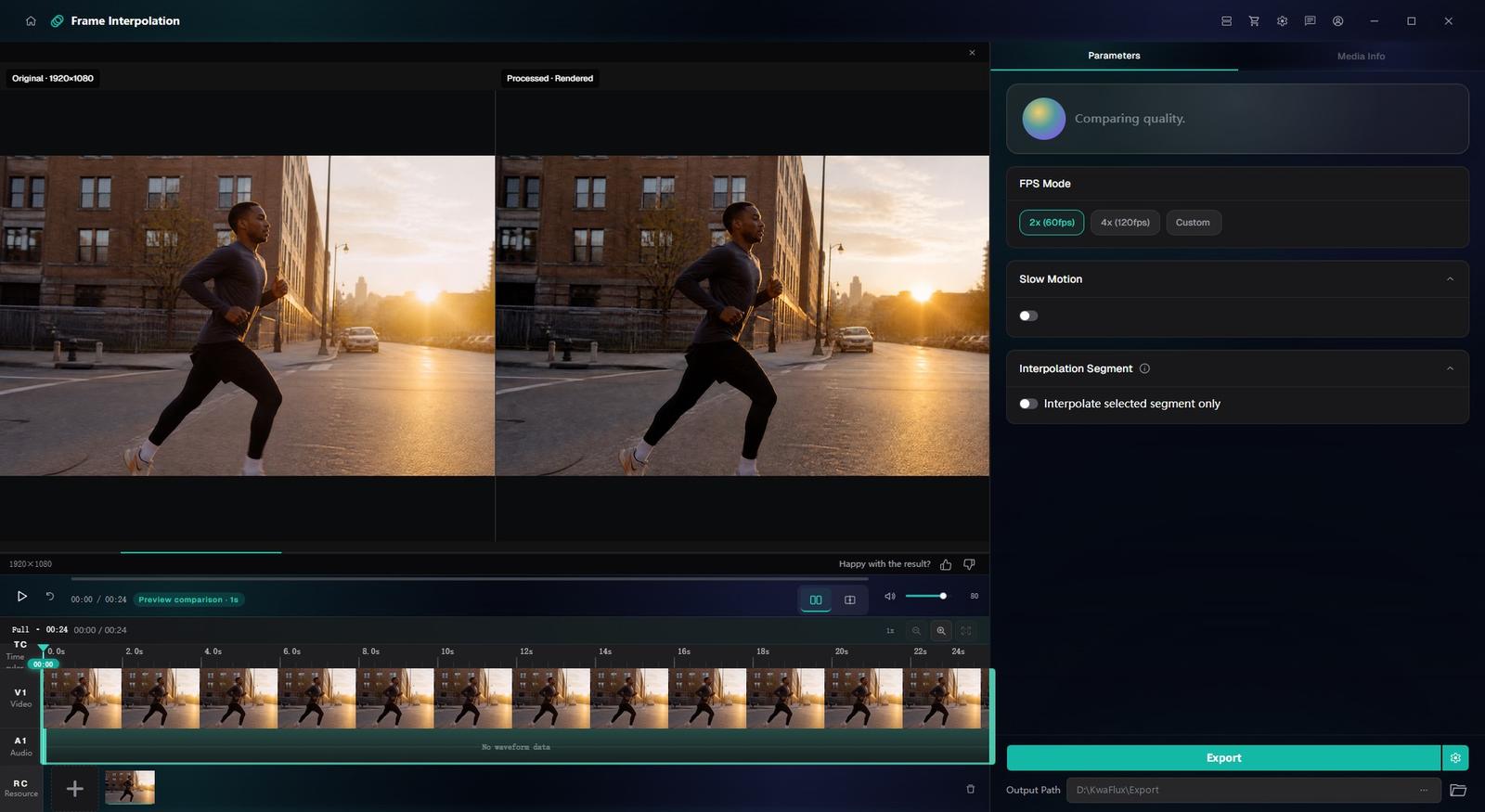
工作臺實際能設的
整數倍
- 2 倍、3 倍、4 倍都相對來源幀率。標籤是倍率,不是承諾 60 fps。
自訂幀率
- 30、50、60、90、120、144 用來補整數倍湊不到的交付和顯示幀率。
慢動作
- 單獨開關,2 倍、4 倍或 8 倍。不需要高速攝影機。
看倍率,不要猜成 60
倍率按鈕不寫死輸出幀率。來源是 24 fps 時,2 倍是 48 fps,3 倍是 72 fps。要 PAL 的 50 fps 或 60 Hz 螢幕的 60 fps,用自訂。
先預覽運動最猛的一段
快速運動、閃爍燈光和硬切可能看著不對。匯出全片前,在那段上先算圖 1 秒、3 秒或 5 秒預覽。
在 KwaFlux 裡怎麼補幀
01
匯入片子
打開補幀並匯入影片。
02
選倍率
用 2 倍、3 倍或 4 倍,或自訂 fps。只有想把新幀慢放時才打開慢動作。
03
先預覽再匯出
在最難的運動上檢查 1 秒、3 秒或 5 秒。只有完整匯出才需要登入並付費。
系統需求
- 作業系統
- Windows 10(64 位元,1809+)或 Windows 11;macOS 12 或更新(Apple Silicon)
- 僅 Apple Silicon。離線安裝包。macOS 12 走標準模式。
- 顯示卡
- 2016 年及以後的 Intel、AMD 或 NVIDIA 顯示卡(核顯或獨顯均可)
- DirectX 12 Feature Level 12_0。僅 Windows。macOS 走 Apple Silicon。
- 記憶體
- 8 GB 記憶體
- 能啟動、預覽和匯出。長片和疊多層會變慢。
- 儲存
- SSD 工作區
- 應用、快取與暫存檔請放在 SSD 上。
Windows 10(64 位元,1809+)或 Windows 11;macOS 12 或更新(Apple Silicon)。
常見問題
我的素材會上傳到雲端嗎?
- 不需要。AI 處理在您自己的 GPU 上執行,媒體檔案不會上傳——沒有排隊,也沒有按分鐘計的雲端費用。連網只用於登入與授權校驗(付費方案匯出時需要)以及更新。
購買前可以試用嗎?
- 可以。下載 KwaFlux 即可在所有 AI 模組上算圖 1 秒、3 秒、5 秒效果預覽,無需註冊。只有想匯出或轉換時才需要登入並選付費方案;若不想訂閱,也有 $199.99 永久授權。
可以用幾台裝置?
- 每份授權最多可用於 2 台裝置。在新裝置上登入即可啟用;若已達上限,最久未使用的裝置可能被自動登出。您也可隨時在控制台撤銷裝置。
有哪些定價方案?
- 永久授權一次性 $199.99。另有訂閱:$29.99/月、$49.99/季、$79.99/年。所有方案均含完整本機桌面功能集。