
人聲降噪工作流程
整理影片裡的聲音 底噪和回音都壓下去
底噪、電流聲、風聲和房間回音,會讓一段好素材看不下去。AI 音訊降噪直接處理影片檔:持續的雜音交給音訊去噪,回音重的房間交給人聲增強。畫面需要的話用畫質修復整理,最後用格式轉檔匯出交付檔案,全程在你自己的電腦上完成。
免費預覽:開頭 5 到 30 秒 · 不必註冊帳號。
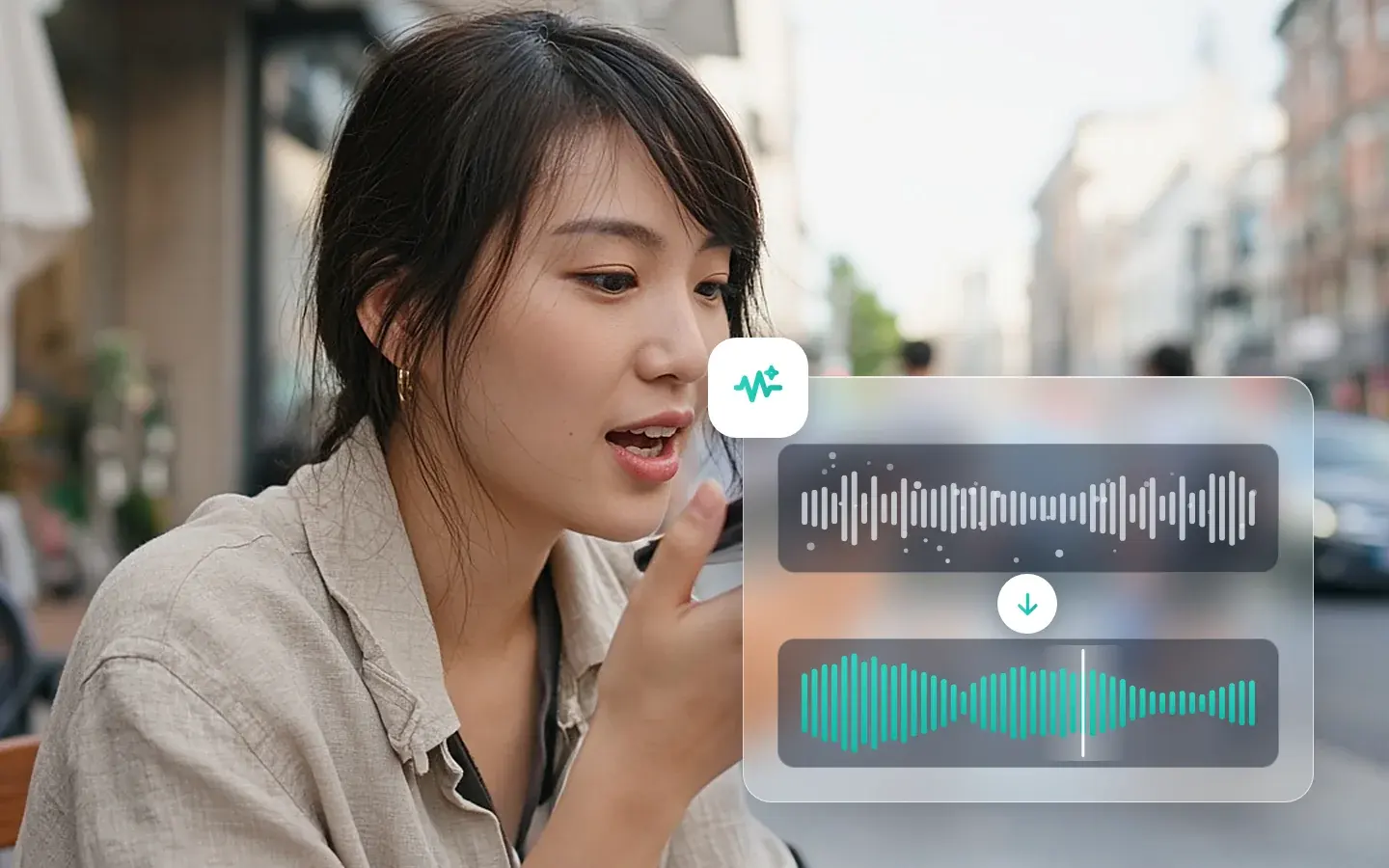
這個工作流程的氛圍示意圖,不是 KwaFlux 的前後對比,也不是軟體介面。
§01為什麼
為什麼人聲要單獨整理一遍
- 01底噪、電流聲、風聲、冷氣聲這類持續的雜音壓在每一句話底下,戴上耳機聽得特別明顯。
- 02雜音和回音是兩回事:持續的雜音用音訊去噪去掉,人聲增強則讓說話更清楚,同時壓低房間回音。
- 03不必先把音軌拆出來。直接匯入影片處理聲音,匯出時處理好的音軌仍然跟著畫面。
- 04訪談和客戶的錄音往往涉及隱私,所以在你自己的電腦上處理,不必上傳給音訊服務。
§02工作流程
一條時間軸, 從原片到交付。
跟著播放頭看每一步。每一塊都是軟體裡的一個模組,在你自己的電腦上執行。
步驟
- AI 音訊降噪:音訊去噪或人聲增強音訊增強
- 可選:用畫質修復整理畫面AI 畫質修復
- 用格式轉檔匯出交付檔案格式轉檔
示意各步驟的順序;畫面是軟體內建的示範影片。
KwaFlux 本機流程
匯入影片,整理人聲,聽一遍免費預覽,匯出時音軌仍然跟著畫面。
常見的雲端流程
先把音軌拆出來,上傳到音訊服務,下載處理好的版本,再回到剪輯裡和畫面對齊。
§04步驟
三步工作流程
匯入影片
開啟 AI 音訊降噪,直接匯入影片檔,不必先拆出音軌。
選模組,聽效果
底噪和電流聲用音訊去噪,回音用人聲增強。免費預覽會播放開頭的 5 到 30 秒。
匯出,再整理成交付檔案
匯出時處理好的音軌跟著畫面。畫面需要的話再跑一次畫質修復,最後用格式轉檔轉成平台要的格式。
人聲整理
人聲整理乾淨,畫面照舊
音訊預覽不需帳號,會播放開頭的 5 到 30 秒;匯出時處理整個檔案。








§06常見問題
常見問題
- 需要先把音軌單獨拆出來嗎?
- 不需要。把影片檔直接匯入 AI 音訊降噪。匯出時處理好的音軌仍然跟著畫面,不必再到剪輯軟體裡對齊。
- 壓在音樂下面的人聲能單獨提出來嗎?
- 可以用同一組裡的人聲分離,把一條音軌拆成人聲和伴奏兩條。分得乾不乾淨取決於混音有多密,匯出前先聽一下預覽。
- 削波、失真的聲音能修好嗎?
- 修不好。削波是錄音時音量太高錄進去的失真,這幾個音訊模組不是為修復它設計的。它們處理的是持續的雜音和房間回音。
- 多條片段能套用同一組設定嗎?
- 可以。把片段匯入同一個工作台,在一條上調好參數,套用到其餘片段,再「匯出全部」。格式轉檔還能一次新增整個資料夾。
- 我的素材會上傳到別處嗎?
- 不會。AI 處理在你自己的 GPU 上執行,片段不會為了處理而上傳——沒有按分鐘的雲費用,也沒有上傳排隊。以下情況仍會連網:登入與授權校驗、應用程式更新與模型下載(Mac 另有 GPU 加速元件)、從連結下載檔案,以及隱私權政策所述的當機與診斷報告。
這條工作流程用到的功能
- AI 音訊降噪去掉底噪和電流聲,壓低房間回音
- AI 畫質修復整理模糊、有色塊的畫面
- 格式轉檔H.264、H.265 或 AV1 編碼的 MP4、MKV、MOV
- 字幕編輯燒錄或加上你已有的 SRT/ASS 字幕
指南與對比
- 音訊增強從影片或獨立音訊裡去掉背景雜訊
- 課程與訪談收尾課程與訪談影片,在本機完成收尾
- 短劇多語言版本一個母帶,做出短劇的各語言版本
- 一台 GPU 做短劇在地化:那些根本不需要雲端流水線的中間加工環節火山引擎的 AI MediaKit 文章說對了瓶頸——是版本化而不是拍攝——卻假定這必須靠雲端。一台工作站能涵蓋哪些環節,又有哪些確實做不到。
這些工作流程和 AI 畫質修復、格式轉檔、AI 影片超清 一樣,都在本機的 KwaFlux 裡完成。免費預覽不需帳號;匯出、轉檔、修復檔案和從連結下載檔案需要登入並開通付費方案。
KwaFlux 是本機媒體成片工具包。功能可用性取決於你的授權與已安裝模組。