智能特效 從慢動作到重新打光,六種特效
智能特效裡有六個工具:AI 慢動作、智能裁剪、卡通化、風格化、素描和重新打光。可以圍繞畫面裡的人把橫式改成直式,做 2 倍、4 倍、8 倍慢動作,或者調整人臉上的光線方向。
- 免費預覽
- 影片 1、3 或 5 秒;照片看整張 · 不必註冊帳號。
- 需要付費方案
- 匯出、轉換、修復檔案、從連結下載檔案
- 智能裁剪:9:16、16:9、1:1、3:4 或 4:3,鏡頭跟著人或人臉走
- AI 慢動作 2 倍、4 倍、8 倍,不需要高速攝影機
- 卡通化、素描、三種動漫風格和人臉重新打光
特效
六個工具,一個分組
每個特效都有自己的工作台和參數。選最合適的那個,預覽幾秒,再匯出。
§01能做什麼
各個工具做什麼
智能裁剪
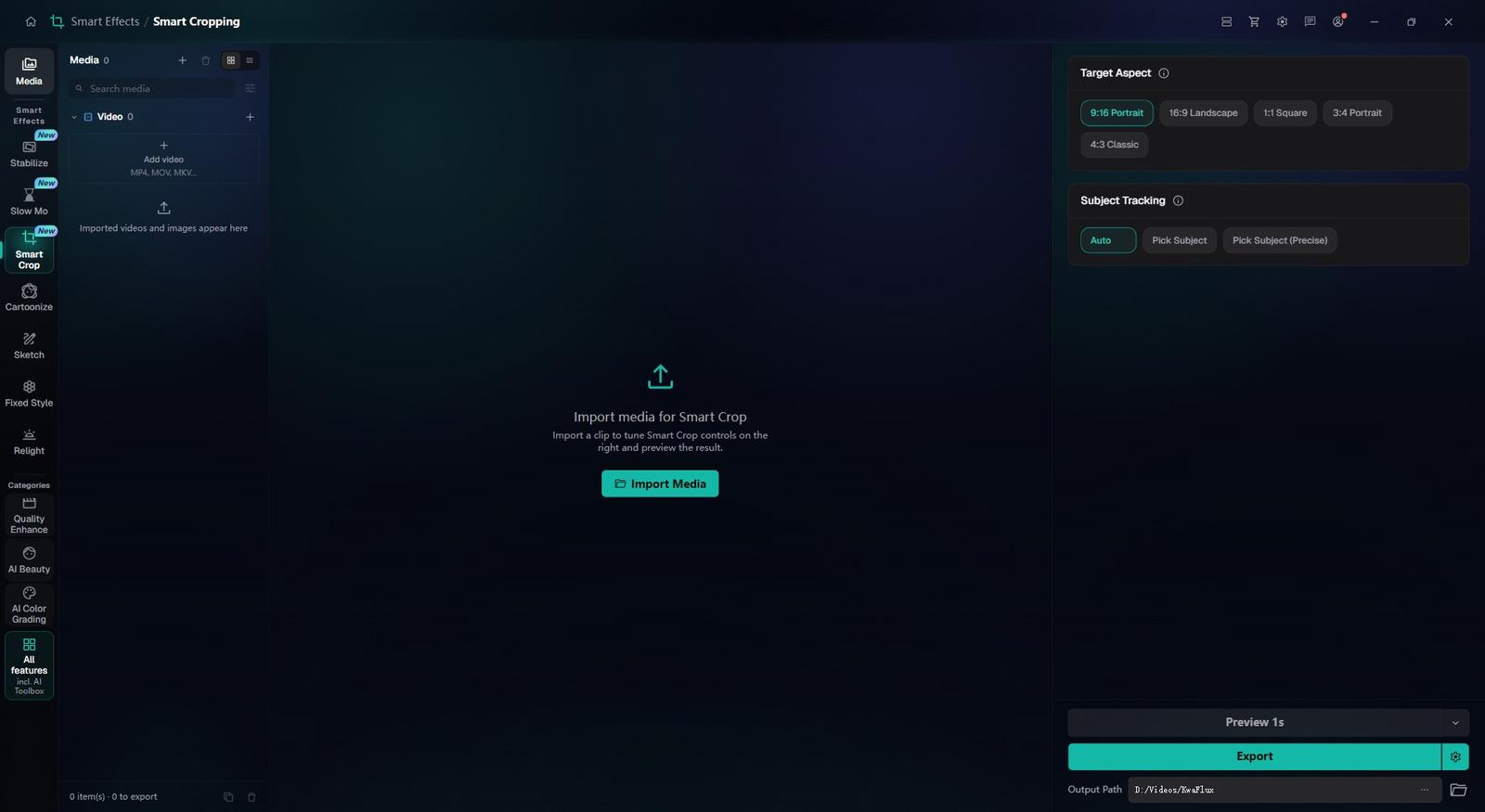
重新構圖為 9:16、16:9、1:1、3:4 或 4:3,並跟住主體。「自動」會找人物或人臉;「指定主體」讓你在暫停的畫面上點選;「指定主體·精確」用 AI 分割來追蹤,更穩但更慢。
AI 慢動作
用 AI 補出的中間幀把片段放慢 2 倍、4 倍或 8 倍,不需要高速攝影機。聲音會保持音高一起放慢,倍率越高,音質損失越明顯。
卡通動漫化、素描生成、固定風格遷移
卡通動漫化和素描生成沒有可調參數,效果如何看預覽就行。固定風格遷移提供三種預設的動漫畫風。三者都能處理影片和照片。
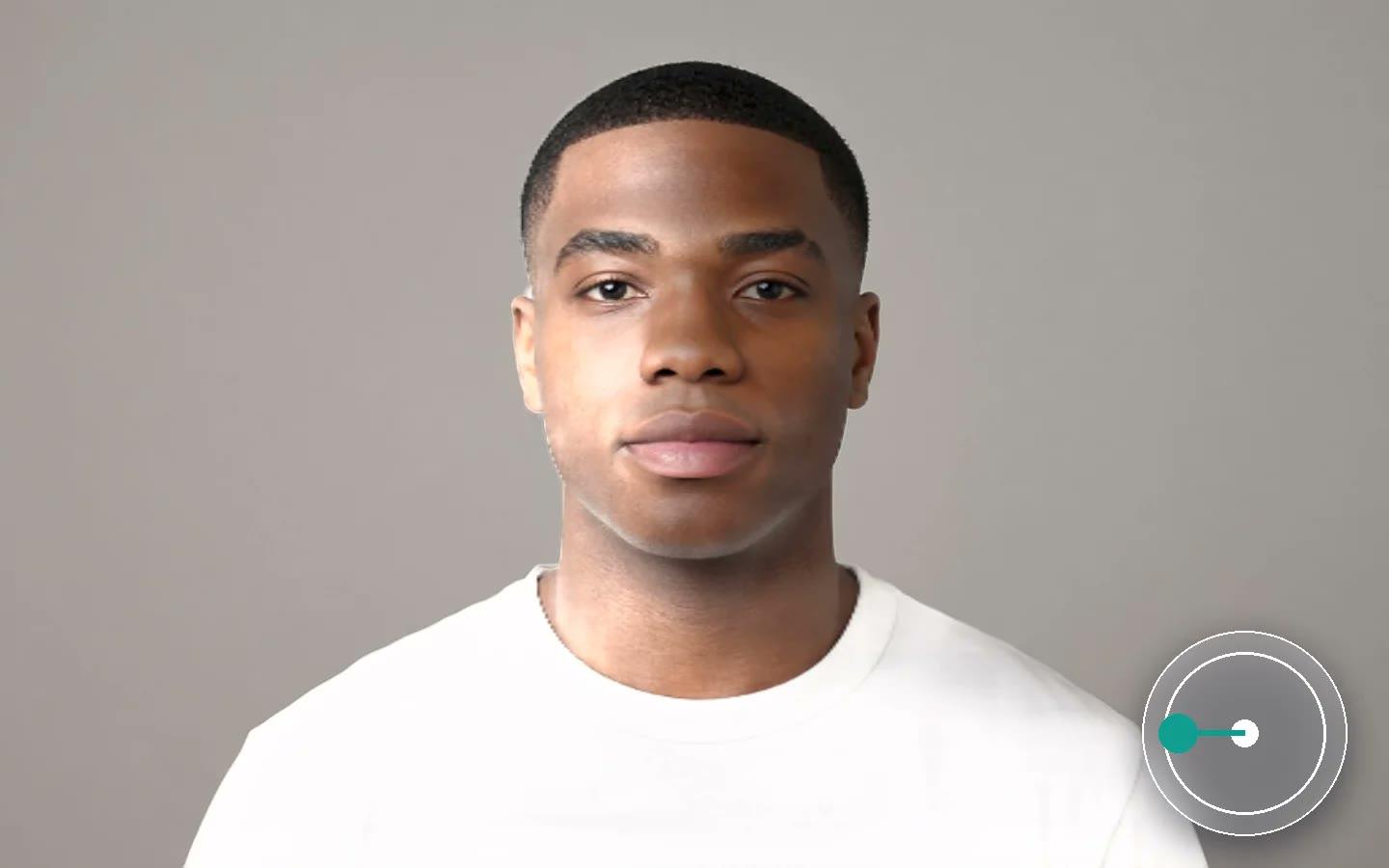
人臉重打光
用四個滑桿調整臉上的光:光源方位角、光源仰角、環境光和方向硬度。影片和照片都能用。
§03
先預覽
免費算圖 1、3 或 5 秒預覽,不需要帳號。智能裁剪和 AI 慢動作,要挑動作快的一段來看,那裡最考驗追蹤和補幀。
§04
值得了解的設定
智能裁剪裡,如果鏡頭中沒有明顯的人物或人臉,「自動」就沒什麼可跟,這時改用「指定主體」。
人臉重打光裡,方位角 0 是正面,90 是右側,−90 是左側,180 是背面;人像主光的仰角,軟體建議設在 30–50。
環境光控制整體亮度,範圍 0.5 到 2;方向硬度設在 1.0–1.5,陰影會更明顯。
§05怎麼用
如何使用智能特效
開啟對應工具
在側欄開啟「AI 工具箱」→「智能特效」,選對應的工具。匯入影片;卡通動漫化、素描生成、固定風格遷移和人臉重打光也可以匯入照片。
調好參數
智能裁剪:選畫幅和追蹤方式。AI 慢動作:選倍率,再選「通用」或「快速」。人臉重打光:調四個光線滑桿;卡通動漫化和素描生成沒有參數。
先預覽,再匯出
在素材最難的部分看一下預覽,沒問題再匯出整段。
§06系統需求
系統需求
| 作業系統 | Windows 10(64 位元,1809+)或 Windows 11;macOS 12 或更新(Apple Silicon)僅 Apple Silicon。macOS 12 以標準模式執行。 |
|---|---|
| 顯示卡 | 2016 年及以後的 Intel、AMD 或 NVIDIA 顯示卡(核顯或獨顯均可)DirectX 12 Feature Level 12_0,僅限 Windows。Mac 需 Apple Silicon 晶片。 |
| 記憶體 | 8 GB 記憶體能啟動、預覽和匯出。長片和疊多層會變慢。 |
| 儲存 | SSD 工作區應用、快取與暫存檔請放在 SSD 上。 |
Windows 10(64 位元,1809+)或 Windows 11;macOS 12 或更新(Apple Silicon)。
§07常見問題
常見問題
- 橫式影片能轉成 9:16 直式,又不把人裁掉嗎?
- 可以。智能裁剪會把畫面重新構圖為 9:16 並跟住主體,主體可以自動辨識,也可以在暫停畫面上點選。匯出前,先預覽一段動作快的部分。
- 一般的 30 fps 素材能做出慢動作嗎?
- 可以。AI 工具箱「智能特效」裡的 AI 慢動作會補出中間幀,讓一般素材慢放 2 倍、4 倍或 8 倍。平穩、連續的動作放慢後最乾淨。
- 購買前可以試用嗎?
- 可以,不需要帳號,也不用綁卡。免費預覽的長度依模組而定:影片模組 1、3 或 5 秒,影片防抖 5、15 或 30 秒,圖片預覽整張,音訊試聽開頭 5 到 30 秒;格式轉換這類檔案工具沒有效果預覽。匯出、轉檔、修復檔案和從連結下載檔案需要登入並購買付費方案,沒有限時試用。