如何修復別人傳給你的模糊影片(iPhone 與 Android)
影片透過 MMS、RCS、iMessage 和 WhatsApp 傳來為什麼會變糊、怎麼免費拿回原始檔,以及原始檔不在時修復能做到什麼。
先講結論
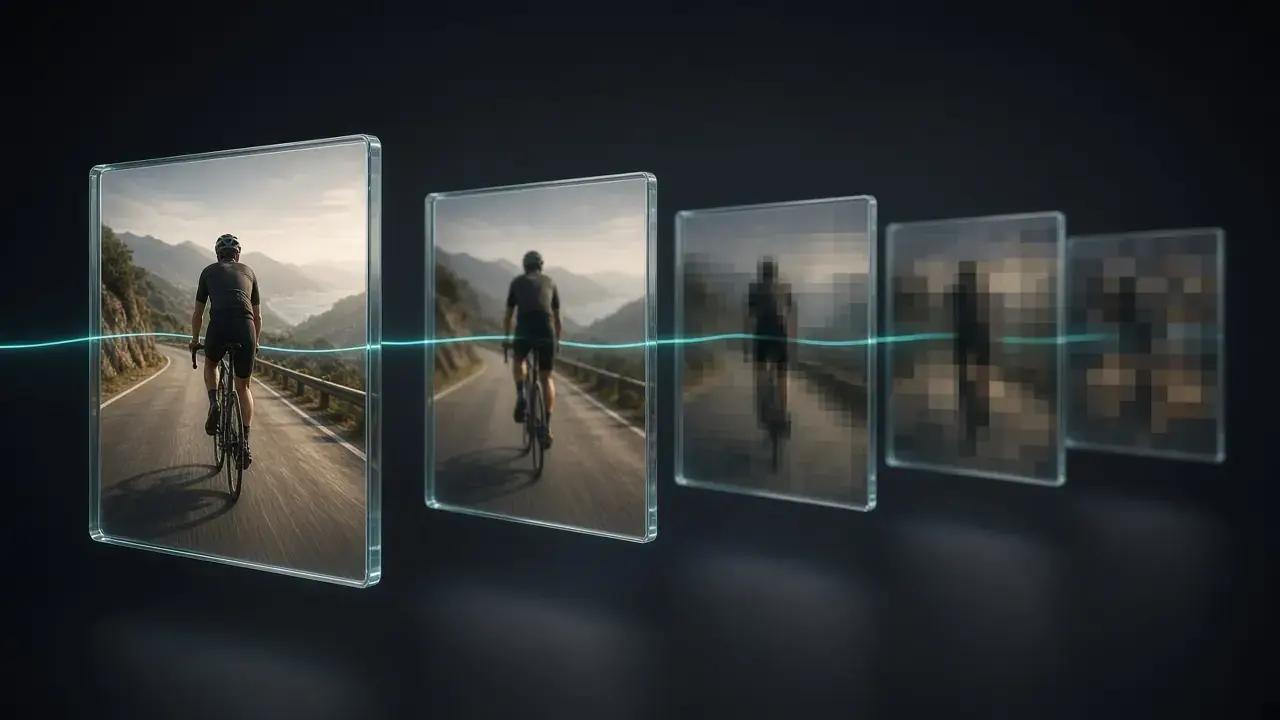
別人傳來的影片看起來很糊,是因為在傳送途中被壓縮了:MMS、聊天軟體和部分電信業者都會在送達前縮小影片。解決辦法是透過 iCloud 連結、AirDrop、RCS 聊天或文件傳送拿到原始檔案。如果原始檔已經不在,KwaFlux 可以修復一部分損傷。
本文談的是傳訊這一端的問題。如果模糊是其他原因造成的,例如解析度低、雜訊或畫面太暗,請從提升影片畫質的完整檢查清單開始。
影片為什麼傳來就變糊
每種傳送方式的壓縮程度都不同,所以先要問影片是怎麼傳到你手上的:
| 傳送方式 | 影片會怎樣 |
|---|---|
| iPhone 之間的 iMessage(藍色泡泡) | 收到的通常接近原檔,不過 Apple 說明 iPhone 必要時可能會壓縮附件 |
| MMS(綠色泡泡,SMS 的備用方式) | 附件大小上限由電信業者決定,iPhone 會壓縮影片以符合上限;影片糊得很嚴重,通常就是這個原因 |
| iPhone 與 Android 之間的 RCS 聊天 | 檔案可以比 MMS 大得多;T-Mobile 列出的檔案大小上限最高 100 MB,其他電信業者各有規定 |
| 開啟 HD+ 的 Google Messages | HD+ 以完整的媒體解析度傳送;HD 以適合聊天的大小傳送,檔案較小 |
| WhatsApp 一般影片 | 預設上限是 720p、100 MB,網速較慢時是 480p、64 MB |
| WhatsApp 以文件傳送 | 最大 2 GB,不受影片大小上限限制 |
所以同一段影片,有的朋友傳來很清楚,有的朋友傳來卻很糊。從 iPhone 傳到 Android 手機時,如果退回 MMS,影片被壓縮的程度遠比走 RCS 嚴重。Apple 的支援頁面說得很直接:使用 SMS 或 MMS 時,電信業者可能會設定附件的大小限制,iPhone 也可能在必要時壓縮照片和影片附件。
照片在傳送者的 iPhone 上還有一個元兇。設定 › App › 訊息裡的低品質影像模式會傳送較低品質的圖片來節省行動數據,所以如果朋友傳來的照片也老是發軟,請對方檢查這個設定。
步驟 1:請對方傳原始檔(免費)
傳送者手機上的原始檔案,還保有相機錄下的每一個像素。拿到原始檔不用花錢,效果也勝過任何修復。依傳送者的手機選擇方式:
- iPhone 傳給任何人:iCloud 連結。在「照片」裡選取影片,點一下「分享」,再點拷貝 iCloud 連結,貼到任何聊天裡。開啟「iCloud 照片」時,連結分享的是完整畫質的檔案,任何人都能開啟,並保留 30 天。
- iPhone 傳給附近的 Apple 裝置:AirDrop。點一下「分享」› AirDrop。在選項裡選擇目前,就會保留原始檔案格式,而不是傳送轉換過的副本。
- Android 用 Google Messages:以 HD+ 傳送。在附件預覽畫面點一下畫質按鈕,選 HD+,就會以完整的媒體解析度傳送。聊天裡的每個人都要開啟 RCS,否則訊息會退回 MMS。
- WhatsApp:以文件傳送。透過文件附加影片,而不是照片和影片。文件最大可達 2 GB,也不受 720p 的影片上限限制。
- 任何手機:雲端硬碟連結。Google 雲端硬碟、Dropbox 或 OneDrive 的連結可以跨平台使用;從連結下載的就是上傳時的原檔。
原始檔一傳到就馬上儲存。iCloud 連結 30 天後就會失效,而且大家常為了騰出空間刪掉影片。
步驟 2:檢查你實際收到了什麼
修復之前,先確認還剩下多少畫質。在 iPhone 上,用「照片」打開影片後向上滑,就能看到解析度和檔案大小。在 Android 上,到 Google 相簿或 Files 應用程式裡查看影片的詳細資訊。在電腦上,VLC 的工具 › 編解碼器資訊會顯示解析度和編碼格式。
用檔案大小除以長度,就能估算位元率:30 秒的片段有 20 MB,約等於 5.3 Mbps(20 × 8 ÷ 30)。YouTube 建議 24 到 30 fps 的 1080p 上傳用 8 Mbps,所以遠低於這個數字的 1080p 檔案,已經被壓得很重。解析度則說明了其餘的部分:3840×2160 原檔的 1280×720 副本,只剩下勉強九分之一的像素。
步驟 3:原始檔不在了,就修復剩下的
有時傳送者已經刪掉影片,或手上只剩聊天裡的那一份。修復救不回被壓縮丟掉的細節,但能清掉方塊和糊成一片的痕跡,正是這些痕跡讓壓縮過的影片看起來比它的解析度還差。在 KwaFlux 的 AI 畫質修復裡:
- 把影片從聊天裡存到電腦上。要匯出檔案本身,不要用螢幕錄影,否則會再多壓縮一次。
- 開啟畫質增強 › 畫質修復並匯入影片。執行畫質檢測:純淨度分數低,就代表有壓縮損傷。
- 選擇智能修復。一次就能完成去方塊、降噪和銳化,人臉也會自動修復。
- 480p 或 720p 的片段,把輸出解析度設為 1080P。聊天軟體傳來的版本直接輸出 4K,多半只會讓檔案更大。
- 在最難處理的地方算繪 3 秒預覽,通常是人臉或文字,先和原片比較,再匯出整段。
預覽在你自己的 GPU 上算繪,處理不需要上傳影片。這對家庭影片和私下傳給你的任何內容都很重要。
期望值要看來源。720p 的 WhatsApp 片段能用的資訊,比壓到只剩幾百 KB 的 MMS 片段多得多;已經糊成一團的小字,也沒辦法再變得清楚可讀。
下次傳影片不再損失畫質
| 方式 | 限制 | 適用對象 |
|---|---|---|
| iCloud 連結(拷貝 iCloud 連結) | 連結保留 30 天 | iPhone 與任何人 |
| AirDrop | 沒有電信業者的限制;使用 Wi-Fi 和藍牙 | 附近的 Apple 裝置 |
| 開啟 HD+ 的 RCS 聊天 | T-Mobile 最大 100 MB;依電信業者而異 | 開啟 RCS 的 Android 與 iPhone |
| WhatsApp 文件 | 最大 2 GB | 任何裝有 WhatsApp 的手機或電腦 |
| 雲端硬碟連結 | 依儲存方案而定 | 任何拿到連結的人 |
如果你老是收到發軟的影片,把這張表傳給拍片的人。如果模糊來自下載而不是聊天,為什麼下載的影片看起來很糊說明了平台會怎麼處理上傳的影片,以及怎麼拿到更好的版本。
手上還是只有一份發軟的版本?下載 KwaFlux,先在最差的地方看一段 3 秒預覽,再決定這段影片值不值得修。
用你自己的素材試試效果
下載 KwaFlux,付費前先用自己的素材免費預覽效果。不需要註冊帳號。媒體檔案在你的 GPU 上處理,不需要上傳。 影片預覽可選 1、3或5 秒;防抖預覽可選 5、15或30 秒。
常見問題
為什麼 iPhone 收到的影片很糊?
通常是因為影片走的是 MMS,也就是 iMessage 或 RCS 無法使用時改用的綠色泡泡。電信業者會限制 MMS 附件的大小,iPhone 會壓縮影片以符合限制。iPhone 之間透過 iMessage 傳送的影片,保留的細節多得多。想拿到原始檔,請對方傳 iCloud 連結。
為什麼 iPhone 拍的影片在 Android 上看起來很糊?
iPhone 傳給沒有 RCS 的 Android 手機時,訊息會以 MMS 送出,影片會被壓縮到電信業者的上限。雙方都開啟 RCS 時,檔案可以大得多;例如 T-Mobile 列出的上限是 100 MB。
別人傳來的模糊影片能變清楚嗎?
部分可以。能拿到原始檔的話,先拿原始檔:不用錢,細節也都在。拿不到的話,AI 修復可以去除壓縮方塊、讓人臉更清晰,但救不回被壓縮丟掉的細節。花時間處理整段之前,先預覽幾秒。
WhatsApp 會降低影片畫質嗎?
會,以一般方式傳送的影片都會:預設上限是 720p、100 MB,網速較慢時是 480p、64 MB。以文件傳送影片則會保留原始檔,最大 2 GB。
參考資料
- Apple Support: If you can't send or receive messages on your iPhone or iPad (2026-11-24 查閱)
- Apple iPhone User Guide: Share photos and videos on iPhone (2026-11-24 查閱)
- Apple iPod touch User Guide: Share photos and videos on iPod touch (2026-11-24 查閱)
- Google Messages Help: Send photos, videos, or voice messages in Google Messages (2026-11-24 查閱)
- T-Mobile Support: RCS Advanced Messaging (2026-11-24 查閱)
- WhatsApp Help Center: How to send media, contacts, or location (2026-11-24 查閱)
相關文章
Up畫質與放大 的更多文章