轉換器 · 壓縮器 · 修復器 · 下載器檔案工具
在你的電腦上壓縮影片和音訊
壓縮器批次壓小影片和音訊:指定目標大小、按每個檔案的比例,或選一個畫質檔。開始之前會給出預估大小。如果壓完並不會更小,輸出就是原檔的副本。
- 免費預覽
- 檔案大小估算免費。開始任務需要登入並選擇付費方案。
- 需要付費方案
- 匯出、轉換、修復檔案、從連結下載檔案
- 大小優先,或畫質優先
- 開始之前,每個檔案都有預估大小
- 只處理影片和音訊;圖片會被跳過
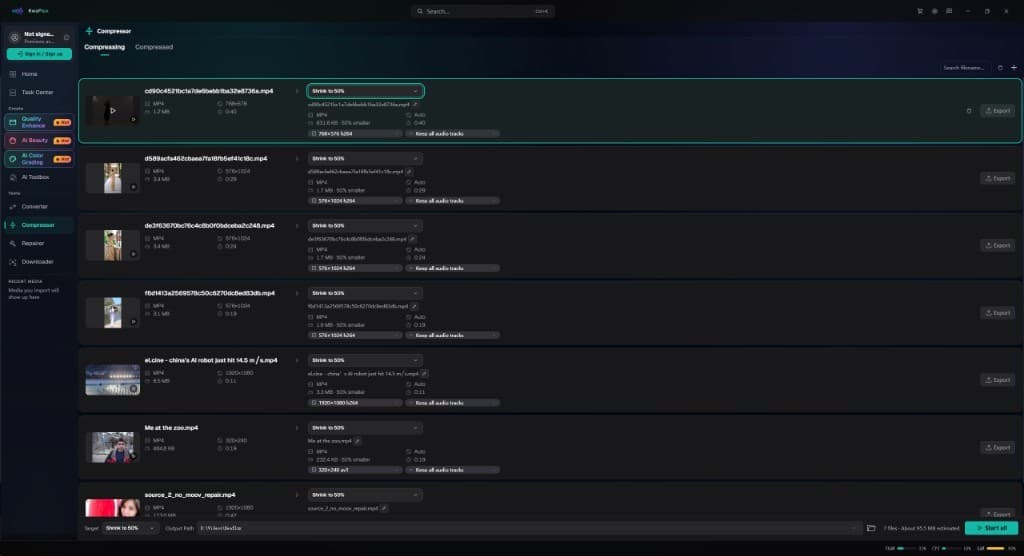
本機壓縮
開始之前,每一行都有預估大小
每個檔案都會顯示壓縮後的大小。打開這個畫面、查看預估,都不需要帳號。開始這一批需要登入並選擇付費方案。
§01能做什麼
可以設定什麼
大小優先
按每個檔案自身大小的比例,或給整批設一個目標大小。
畫質優先
高品質、均衡,或最小檔案。檔案越小,畫質下降越看得出來。
保留原檔
如果壓縮並不會讓檔案變小,輸出就是原檔的副本。
§02
影片和音訊,不是圖片
新增影片或音訊。圖片檔會被跳過,這個工作台不壓縮靜態影像。它也不是格式轉換:轉換改的是容器和編碼,也包括圖片和 GIF;壓縮是為了把影片或音訊檔變小。
§03
看預估大小不收費;開始任務要付費方案
打開壓縮器、新增檔案、查看每筆預估大小,都不需要帳號。這裡沒有 1 秒、3 秒或 5 秒的效果預覽,因為它不是 AI 效果。開始任務需要登入並選付費方案,和轉換的要求相同。媒體檔不會為了處理而上傳。
§04怎麼用
怎樣批次壓縮
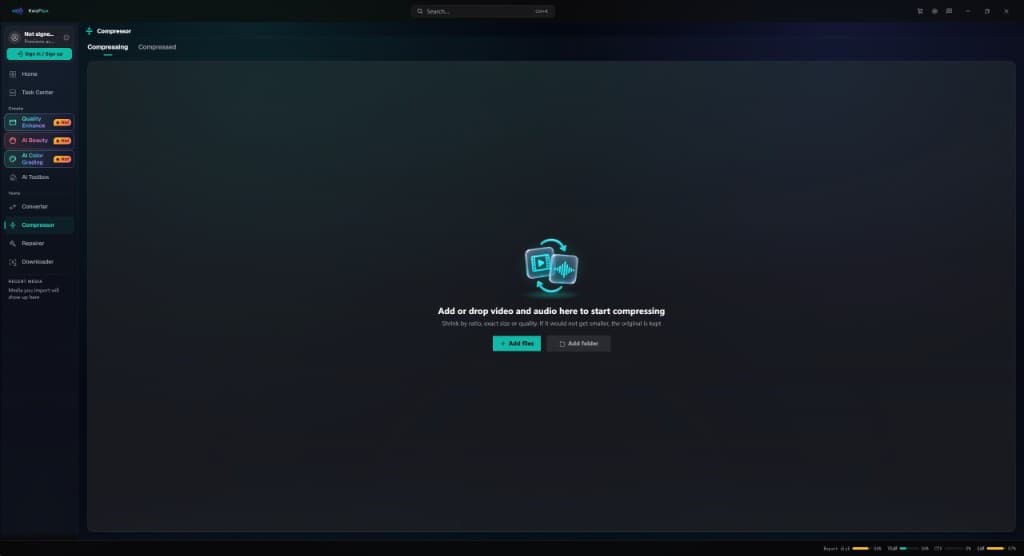
新增影片或音訊
圖片檔不會加入。清單裡可以放多個檔案。
選大小優先或畫質優先
大小優先用每個檔案的比例或一個目標大小。畫質優先用高品質、均衡或最小檔案。
先看預估大小,再開始
每一列都會顯示預估大小,以及檔案能小多少。開始需要登入並選付費方案。
§05系統需求
系統需求
| 作業系統 | Windows 10(64 位元,1809+)或 Windows 11;macOS 12 或更新(Apple Silicon)僅 Apple Silicon。macOS 12 以標準模式執行。 |
|---|---|
| 顯示卡 | 2016 年及以後的 Intel、AMD 或 NVIDIA 顯示卡(核顯或獨顯均可)DirectX 12 Feature Level 12_0。僅 Windows。macOS 走 Apple Silicon。 |
| 記憶體 | 8 GB 記憶體能啟動、預覽和匯出。長片和疊多層會變慢。 |
| 儲存 | SSD 工作區應用、快取與暫存檔請放在 SSD 上。 |
Windows 10(64 位元,1809+)或 Windows 11;macOS 12 或更新(Apple Silicon)。
§06常見問題
常見問題
- 付費之前能看到新的大小嗎?
- 可以。打開壓縮器、新增檔案、查看預估大小都不需要帳號。開始任務需要登入並選付費方案。這個畫面沒有限時效果預覽。
- 如果檔案並不會變小呢?
- 輸出是原檔的副本。壓縮它並不會得到更小的檔案,所以留下的是原檔。
- 壓縮器能處理圖片嗎?
- 不能。它處理影片和音訊。圖片檔會被跳過。