
Flux de nettoyage audio
Nettoyer le son d’une vidéo moins de bruit, moins d’écho
Souffle, ronflement, vent et écho de la pièce gâchent de bonnes images. La Réduction de bruit audio IA travaille directement sur le fichier vidéo : Réduction de bruit audio pour les bruits continus, Amélioration de la voix pour les pièces qui résonnent. La Réparation de qualité peut reprendre l’image et la Conversion de format produit le fichier à livrer, le tout sur votre ordinateur.
Aperçu gratuit : Les 5 à 30 premières secondes · Sans compte.
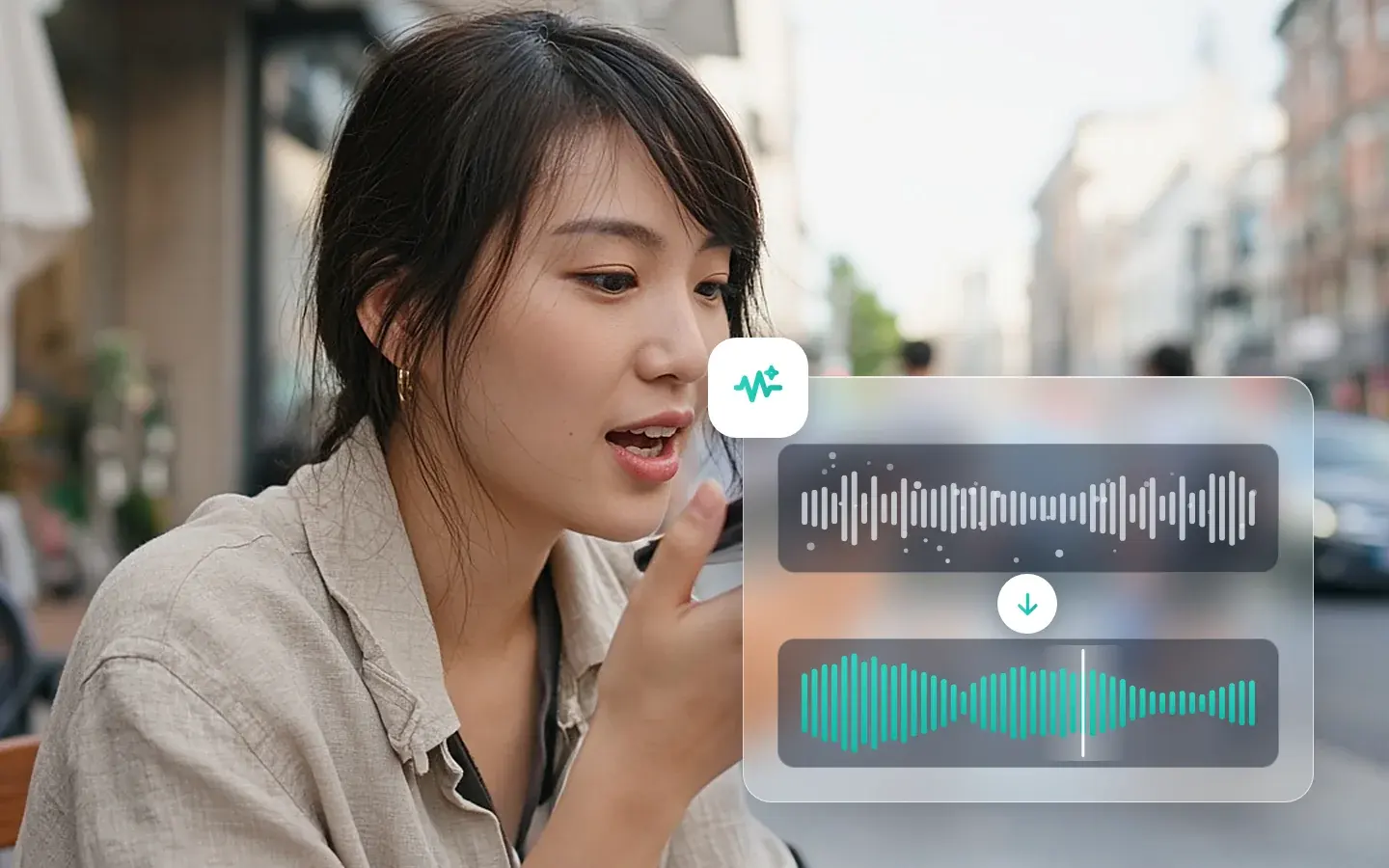
Image d’ambiance pour ce flux de travail – ni un avant/après KwaFlux, ni l’interface du produit.
§01Pourquoi
Pourquoi le dialogue mérite son propre nettoyage
- 01Un bruit continu, souffle, ronflement, vent ou climatisation, se glisse sous chaque mot, et au casque on ne l’entend que trop.
- 02Le bruit et l’écho sont deux problèmes distincts : la Réduction de bruit audio retire les bruits continus, l’Amélioration de la voix rend la parole plus claire et réduit l’écho de la pièce.
- 03Inutile d’extraire la piste d’abord : importez la vidéo, nettoyez le son, et la piste nettoyée reste attachée à l’image à l’export.
- 04Les interviews et les enregistrements de clients sont souvent confidentiels : ils sont traités sur votre ordinateur au lieu d’être envoyés à un service audio.
§02Flux de travail
Une seule timeline, de la source à la livraison.
Suivez la tête de lecture à chaque étape. Chaque bloc est un module de l’app, exécuté sur votre ordinateur.
Étapes
- Réduction de bruit audio IA : Réduction de bruit audio ou Amélioration de la voixAmélioration audio
- En option : Réparation de qualité pour l’imageRéparation de qualité IA
- Conversion de format pour le fichier à livrerConversion de format
Illustration de l’ordre des étapes ; le clip est une démo intégrée à l’app.
§03Réglages
Réglages KwaFlux recommandés
- Réduction de bruit audio IA : Réduction de bruit audio ou Amélioration de la voixRéduction de bruit audio pour le souffle, le ronflement, le vent et la climatisation ; Amélioration de la voix pour les pièces qui résonnent. L’aperçu gratuit lit les 5 à 30 premières secondes.Ouvrir la fonction
- En option : Réparation de qualité pour l’imageSi l’image est aussi floue ou pixelisée, la Réparation intelligente la nettoie et restaure les visages. Ne réglez 1080p ou 4K ici que si la plateforme le demande.Ouvrir la fonction
- Conversion de format pour le fichier à livrerRéencodez le fichier fini en H.264, H.265 ou AV1, en MP4, MKV ou MOV, selon ce qu’attend la plateforme ou le client.Ouvrir la fonction
En local avec KwaFlux
Importer la vidéo, nettoyer la voix, écouter l’aperçu gratuit et exporter avec la piste restée sur l’image.
Parcours en ligne classique
Extraire la piste, l’envoyer à un service audio, télécharger la version propre, puis la recaler sur l’image.
§04Étapes
Flux en trois étapes
Importer la vidéo
Ouvrez la Réduction de bruit audio IA et importez directement le fichier vidéo, sans extraire la piste.
Choisir le module et écouter
Réduction de bruit audio pour le souffle et le ronflement, Amélioration de la voix pour l’écho. L’aperçu gratuit lit les 5 à 30 premières secondes.
Exporter, puis finaliser le fichier
Exportez avec la piste nettoyée sur l’image. Passez la Réparation de qualité si l’image en a besoin, puis la Conversion de format pour le format de la plateforme.
Nettoyage des dialogues
La voix nettoyée, l’image intacte
L’aperçu audio lit les 5 à 30 premières secondes, sans compte ; l’export traite tout le fichier.
§05Plus
Autres flux de finition
- Réparer une vidéo de famille
- Réparer puis agrandir
- Réutiliser pour les réseaux
- Cours et interviews
- Fond face caméra
- Localisation de micro-dramas
- Stabiliser puis ralentir
- Restaurer de vieilles photos
- Vidéo SDR vers HDR








Pages d’upscale générateur IA
§06FAQ
Questions fréquentes
- Faut-il d’abord extraire la piste audio ?
- Non. Importez directement le fichier vidéo dans la Réduction de bruit audio IA. À l’export, la piste nettoyée reste attachée à l’image : rien à recaler dans votre logiciel de montage.
- Peut-on récupérer une voix couverte par la musique ?
- La Séparation vocale, dans le même groupe audio, divise une piste en voix et accompagnement. La netteté du résultat dépend de la densité du mixage : écoutez l’aperçu avant d’exporter.
- Corrige-t-il un son saturé ou distordu ?
- Non. La saturation est une distorsion enregistrée quand le niveau était trop haut, et les modules audio ne sont pas faits pour la réparer. Ils traitent les bruits continus et l’écho de la pièce.
- Puis-je appliquer les mêmes réglages à plusieurs clips ?
- Oui. Chargez les clips dans un même espace de travail, réglez les paramètres sur l’un, appliquez-les aux autres et exportez tout. La Conversion de format accepte aussi un dossier entier d’un coup.
- Mes rushes sont-ils envoyés quelque part ?
- Non. Le traitement IA tourne sur votre propre GPU et vos clips ne sont pas envoyés pour être traités — sans frais cloud à la minute ni file d’envoi. Le réseau sert à la connexion et à la vérification de licence, aux mises à jour de l’app et au téléchargement des modèles (plus le composant d’accélération GPU sur Mac), au téléchargement d’un fichier depuis un lien et aux rapports de plantage et de diagnostic décrits dans notre politique de confidentialité.
Fonctions utilisées ici
- Réduction de bruit audio IASouffle et ronflement retirés, écho réduit
- Réparation de qualité IANettoyer une image floue ou pixelisée
- Conversion de formatMP4, MKV ou MOV en H.264, H.265 ou AV1
- Édition de sous-titresIncruster ou ajouter votre fichier SRT/ASS
Guides et comparaisons
- Amélioration audioRetirer le bruit de fond des vidéos ou des fichiers audio autonomes
- Cours et interviewsFinaliser vos vidéos de cours et d’interview en local
- Localisation de micro-dramasLes versions linguistiques d’un micro-drama, depuis un seul master
- Localiser des micro-dramas sur un seul GPU : les étapes intermédiaires qui n’ont jamais besoin du cloudL’article AI MediaKit de Volcano Engine voit juste sur le goulot — le versionnage, pas le tournage — et faux sur le cloud obligatoire. Ce qu’une station couvre, et ce qu’elle ne couvre pas.
Ces flux utilisent la même app KwaFlux locale que la réparation de qualité IA, la conversion de format et l’améliorateur vidéo IA. Les aperçus gratuits ne demandent pas de compte ; exporter, convertir, réparer un fichier ou télécharger un fichier depuis un lien nécessite une connexion et une offre payante.
KwaFlux est une boîte à outils de finition média locale. La dispo dépend de votre licence et des modules installés.